Recovery key Microsoft Account là một dãy mã gồm 48 ký tự, đóng vai trò như chiếc chìa khóa dự phòng cuối cùng để khôi phục quyền truy cập vào tài khoản Microsoft khi bạn quên mật khẩu hoặc mất thiết bị xác thực. Việc nắm rõ cách lưu recovery key Microsoft Account đúng cách không chỉ giúp bạn tránh được những rắc rối khi mất quyền kiểm soát tài khoản mà còn bảo vệ dữ liệu cá nhân khỏi nguy cơ bị khóa vĩnh viễn. Bài viết này sẽ hướng dẫn bạn từng bước cụ thể, từ tạo key đến các phương pháp lưu trữ an toàn nhất.
Recovery key Microsoft Account là gì và tại sao cần lưu trữ đúng cách?
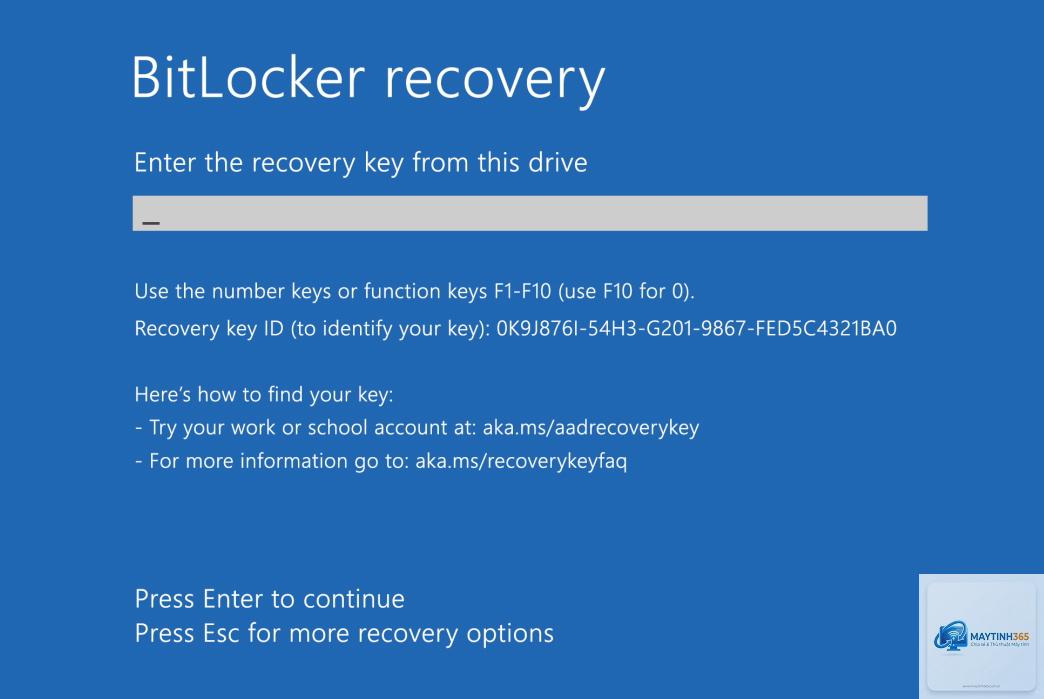
Recovery key, hay còn gọi là mã khôi phục, là một chuỗi ký tự số và chữ được Microsoft tạo ra khi bạn bật tính năng bảo mật hai lớp (two-factor authentication) cho tài khoản Microsoft. Key này hoạt động độc lập với mật khẩu và ứng dụng xác thực, cho phép bạn đăng nhập ngay cả khi không có quyền truy cập vào điện thoại hoặc email dự phòng.
Nếu bạn mất recovery key và đồng thời không thể sử dụng các phương thức xác thực khác, việc khôi phục tài khoản gần như bất khả thi. Microsoft không lưu trữ key này trên máy chủ của họ vì lý do bảo mật, vì vậy trách nhiệm bảo quản hoàn toàn thuộc về người dùng. Chính vì thế, cách lưu recovery key microsoft account phải được thực hiện một cách có hệ thống và an toàn.
Hướng dẫn chi tiết cách lưu recovery key Microsoft Account
Bước 1: Truy cập trang quản lý bảo mật tài khoản Microsoft
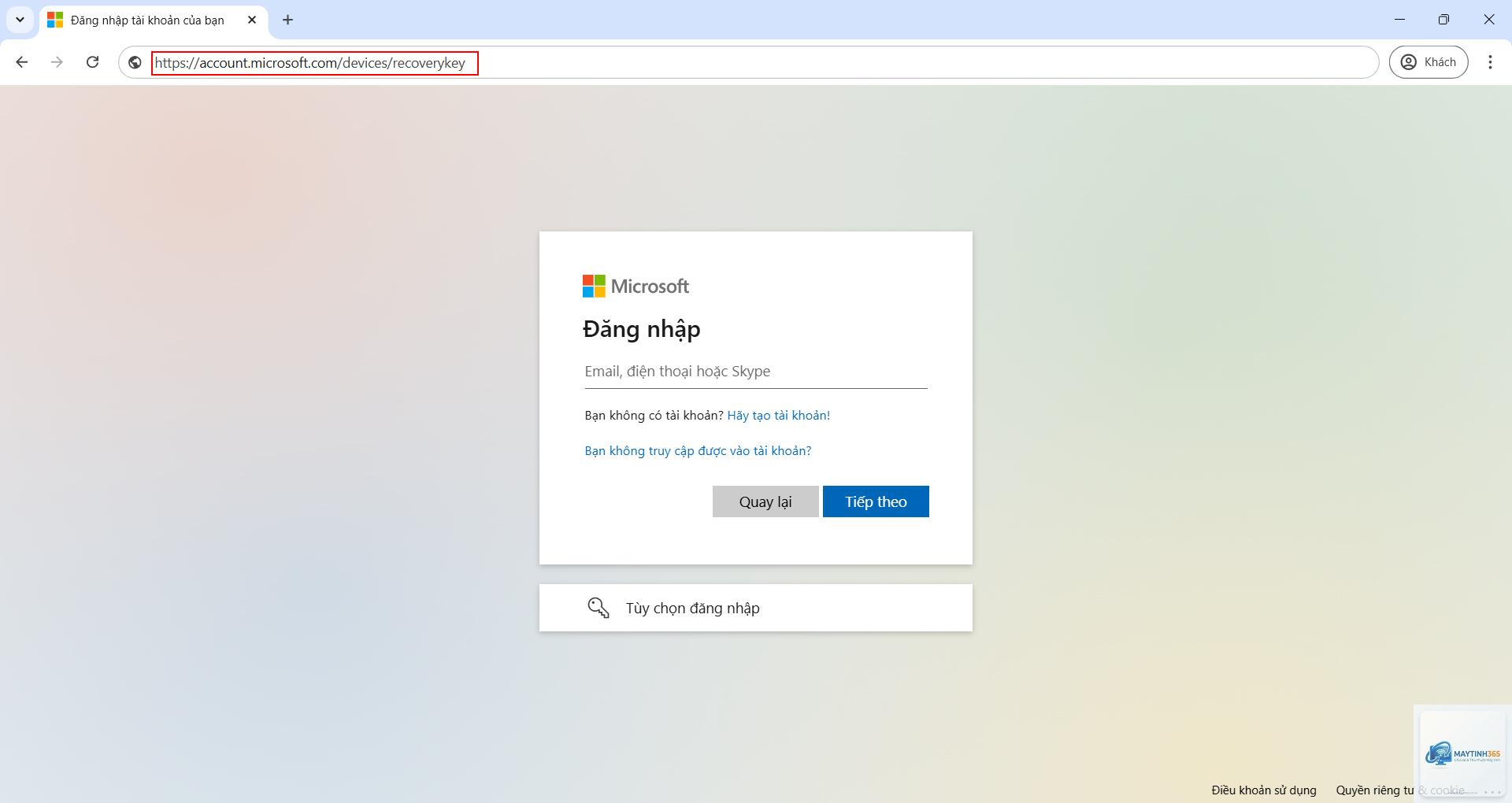
Đầu tiên, bạn cần đăng nhập vào tài khoản Microsoft của mình tại địa chỉ account.microsoft.com. Sau khi đăng nhập, chọn tab Bảo mật (Security) ở thanh menu trên cùng. Tại đây, bạn sẽ thấy mục Tùy chọn bảo mật nâng cao (Advanced security options). Nhấp vào đó để tiếp tục.
Bước 2: Tìm đến phần Recovery key
Trong trang Tùy chọn bảo mật nâng cao, cuộn xuống phần Xác minh danh tính bổ sung (Additional security verification). Tại đây, bạn sẽ thấy mục Khôi phục tài khoản (Account recovery) hoặc Mã khôi phục (Recovery code). Nhấp vào Quản lý mã khôi phục (Manage recovery code) hoặc Tạo mã mới (Generate new code) nếu bạn chưa có.
Bước 3: Sao chép và lưu recovery key
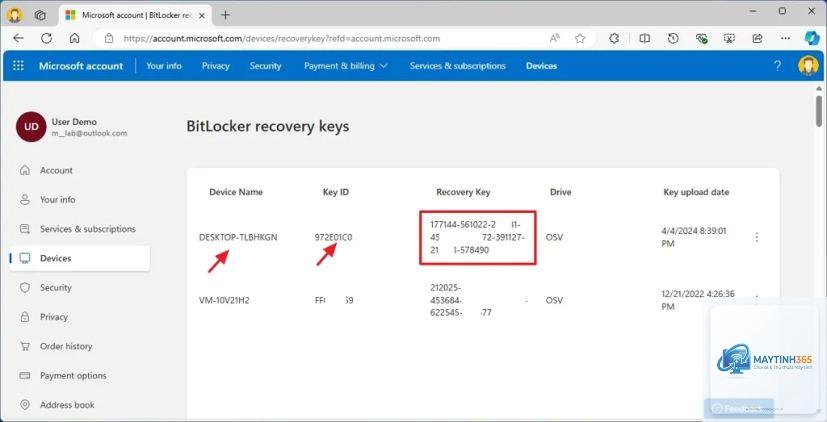
Một cửa sổ pop-up sẽ hiển thị dãy 48 ký tự recovery key.
Recovery key thường được sử dụng trong các tình huống sau:
Bạn quên mật khẩu và không thể nhận mã xác thực qua SMS hoặc ứng dụng Authenticator vì mất điện thoại.
Ứng dụng xác thực trên điện thoại bị xóa hoặc reset cài đặt gốc.
Bạn thay đổi số điện thoại hoặc email dự phòng mà chưa kịp cập nhật trong tài khoản.
Tài khoản bị khóa do nghi ngờ hoạt động đăng nhập bất thường và yêu cầu xác minh bổ sung.
Trong mọi trường hợp, việc có sẵn recovery key sẽ giúp bạn vượt qua các rào cản xác thực một cách dễ dàng mà không cần liên hệ bộ phận hỗ trợ của Microsoft.
Lưu ý quan trọng khi quản lý recovery key Microsoft Account
Để đảm bảo recovery key luôn sẵn sàng khi cần, bạn cần ghi nhớ những điểm sau:
Không chia sẻ key với bất kỳ ai: Recovery key có quyền lực tương đương mật khẩu gốc. Chỉ bạn mới nên biết key này.
Tạo key mới sau mỗi lần sử dụng: Khi bạn dùng recovery key để đăng nhập, Microsoft sẽ tự động vô hiệu hóa key cũ và tạo key mới. Hãy lưu key mới ngay lập tức.
Kiểm tra định kỳ: Mỗi 6 tháng, hãy đăng nhập vào tài khoản và kiểm tra xem recovery key còn hoạt động không. Nếu có thay đổi bảo mật, hãy cập nhật lại key.
Sao lưu ít nhất 2 bản: Một bản lưu kỹ thuật số (trình quản lý mật khẩu) và một bản lưu vật lý (sổ tay hoặc giấy in) để phòng trường hợp một bản bị hỏng.
Không lưu key trên cùng thiết bị với ứng dụng xác thực: Nếu điện thoại của bạn vừa chứa ứng dụng Authenticator vừa chứa recovery key, khi mất điện thoại bạn sẽ mất cả hai.
Câu hỏi thường gặp về cách lưu recovery key Microsoft Account
Recovery key Microsoft Account có thay đổi theo thời gian không?
Có. Mỗi khi bạn sử dụng recovery key để đăng nhập hoặc khi bạn tắt và bật lại tính năng xác thực hai yếu tố, Microsoft sẽ tạo một key mới. Key cũ sẽ tự động bị vô hiệu hóa và không thể sử dụng lại.
Tôi có thể lưu recovery key trong tài khoản email không?
Không nên. Nếu tài khoản email của bạn bị hack, kẻ tấn công sẽ có toàn quyền truy cập vào recovery key và từ đó chiếm đoạt tài khoản Microsoft của bạn. Chỉ lưu trong email nếu email đó được bảo vệ bằng xác thực hai yếu tố riêng biệt và bạn hoàn toàn tin tưởng vào độ an toàn của nó.
Làm thế nào để biết recovery key của tôi còn hoạt động?
Có thể, nhưng quy trình rất phức tạp và mất nhiều thời gian. Bạn sẽ phải điền vào biểu mẫu khôi phục tài khoản của Microsoft, cung cấp thông tin cá nhân, lịch sử đăng nhập, và chờ đợi đội ngũ hỗ trợ xác minh trong vòng 24-48 giờ. Tỷ lệ thành công không cao nếu bạn không cung cấp đủ thông tin chính xác.
Tôi có thể dùng chung recovery key cho nhiều tài khoản Microsoft không?
Không. Mỗi tài khoản Microsoft được cấp một recovery key riêng biệt, được tạo ngẫu nhiên và không thể dùng thay thế cho nhau. Việc dùng chung key là bất khả thi về mặt kỹ thuật.
Cách lưu recovery key microsoft account không chỉ đơn thuần là sao chép một dãy ký tự, mà là cả một quy trình bảo mật có hệ thống. Bằng cách áp dụng các phương pháp lưu trữ an toàn như sử dụng trình quản lý mật khẩu, ghi chép thủ công kết hợp sao lưu vật lý, bạn đã tạo ra một lớp bảo vệ vững chắc cho tài khoản của mình. Đừng chủ quan cho rằng bạn sẽ không bao giờ quên mật khẩu hay mất thiết bị xác thực. Hãy dành 10 phút ngay hôm nay để kiểm tra và lưu lại recovery key đúng cách, bởi một khi tài khoản bị khóa, mọi nỗ lực khôi phục sau đó sẽ tốn kém và căng thẳng hơn rất nhiều.