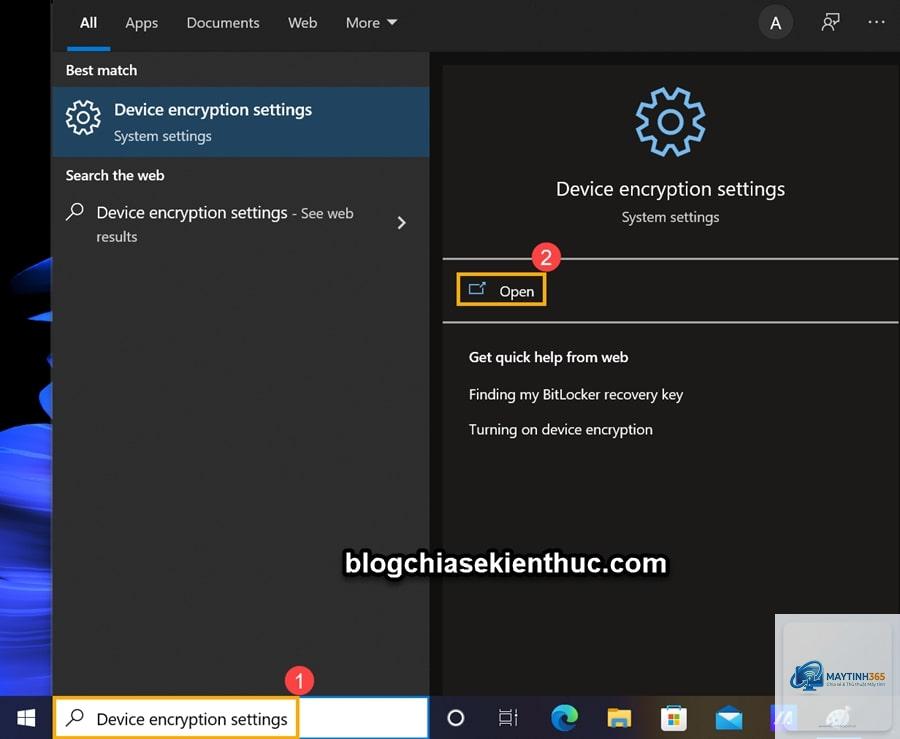
Giới thiệu tổng quan về cách cấu hình Device Encryption
Device Encryption là một tính năng bảo mật tích hợp sẵn trên hệ điều hành Windows, giúp mã hóa toàn bộ dữ liệu trên ổ cứng để bảo vệ thông tin cá nhân khỏi truy cập trái phép. Khi bạn thực hiện cách cấu hình device encryption đúng chuẩn, mọi dữ liệu trên thiết bị sẽ được mã hóa tự động, chỉ có người dùng có mật khẩu hoặc khóa khôi phục mới có thể truy cập. Tính năng này đặc biệt quan trọng đối với laptop, máy tính xách tay thường xuyên di chuyển và có nguy cơ thất lạc cao.
Khác với BitLocker yêu cầu phiên bản Windows Pro hoặc Enterprise, Device Encryption có sẵn trên Windows 11 và Windows 10 Home, giúp người dùng phổ thông dễ dàng tiếp cận giải pháp bảo mật dữ liệu cơ bản. Bài viết này sẽ hướng dẫn bạn từng bước cụ thể để kích hoạt và quản lý tính năng này một cách hiệu quả.
Device Encryption là gì và hoạt động như thế nào?
Device Encryption là công nghệ mã hóa toàn bộ ổ đĩa sử dụng thuật toán AES (Advanced Encryption Standard) với khóa 128 bit hoặc 256 bit. Khi được kích hoạt, hệ thống sẽ tự động mã hóa dữ liệu khi ghi vào ổ cứng và giải mã khi đọc, hoàn toàn trong suốt với người dùng. Quá trình này diễn ra ở cấp độ phần cứng, không làm ảnh hưởng đến hiệu suất hoạt động hàng ngày.
Điểm khác biệt chính giữa Device Encryption và BitLocker nằm ở cơ chế quản lý khóa. Device Encryption tự động lưu trữ khóa khôi phục vào tài khoản Microsoft của bạn, trong khi BitLocker cho phép người dùng tự quản lý khóa theo nhiều cách khác nhau. Cả hai đều dựa trên nền tảng công nghệ giống nhau, nhưng Device Encryption được thiết kế đơn giản hơn cho người dùng phổ thông.
Yêu cầu hệ thống trước khi cấu hình Device Encryption
Trước khi bắt đầu cách cấu hình device encryption, bạn cần đảm bảo thiết bị đáp ứng các yêu cầu sau:
Hệ điều hành Windows 11 hoặc Windows 10 phiên bản 1803 trở lên
Thiết bị hỗ trợ InstantGo (Modern Standby) – thường có trên laptop đời mới
TPM (Trusted Platform Module) phiên bản 2.0 được kích hoạt
UEFI firmware với Secure Boot được bật
Ổ cứng được phân vùng đúng cách với ít nhất hai phân vùng hệ thống
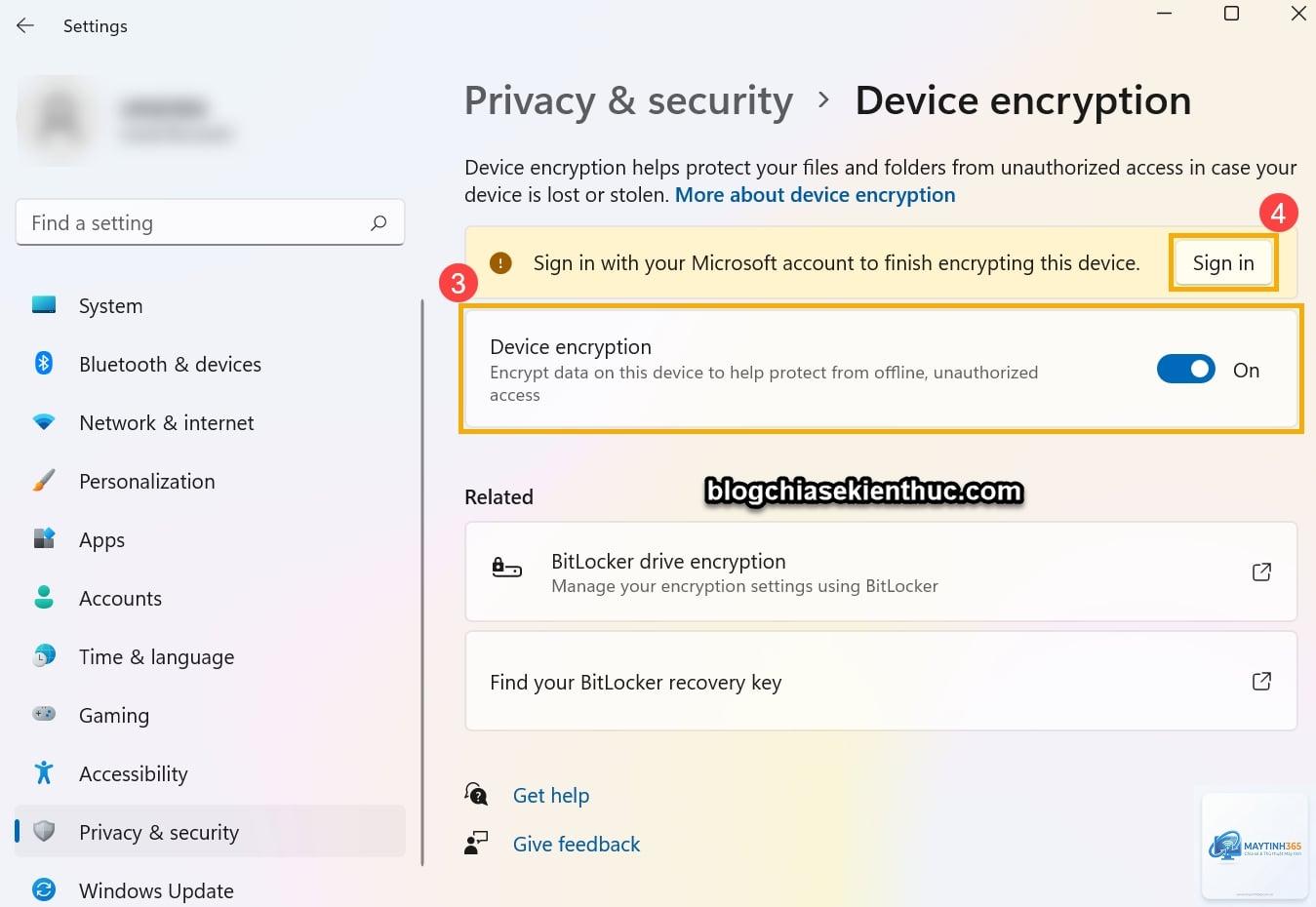
Tài khoản Microsoft đã đăng nhập để lưu trữ khóa khôi phục
Để kiểm tra thiết bị có hỗ trợ Device Encryption hay không, bạn vào Settings > System > About, tìm mục Device encryption. Nếu thấy dòng “Device encryption support” hiển thị “Ready”,
Không, công nghệ mã hóa hiện đại sử dụng phần cứng chuyên dụng (TPM và bộ xử lý AES-NI) nên hầu như không ảnh hưởng đến hiệu suất. Trên SSD, sự khác biệt là không đáng kể. Trên HDD, có thể giảm tốc độ khoảng 5% trong các tác vụ đọc ghi liên tục.
Làm thế nào để tìm khóa khôi phục Device Encryption?
Truy cập vào trang account.microsoft.com/devices/recoverykey, đăng nhập bằng tài khoản Microsoft đã sử dụng trên thiết bị. Khóa khôi phục sẽ hiển thị dưới dạng một dãy số gồm 48 chữ số. Bạn cũng có thể tìm thấy trong file text được lưu trong thư mục Documents nếu đã sao lưu trước đó.
Có thể tắt Device Encryption sau khi đã bật không?
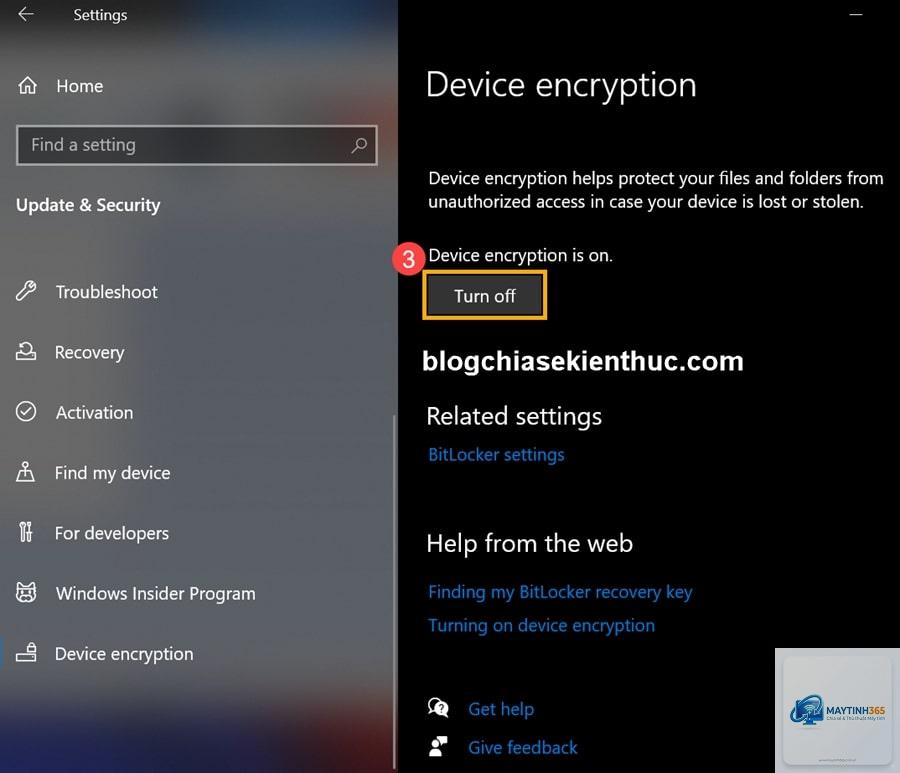
Có, bạn vào Settings > Privacy & security > Device encryption và chọn “Turn off”. Quá trình giải mã sẽ diễn ra và có thể mất vài giờ tùy dung lượng ổ cứng. Đảm bảo máy tính kết nối nguồn điện trong suốt quá trình này.
Device Encryption có bảo vệ ổ cứng ngoài không?
Không, Device Encryption chỉ hoạt động trên ổ cứng hệ thống (thường là ổ C:). Để mã hóa ổ cứng ngoài hoặc USB, bạn cần sử dụng BitLocker To Go (trên Windows Pro) hoặc phần mềm bên thứ ba như VeraCrypt.
Tại sao tôi không thấy tùy chọn Device Encryption trong Settings?
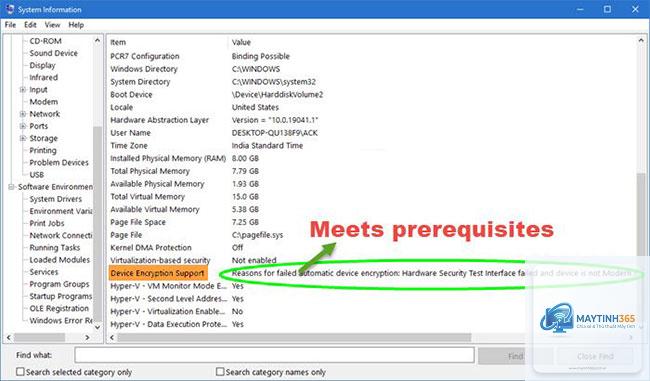
Nguyên nhân phổ biến nhất là thiết bị không hỗ trợ TPM 2.0 hoặc InstantGo. Bạn có thể kiểm tra bằng cách mở System Information và tìm mục “Device Encryption Support”. Nếu hiển thị “Not supported”, bạn cần nâng cấp phần cứng hoặc sử dụng giải pháp thay thế.
Kết luận
Cách cấu hình device encryption là một kỹ năng bảo mật cơ bản mà bất kỳ người dùng Windows nào cũng nên nắm vững. Với các bước đơn giản được hướng dẫn trong bài viết, bạn có thể bảo vệ toàn bộ dữ liệu trên thiết bị chỉ trong vài phút. Tính năng này đặc biệt quan trọng đối với người dùng laptop thường xuyên di chuyển, làm việc với thông tin nhạy cảm hoặc tuân thủ các quy định bảo mật doanh nghiệp.
Hãy nhớ rằng, bảo mật dữ liệu không chỉ dừng lại ở việc kích hoạt mã hóa. Bạn cần duy trì thói quen sao lưu khóa khôi phục, cập nhật hệ thống thường xuyên và kết hợp với các biện pháp bảo mật khác như tường lửa, phần mềm diệt virus và xác thực hai yếu tố. Device Encryption là lớp bảo vệ đầu tiên và quan trọng nhất, nhưng không phải là giải pháp duy nhất.
Nếu bạn gặp bất kỳ khó khăn nào trong quá trình cấu hình, hãy kiểm tra lại các yêu cầu phần cứng, cập nhật driver và firmware mới nhất từ nhà sản xuất. Trong trường hợp thiết bị không hỗ trợ Device Encryption, các giải pháp mã hóa mã nguồn mở như VeraCrypt hoặc nâng cấp lên Windows Pro để sử dụng BitLocker là những lựa chọn thay thế đáng cân nhắc.