Quản lý ổ đĩa được mã hóa là một kỹ năng quan trọng trong thời đại số, khi dữ liệu cá nhân và doanh nghiệp ngày càng trở nên nhạy cảm. Việc nắm vững cách quản lý ổ đĩa được mã hóa không chỉ giúp bảo vệ thông tin khỏi truy cập trái phép mà còn đảm bảo tính toàn vẹn và khả năng khôi phục dữ liệu khi cần thiết. Bài viết này sẽ hướng dẫn chi tiết từ khái niệm cơ bản đến các kỹ thuật nâng cao, giúp bạn làm chủ hoàn toàn quá trình này.
Ổ đĩa được mã hóa là gì và tại sao cần quản lý chặt chẽ?
Ổ đĩa được mã hóa là thiết bị lưu trữ mà toàn bộ dữ liệu trên đó đã được chuyển đổi thành định dạng không thể đọc được nếu không có khóa giải mã phù hợp. Công nghệ này sử dụng các thuật toán mã hóa như AES-256, BitLocker (trên Windows), FileVault (trên macOS) hoặc LUKS (trên Linux) để bảo vệ dữ liệu ở cấp độ phần cứng hoặc phần mềm.
Quản lý ổ đĩa được mã hóa đòi hỏi sự hiểu biết sâu sắc về cơ chế hoạt động, vì chỉ cần một sai sót nhỏ trong quá trình truy cập, sao lưu hoặc khôi phục có thể dẫn đến mất dữ liệu vĩnh viễn. Theo thống kê từ các chuyên gia bảo mật, hơn 60% sự cố mất dữ liệu trên ổ đĩa mã hóa đến từ lỗi quản lý của người dùng, không phải do lỗi kỹ thuật.
Phương pháp này mã hóa toàn bộ không gian lưu trữ, bao gồm hệ điều hành, ứng dụng và dữ liệu người dùng. BitLocker của Microsoft và FileVault của Apple là hai ví dụ điển hình. Khi khởi động máy tính, người dùng phải nhập mật khẩu hoặc sử dụng khóa phần cứng để giải mã toàn bộ ổ đĩa trước khi hệ thống có thể hoạt động.
Mã hóa dựa trên tệp tin (File-based Encryption)
Khác với FDE, phương pháp này chỉ mã hóa từng tệp tin hoặc thư mục cụ thể. VeraCrypt và 7-Zip là những công cụ phổ biến cho phép người dùng chọn lọc dữ liệu cần bảo vệ. Cách quản lý ổ đĩa được mã hóa theo phương pháp này linh hoạt hơn nhưng đòi hỏi người dùng phải chủ động trong việc xác định dữ liệu nhạy cảm.
Mã hóa phần cứng (Hardware-based Encryption)
Nhiều ổ SSD hiện đại tích hợp sẵn chip mã hóa phần cứng, tự động mã hóa dữ liệu khi ghi và giải mã khi đọc. Samsung T7 Touch và Kingston IronKey là những sản phẩm tiêu biểu. Quản lý loại ổ đĩa này thường thông qua phần mềm độc quyền của nhà sản xuất, giúp đơn giản hóa quy trình nhưng giảm tính linh hoạt.
Hướng dẫn chi tiết cách quản lý ổ đĩa được mã hóa trên các hệ điều hành
Quản lý ổ đĩa BitLocker trên Windows
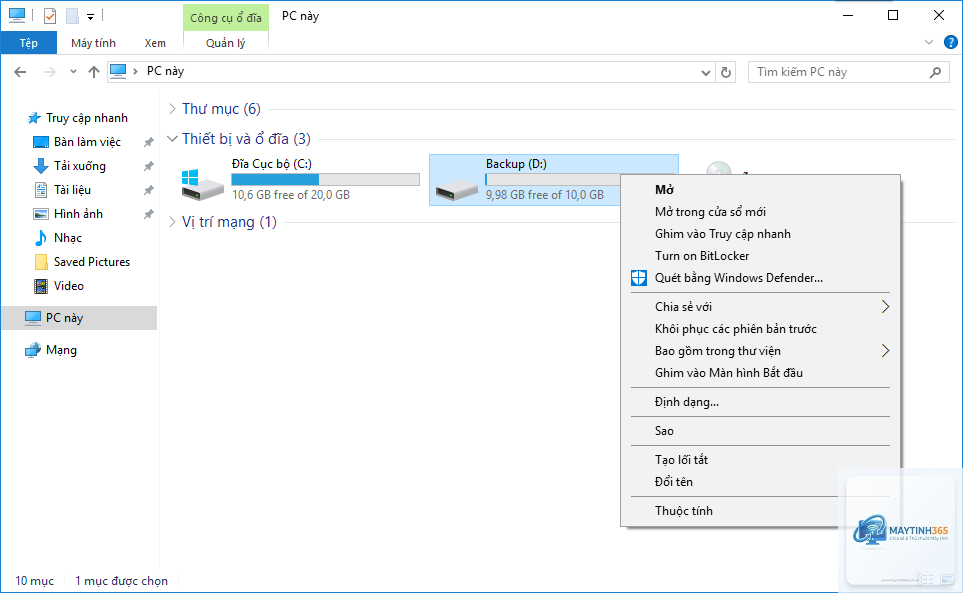
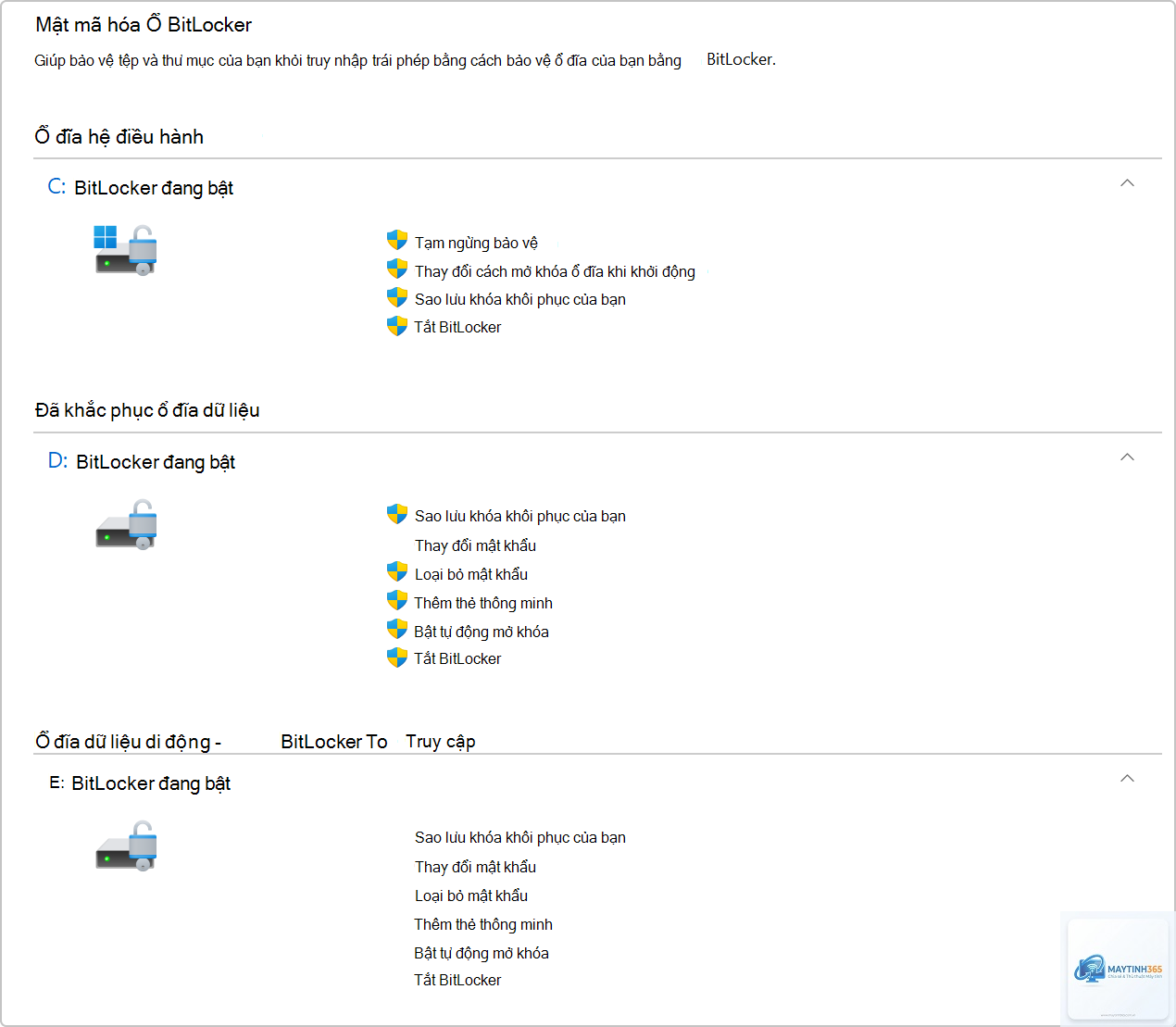
BitLocker là công cụ mã hóa tích hợp sẵn trên Windows 10/11 Pro và Enterprise. Để quản lý hiệu quả, bạn cần thực hiện các bước sau:
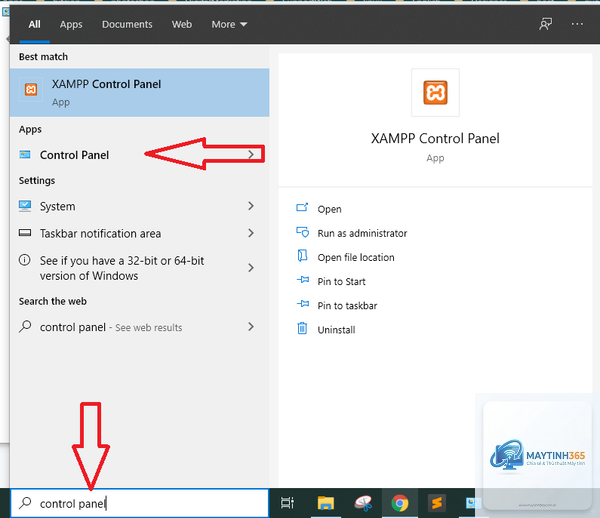
Kích hoạt BitLocker thông qua Control Panel > System and Security > BitLocker Drive Encryption
Chọn phương thức mở khóa: mật khẩu, thẻ thông minh hoặc khóa USB
Sao lưu khóa khôi phục (Recovery Key) vào tài khoản Microsoft hoặc in ra giấy cất giữ an toàn
Kiểm tra trạng thái mã hóa thường xuyên bằng lệnh manage-bde -status trong Command Prompt
Khi cần tạm dừng mã hóa để bảo trì hệ thống, sử dụng lệnh manage-bde -pause C: và tiếp tục với manage-bde -resume C:. Lưu ý rằng việc tạm dừng quá lâu có thể làm giảm mức độ bảo mật.
Quản lý FileVault trên macOS
FileVault là giải pháp mã hóa toàn bộ ổ đĩa của Apple. Cách quản lý ổ đĩa được mã hóa trên macOS bao gồm:
Bật FileVault qua System Settings > Privacy & Security > FileVault
Chọn tài khoản iCloud để lưu khóa khôi phục hoặc ghi lại mã khôi phục thủ công
Khi quên mật khẩu đăng nhập, sử dụng mã khôi phục để mở khóa ổ đĩa từ chế độ Recovery
Vô hiệu hóa FileVault trước khi nâng cấp phần cứng hoặc cài đặt lại hệ điều hành
Một điểm quan trọng: FileVault chỉ hoạt động khi máy Mac ở chế độ ngủ hoặc tắt hoàn toàn. Khi máy đang hoạt động, dữ liệu đã được giải mã và có thể truy cập bình thường.
Quản lý LUKS trên Linux
LUKS (Linux Unified Key Setup) là tiêu chuẩn mã hóa phổ biến trên Linux. Quy trình quản lý bao gồm:
Tạo ổ đĩa mã hóa bằng lệnh cryptsetup luksFormat /dev/sdX
Mở ổ đĩa với cryptsetup open /dev/sdX ten_volume
Thêm hoặc xóa khóa mật khẩu bằng cryptsetup luksAddKey và cryptsetup luksRemoveKey
Sao lưu header LUKS bằng cryptsetup luksHeaderBackup để phòng trường hợp hỏng header
Quản lý ổ đĩa được mã hóa trên Linux đòi hỏi kiến thức dòng lệnh, nhưng mang lại sự linh hoạt tối đa cho người dùng nâng cao.
So sánh các công cụ quản lý ổ đĩa mã hóa phổ biến
Công cụ
Hệ điều hành
Phương thức mã hóa
Khả năng khôi phục
Hiệu suất
BitLocker
Windows
AES-128/256
Khóa khôi phục 48 số
Tốt trên SSD có hỗ trợ
FileVault
macOS
AES-XTS-128
Mã khôi phục hoặc iCloud
Rất tốt trên Mac mới
LUKS
Linux
AES, Twofish, Serpent
Header backup + passphrase
Phụ thuộc vào cấu hình
VeraCrypt
Đa nền tảng
AES, Serpent, Twofish
Mật khẩu + keyfile
Trung bình
Lợi ích và hạn chế khi quản lý ổ đĩa được mã hóa
Lợi ích nổi bật
Bảo vệ dữ liệu tuyệt đối khi thiết bị bị mất hoặc bị đánh cắp
Tuân thủ các quy định bảo mật như GDPR, HIPAA, PCI DSS
Ngăn chặn truy cập trái phép từ hacker hoặc phần mềm độc hại
Bảo vệ thông tin khi gửi thiết bị đi bảo hành hoặc thanh lý
Hạn chế cần cân nhắc
Giảm hiệu suất đọc/ghi từ 5-15% tùy thuộc vào phần cứng
Khó khăn trong việc khôi phục dữ liệu khi ổ đĩa bị hỏng vật lý
Yêu cầu kiến thức kỹ thuật nhất định để quản lý hiệu quả
Sai lầm thường gặp và cách tránh khi quản lý ổ đĩa mã hóa
Không sao lưu khóa khôi phục
Đây là sai lầm nghiêm trọng nhất. Nhiều người dùng chỉ dựa vào trí nhớ để nhớ mật khẩu mã hóa. Khi mật khẩu bị quên hoặc hệ thống gặp sự cố, không có khóa khôi phục đồng nghĩa với mất toàn bộ dữ liệu. Luôn sao lưu khóa khôi phục ở ít nhất hai vị trí khác nhau, ví dụ: một bản in giấy cất trong két sắt và một bản lưu trên dịch vụ đám mây an toàn.
Không kiểm tra tính toàn vẹn của ổ đĩa định kỳ
Ổ đĩa mã hóa có thể gặp lỗi bad sector hoặc hỏng header mà không có dấu hiệu cảnh báo. Sử dụng các công cụ như chkdsk trên Windows, fsck trên Linux hoặc Disk Utility trên macOS để kiểm tra định kỳ mỗi tháng một lần.
Sử dụng mật khẩu yếu hoặc trùng lặp
Mật khẩu mã hóa nên có độ dài tối thiểu 12 ký tự, bao gồm chữ hoa, chữ thường, số và ký tự đặc biệt. Tránh sử dụng mật khẩu giống với tài khoản email hoặc mạng xã hội.
Ứng dụng thực tế của quản lý ổ đĩa mã hóa trong doanh nghiệp
Trong môi trường doanh nghiệp, quản lý ổ đĩa được mã hóa thường được triển khai thông qua giải pháp tập trung như Microsoft BitLocker Administration and Monitoring (MBAM) hoặc các phần mềm quản lý endpoint như Symantec Endpoint Encryption. Các chính sách bảo mật thường yêu cầu:
Tự động mã hóa tất cả ổ đĩa khi thiết bị được cấp cho nhân viên
Lưu trữ khóa khôi phục trong Active Directory hoặc hệ thống quản lý khóa tập trung
Thiết lập quy trình khôi phặt khẩn cấp khi nhân viên nghỉ việc hoặc quên mật khẩu
Kiểm toán định kỳ trạng thái mã hóa trên toàn bộ thiết bị
Một nghiên cứu từ IBM cho thấy các doanh nghiệp áp dụng mã hóa toàn bộ ổ đĩa giảm 45% chi phí liên quan đến vi phạm dữ liệu so với các doanh nghiệp không áp dụng.
Lưu ý quan trọng khi quản lý ổ đĩa được mã hóa
Trước khi thực hiện bất kỳ thao tác nào liên quan đến ổ đĩa mã hóa, hãy ghi nhớ những nguyên tắc sau:
Luôn sao lưu dữ liệu quan trọng trước khi thay đổi cấu hình mã hóa
Không tắt nguồn đột ngột khi ổ đĩa đang trong quá trình mã hóa hoặc giải mã
Kiểm tra tương thích phần cứng trước khi kích hoạt mã hóa trên ổ SSD
Cập nhật firmware và driver mới nhất để tránh lỗi tương thích
Sử dụng nguồn điện ổn định, đặc biệt khi xử lý ổ đĩa ngoài
Làm thế nào để khôi phục dữ liệu từ ổ đĩa mã hóa bị hỏng?
Nếu ổ đĩa bị hỏng phần cứng, trước tiên cần sửa chữa phần cứng tại trung tâm uy tín. Sau đó, sử dụng khóa khôi phục để giải mã và truy xuất dữ liệu. Trong trường hợp header LUKS bị hỏng, có thể khôi phục từ bản sao lưu header. Đối với BitLocker, nếu ổ đĩa vẫn nhận diện được, sử dụng công cụ BitLocker Repair Tool từ Microsoft.
Có thể chuyển đổi giữa các phương pháp mã hóa không?
Việc chuyển đổi giữa BitLocker, FileVault và LUKS không thể thực hiện trực tiếp. Bạn cần giải mã hoàn toàn ổ đĩa, sau đó mã hóa lại bằng phương pháp mới. Quá trình này tốn thời gian và yêu cầu sao lưu dữ liệu đầy đủ.
Quản lý ổ đĩa được mã hóa có ảnh hưởng đến hiệu suất chơi game không?
Có thể ảnh hưởng nhẹ, đặc biệt trên các ổ HDD truyền thống. Trên SSD hiện đại có hỗ trợ mã hóa phần cứng, mức giảm hiệu suất thường dưới 5% và hầu như không đáng kể trong trải nghiệm thực tế.
Nên chọn mật khẩu dài bao nhiêu cho ổ đĩa mã hóa?
Tối thiểu 12 ký tự, nhưng khuyến nghị 16-20 ký tự để đảm bảo an toàn trước các cuộc tấn công brute-force hiện đại. Kết hợp cả chữ, số và ký tự đặc biệt để tăng độ phức tạp.
Quản lý ổ đĩa được mã hóa là một kỹ năng không thể thiếu trong thời đại mà dữ liệu là tài sản quý giá nhất. Từ việc hiểu rõ các phương pháp mã hóa, lựa chọn công cụ phù hợp, đến thực hiện các bước quản lý chi tiết trên từng hệ điều hành, tất cả đều đóng vai trò quan trọng trong việc bảo vệ thông tin cá nhân và doanh nghiệp.
Hãy nhớ rằng, một hệ thống mã hóa mạnh mẽ chỉ hiệu quả khi được quản lý đúng cách. Đầu tư thời gian để hiểu và thực hành các nguyên tắc quản lý sẽ giúp bạn tránh được những rủi ro không đáng có và tận dụng tối đa lợi ích mà công nghệ mã hóa mang lại. Bắt đầu ngay hôm nay bằng cách kiểm tra trạng thái mã hóa trên thiết bị của bạn và đảm bảo rằng khóa khôi phục đã được sao lưu an toàn.