Windows Security là công cụ bảo mật tích hợp sẵn trên hệ điều hành Windows, đóng vai trò như một lớp phòng thủ vững chắc chống lại virus, phần mềm độc hại và các mối đe dọa mạng. Tuy nhiên, không phải người dùng nào cũng biết cách tối ưu Windows Security để khai thác tối đa sức mạnh của nó. Bài viết này sẽ hướng dẫn chi tiết từng bước, từ cơ bản đến nâng cao, giúp bạn biến Windows Security thành một hệ thống bảo mật chuyên nghiệp, phù hợp với nhu cầu sử dụng hàng ngày.
Tổng quan về Windows Security và tầm quan trọng của việc tối ưu
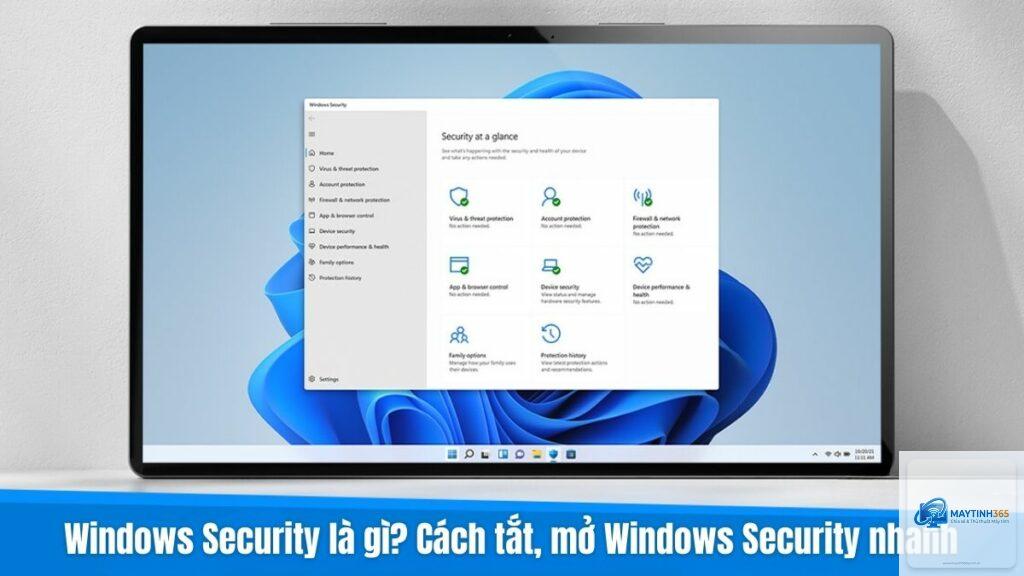
Windows Security, trước đây gọi là Windows Defender, là một giải pháp bảo mật toàn diện được Microsoft phát triển và tích hợp trực tiếp vào Windows 10 và Windows 11. Nó bao gồm nhiều thành phần như bảo vệ chống virus và mối đe dọa, tường lửa, kiểm soát ứng dụng và trình duyệt, bảo vệ tài khoản, cùng các tùy chọn bảo mật gia đình. Việc tối ưu Windows Security không chỉ giúp máy tính hoạt động mượt mà hơn mà còn ngăn chặn các cuộc tấn công mạng tinh vi, bảo vệ dữ liệu cá nhân và duy trì hiệu suất hệ thống ở mức cao nhất.
Bản chất của Windows Security: Không chỉ là một phần mềm diệt virus
Nhiều người lầm tưởng Windows Security chỉ đơn thuần là một trình diệt virus thông thường. Thực tế, nó là một nền tảng bảo mật đa lớp, hoạt động dựa trên trí tuệ nhân tạo và học máy để phát hiện các hành vi bất thường. Các thành phần chính bao gồm:
Bảo vệ chống virus và mối đe dọa: Quét và loại bỏ malware, ransomware, spyware trong thời gian thực.
Bảo vệ tài khoản: Hỗ trợ đăng nhập bằng Windows Hello, khóa động khi phát hiện nguy cơ.
Tường lửa và bảo vệ mạng: Kiểm soát lưu lượng truy cập, chặn kết nối trái phép.
Kiểm soát ứng dụng và trình duyệt: Bảo vệ khỏi các trang web độc hại, tải xuống nguy hiểm.
Bảo mật thiết bị: Tận dụng các tính năng phần cứng như TPM 2.0, Secure Boot.
Phân loại các thiết lập cần tối ưu trong Windows Security
Để thực hiện cách tối ưu Windows Security một cách có hệ thống, bạn cần phân chia thành ba nhóm chính: thiết lập cơ bản, thiết lập nâng cao và thiết lập hiệu suất. Mỗi nhóm đều có vai trò riêng và cần được điều chỉnh phù hợp với thói quen sử dụng máy tính của bạn.
Thiết lập cơ bản cho người dùng phổ thông
Đây là những bước đơn giản nhưng mang lại hiệu quả cao, phù hợp với người dùng không có nhiều kiến thức chuyên sâu về bảo mật.
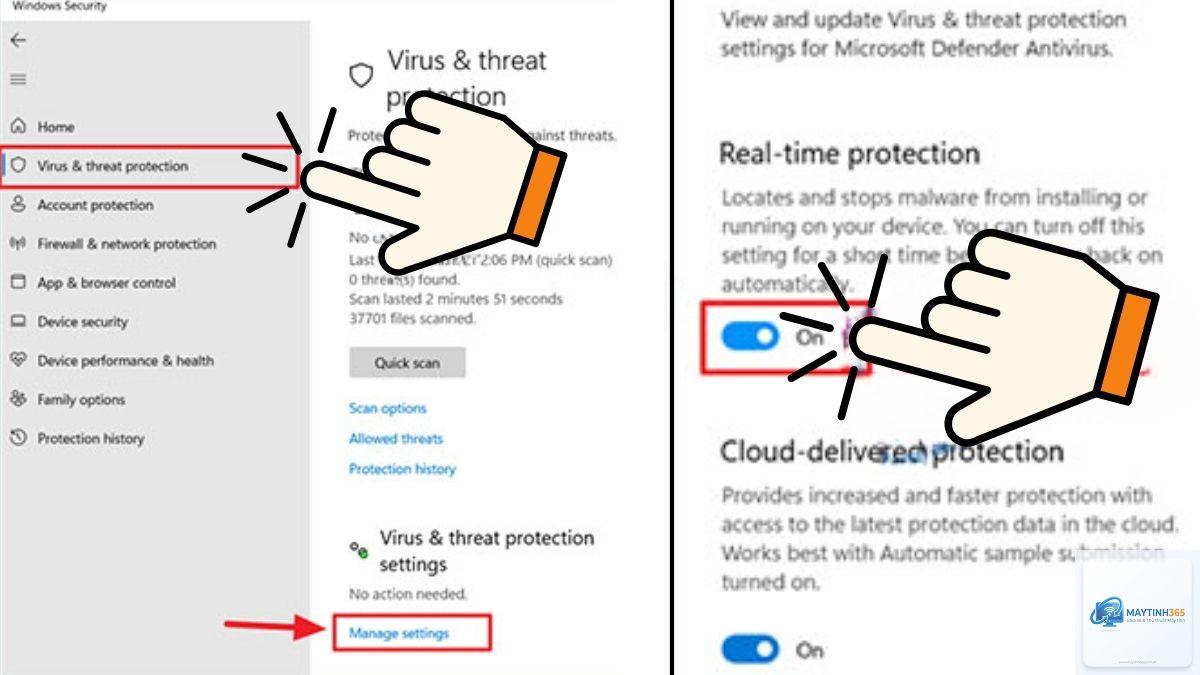
Bật tính năng bảo vệ thời gian thực: Đảm bảo Windows Security luôn hoạt động ngay khi khởi động máy.
Cập nhật định nghĩa virus thường xuyên: Windows tự động cập nhật qua Windows Update, nhưng
Không nên tắt hoàn toàn. Windows Security tự động vô hiệu hóa khi phát hiện phần mềm diệt virus khác được cài đặt và cập nhật đầy đủ. Nếu bạn muốn sử dụng cả hai, hãy thêm ngoại lệ để tránh xung đột.
Làm thế nào để kiểm tra Windows Security có hoạt động tốt không?
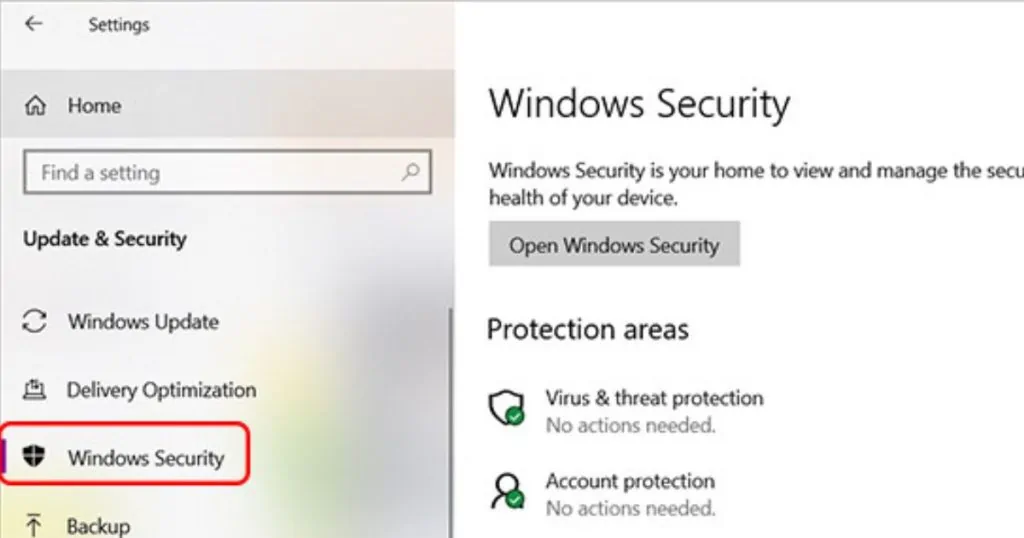
Vào Windows Security, kiểm tra các biểu tượng trạng thái. Nếu tất cả đều màu xanh, hệ thống đang hoạt động bình thường. Bạn cũng có thể chạy quét nhanh để xác nhận.
Tối ưu Windows Security có làm chậm máy tính không?
Nếu cấu hình đúng, Windows Security tiêu tốn rất ít tài nguyên. Tuy nhiên, việc bật quá nhiều tính năng nâng cao như “Tính toàn vẹn bộ nhớ” có thể ảnh hưởng đến hiệu suất trên máy cấu hình thấp.
Có cần cài thêm phần mềm diệt virus bên ngoài không?
Với người dùng phổ thông, Windows Security đã đủ mạnh. Nếu bạn thường xuyên truy cập các trang web rủi ro hoặc làm việc với dữ liệu nhạy cảm, có thể cân nhắc thêm giải pháp trả phí để có thêm lớp bảo vệ.
Làm sao để khôi phục cài đặt mặc định của Windows Security?
Vào Windows Security, chọn “Cài đặt” (biểu tượng bánh răng), sau đó nhấp vào “Khôi phục cài đặt” dưới mục “Khôi phục cài đặt mặc định”.
Kết luận
Việc thực hiện cách tối ưu Windows Security không chỉ giúp bảo vệ máy tính khỏi các mối đe dọa ngày càng tinh vi mà còn duy trì hiệu suất hệ thống ổn định. Bằng cách điều chỉnh các thiết lập từ cơ bản đến nâng cao, bạn có thể biến công cụ miễn phí này thành một lá chắn vững chắc, phù hợp với mọi nhu cầu sử dụng. Hãy bắt đầu ngay hôm nay bằng cách kiểm tra trạng thái Windows Security và áp dụng các bước hướng dẫn trong bài viết. Một hệ thống bảo mật được tối ưu đúng cách sẽ mang lại sự an tâm tuyệt đối khi bạn làm việc, giải trí hay kết nối trực tuyến.