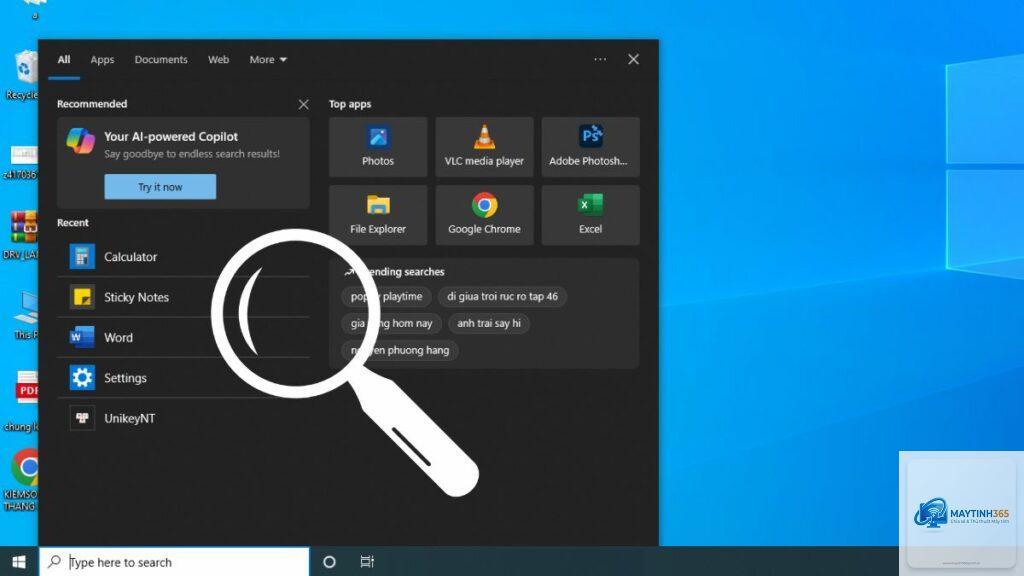
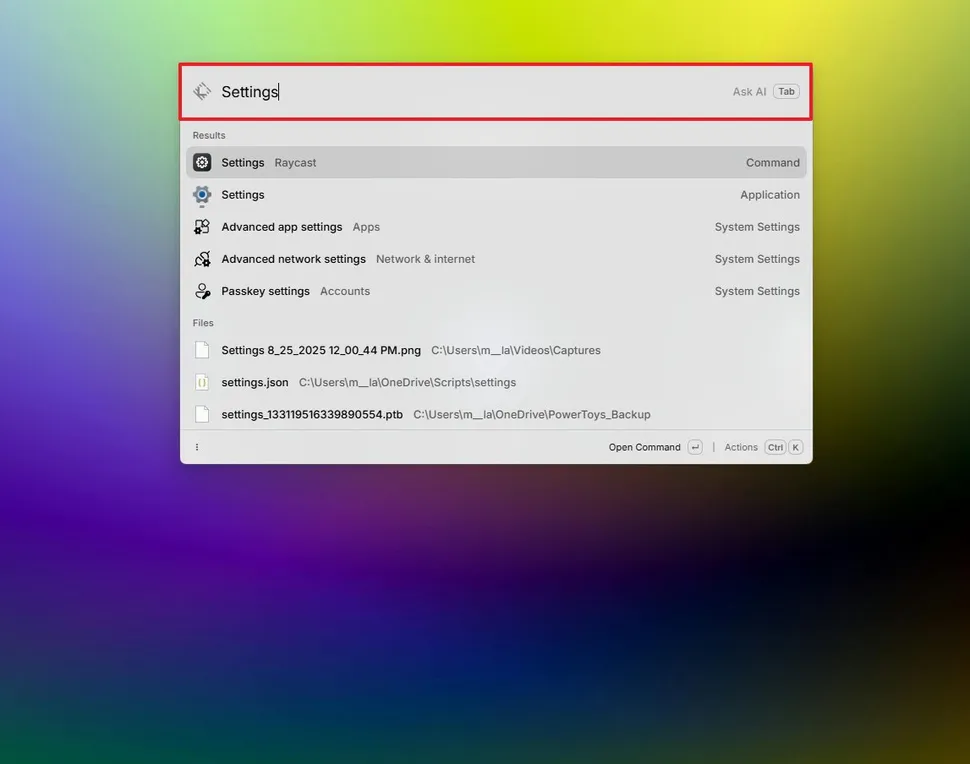
Windows Search là công cụ tìm kiếm tích hợp sẵn trên hệ điều hành Windows, giúp người dùng nhanh chóng truy xuất file, thư mục, ứng dụng và cài đặt. Tuy nhiên, nhiều người gặp tình trạng tìm kiếm chậm, kết quả không chính xác hoặc hiển thị quá nhiều nội dung không mong muốn. Việc nắm vững cách tùy chỉnh Windows Search sẽ giúp bạn kiểm soát hoàn toàn trải nghiệm tìm kiếm, từ đó tiết kiệm thời gian và nâng cao hiệu suất làm việc. Bài viết này sẽ hướng dẫn chi tiết từ cơ bản đến nâng cao, bao gồm các thiết lập trong Settings, Registry, Group Policy và các công cụ bên thứ ba.
Windows Search là một dịch vụ nền (Windows Search Indexer) có nhiệm vụ xây dựng chỉ mục (index) cho các file, email, lịch sử duyệt web và nội dung khác trên ổ cứng. Khi bạn gõ từ khóa vào thanh tìm kiếm trên Taskbar hoặc trong File Explorer, hệ thống sẽ truy vấn vào chỉ mục này thay vì quét toàn bộ ổ đĩa, giúp kết quả trả về gần như tức thì.
Tuy nhiên, chỉ mục mặc định của Windows thường bao gồm quá nhiều thư mục, loại file và vị trí không cần thiết. Điều này dẫn đến tình trạng ngốn tài nguyên CPU, RAM, hao pin trên laptop và làm chậm quá trình tìm kiếm. Tùy chỉnh Windows Search cho phép bạn loại bỏ những vị trí dư thừa, thêm các thư mục quan trọng, thay đổi loại file được lập chỉ mục và tinh chỉnh hành vi tìm kiếm theo nhu cầu cụ thể.
Hướng dẫn cách tùy chỉnh Windows Search qua Settings
Đây là phương pháp đơn giản nhất, phù hợp với người dùng phổ thông.
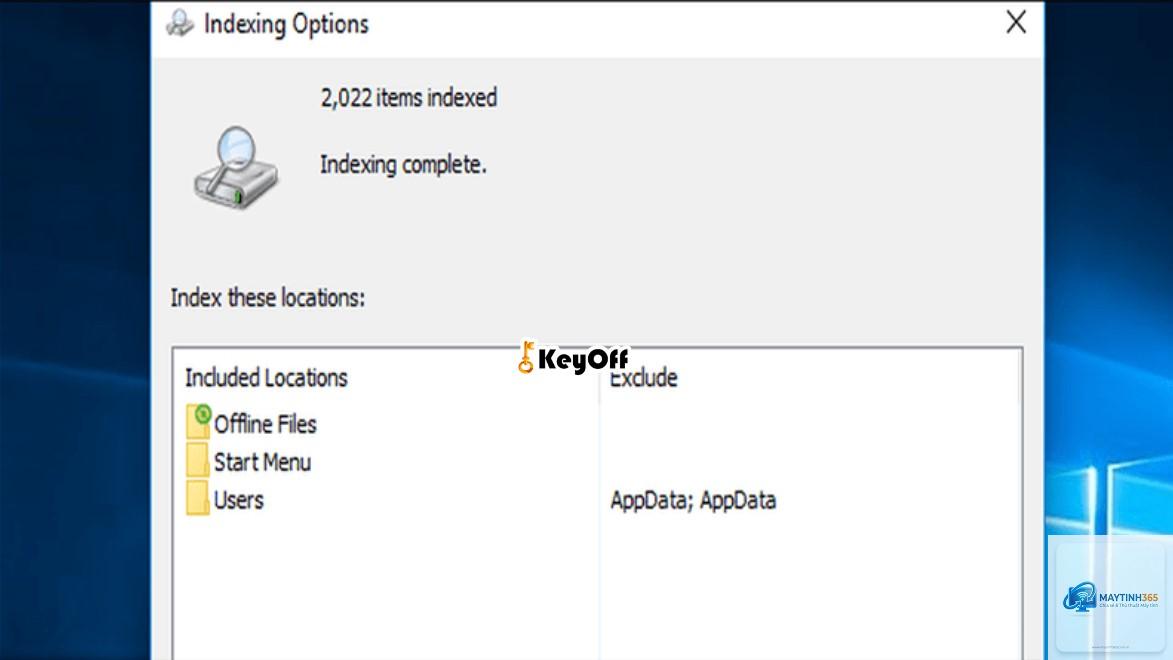
Vào Control Panel > Indexing Options, nhấn “Advanced”, sau đó nhấn “Rebuild”. Quá trình này có thể mất vài giờ tùy vào dung lượng dữ liệu.
Tại sao Windows Search không tìm thấy file dù file đó tồn tại?
Nguyên nhân thường do file nằm ngoài phạm vi chỉ mục, hoặc loại file đó không được lập chỉ mục. Hãy kiểm tra lại danh sách thư mục và loại file trong Indexing Options.
Có nên tắt Windows Search để tăng hiệu năng không?
Nếu bạn không thường xuyên tìm kiếm file hoặc sử dụng công cụ thay thế, việc tắt Windows Search có thể giải phóng tài nguyên. Tuy nhiên, nếu bạn thường xuyên tìm kiếm, hãy tùy chỉnh thay vì tắt hoàn toàn.
Làm thế nào để ngăn Windows Search hiển thị kết quả từ web?
Trên Windows 10, vào Settings > Search > Permissions & History, tắt “Search online or show web results”. Trên Windows 11, vào Settings > Privacy & security > Search permissions, tắt “Show search highlights”.
Tùy chỉnh Windows Search có ảnh hưởng đến Cortana không?
Có, vì Cortana sử dụng cùng dịch vụ Windows Search. Nếu bạn tắt hoặc thay đổi chỉ mục, Cortana cũng sẽ bị ảnh hưởng.
Kết luận
Cách tùy chỉnh Windows Search không chỉ đơn giản là thêm hay bớt thư mục, mà còn bao gồm việc tinh chỉnh Registry, Group Policy và lựa chọn công cụ phù hợp. Bằng cách áp dụng các hướng dẫn chi tiết trong bài viết, bạn có thể biến Windows Search thành một công cụ tìm kiếm mạnh mẽ, nhanh chóng và chính xác theo đúng nhu cầu sử dụng. Hãy bắt đầu bằng những thay đổi nhỏ trong Settings, sau đó tiến dần đến các tùy chỉnh nâng cao nếu cần. Việc đầu tư thời gian để tối ưu Windows Search sẽ mang lại lợi ích lâu dài trong công việc và cuộc sống hàng ngày.