Việc kiểm tra và quản lý quyền truy cập vị trí của các ứng dụng trên điện thoại là một kỹ năng quan trọng trong thời đại số. Cách xem ứng dụng sử dụng vị trí không chỉ giúp bạn bảo vệ quyền riêng tư mà còn tối ưu hóa thời lượng pin và hiệu suất thiết bị. Bài viết này sẽ hướng dẫn bạn từng bước cụ thể để kiểm soát tính năng này trên cả Android và iOS, cùng với những phân tích chuyên sâu về bảo mật và quyền riêng tư.
Quyền truy cập vị trí là một trong những quyền nhạy cảm nhất mà ứng dụng có thể yêu cầu trên thiết bị di động. Khi một ứng dụng được cấp quyền này, nó có thể thu thập dữ liệu về vị trí địa lý của bạn thông qua GPS, Wi-Fi, mạng di động hoặc Bluetooth. Dữ liệu này có thể được sử dụng cho nhiều mục đích khác nhau, từ cung cấp dịch vụ bản đồ đến nhắm mục tiêu quảng cáo.
Hệ điều hành hiện đại phân loại quyền vị trí thành nhiều cấp độ khác nhau. Trên Android,
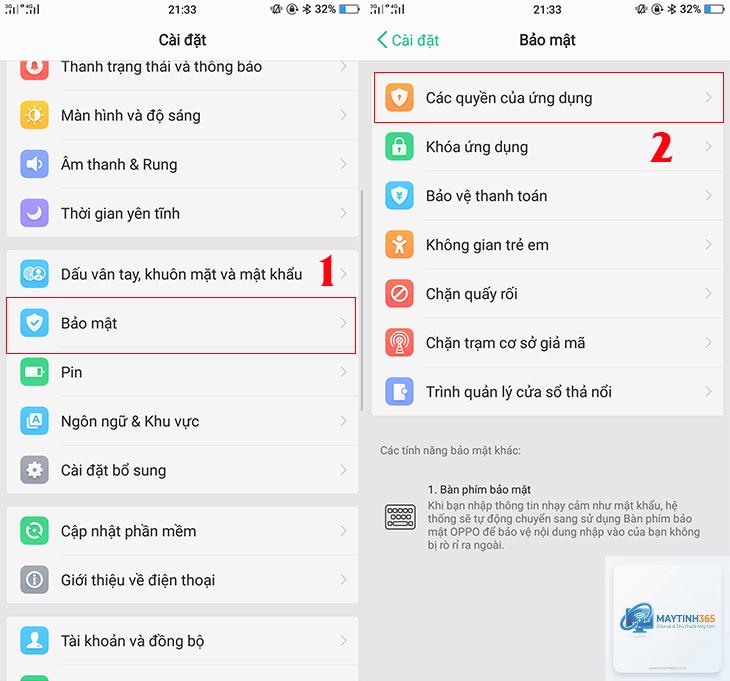
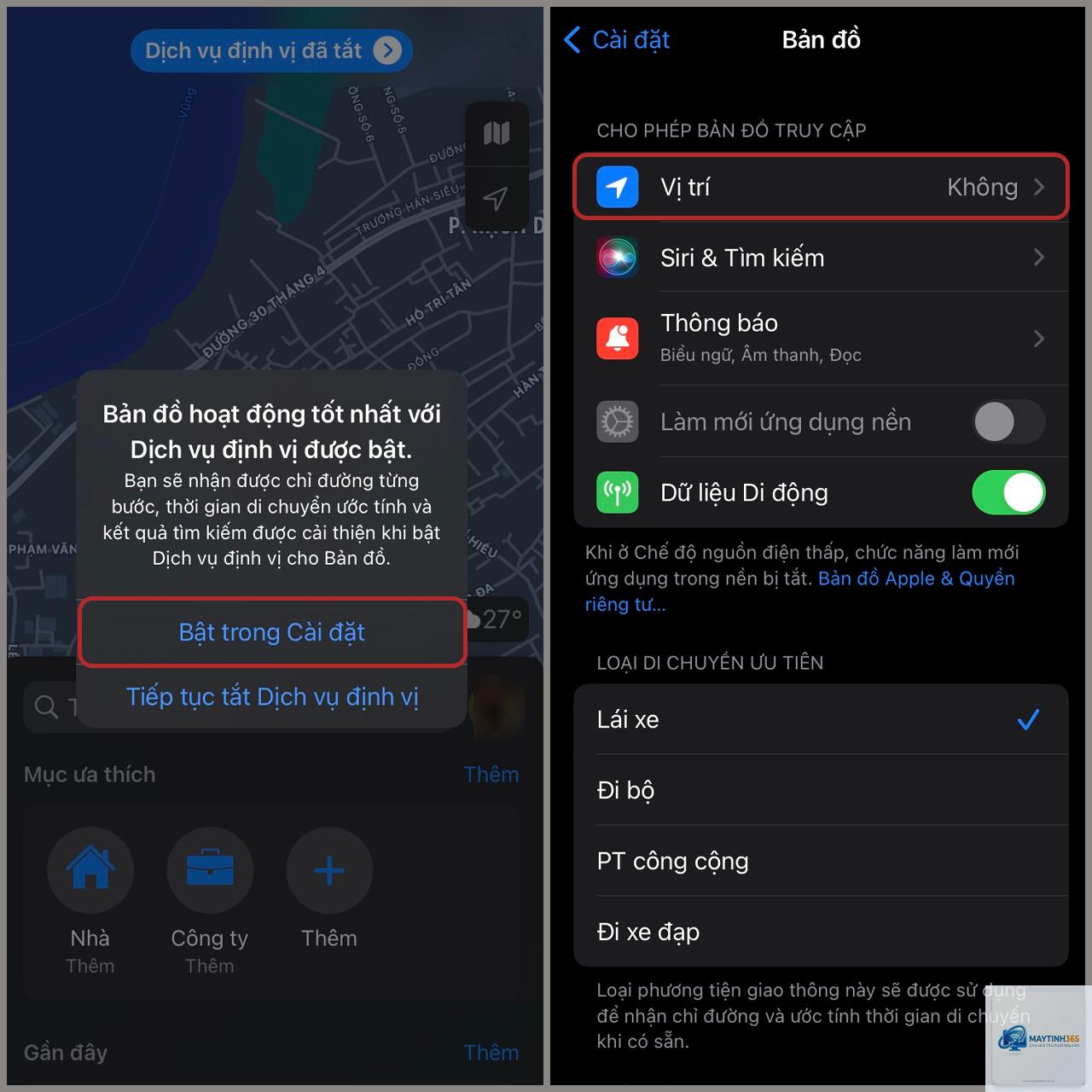
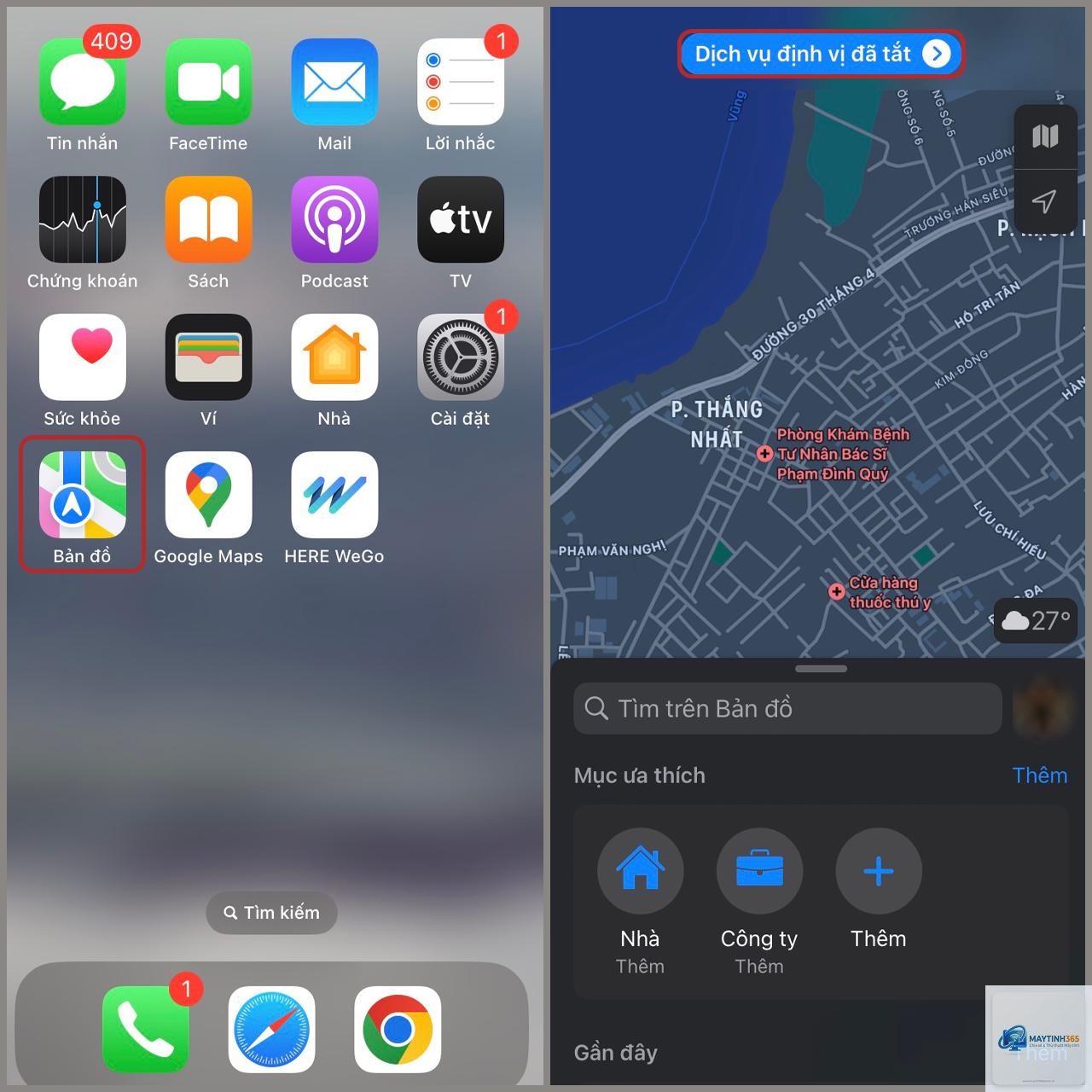
Trên Android, vào Cài đặt > Vị trí > Quyền vị trí để xem danh sách. Trên iPhone, vào Cài đặt > Quyền riêng tư & Bảo mật > Dịch vụ định vị. Cả hai hệ điều hành đều hiển thị biểu tượng trên thanh trạng thái khi có ứng dụng đang sử dụng vị trí.
Tôi có thể xem lịch sử ứng dụng đã sử dụng vị trí không?
Có. Android 12+ có Privacy Dashboard hiển thị lịch sử 24 giờ. iOS 15+ có App Privacy Report hiển thị lịch sử 7 ngày. Cả hai tính năng đều cho phép bạn xem ứng dụng nào đã truy cập vị trí và thời gian cụ thể.
Ứng dụng có thể sử dụng vị trí khi tôi không mở không?
Có, nếu bạn cấp quyền “Cho phép mọi lúc” trên Android hoặc “Luôn luôn” trên iOS. Đây là quyền vị trí nền và chỉ nên cấp cho các ứng dụng thực sự cần thiết như ứng dụng thời tiết hoặc theo dõi sức khỏe.
Tắt quyền vị trí có ảnh hưởng đến chức năng ứng dụng không?
Có thể. Một số ứng dụng như Google Maps, Grab hoặc ứng dụng thời tiết sẽ mất chức năng chính nếu không có quyền vị trí. Tuy nhiên, hầu hết ứng dụng vẫn hoạt động bình thường, chỉ mất các tính năng liên quan đến vị trí.
Có cách nào để tự động tắt quyền vị trí cho ứng dụng không?
Trên Android, bạn có thể sử dụng tính năng “Xóa quyền nếu không sử dụng ứng dụng” trong cài đặt quyền. Trên iOS, ứng dụng sẽ tự động yêu cầu lại quyền sau một thời gian không sử dụng. Bạn cũng có thể sử dụng ứng dụng bên thứ ba để quản lý quyền tự động.
Việc nắm vững cách xem ứng dụng sử dụng vị trí là kỹ năng thiết yếu để bảo vệ quyền riêng tư trong thời đại số. Bằng cách thường xuyên kiểm tra và quản lý quyền truy cập vị trí, bạn không chỉ bảo vệ thông tin cá nhân mà còn tối ưu hóa hiệu suất thiết bị và kéo dài thời lượng pin.
Hãy áp dụng nguyên tắc “cấp quyền tối thiểu” – chỉ cấp quyền vị trí cho ứng dụng khi thực sự cần thiết và ở mức độ thấp nhất có thể. Đối với hầu hết ứng dụng, tùy chọn “Chỉ khi đang sử dụng” hoặc “Khi sử dụng ứng dụng” là lựa chọn cân bằng giữa tiện ích và bảo mật.
Kiểm tra danh sách quyền vị trí mỗi tháng một lần và xem xét lại các ứng dụng đã được cấp quyền “Luôn luôn” hoặc “Cho phép mọi lúc”. Nếu phát hiện ứng dụng nào không còn cần thiết, hãy thu hồi quyền ngay lập tức. Với những hướng dẫn chi tiết trong bài viết này, bạn hoàn toàn có thể kiểm soát được quyền truy cập vị trí trên thiết bị của mình một cách hiệu quả.