Quyền truy cập vị trí là một trong những cài đặt quan trọng nhất trên thiết bị di động và máy tính hiện nay. Việc hiểu rõ cách cấp quyền vị trí cho ứng dụng không chỉ giúp bạn sử dụng các dịch vụ bản đồ, giao hàng hay mạng xã hội một cách hiệu quả mà còn bảo vệ quyền riêng tư cá nhân. Bài viết này sẽ cung cấp kiến thức toàn diện từ khái niệm cơ bản đến hướng dẫn thực hành chi tiết trên các nền tảng phổ biến.
Quyền vị trí là gì và tại sao cần cấp quyền vị trí cho ứng dụng?
Quyền vị trí (Location Permission) là một cơ chế bảo mật cho phép ứng dụng truy cập vào dữ liệu định vị của thiết bị thông qua GPS, Wi-Fi, mạng di động hoặc Bluetooth. Khi bạn thực hiện cách cấp quyền vị trí cho ứng dụng, về bản chất bạn đang cho phép phần mềm đó biết bạn đang ở đâu để cung cấp các tính năng phù hợp.
Các ứng dụng cần quyền vị trí để hoạt động hiệu quả bao gồm Google Maps hiển thị chỉ đường, Grab hoặc Uber xác định điểm đón, Facebook gắn thẻ địa điểm, hay các ứng dụng thời tiết cung cấp dự báo chính xác theo khu vực. Nếu không cấp quyền này, nhiều tính năng cốt lõi của ứng dụng sẽ bị vô hiệu hóa.
Hệ điều hành Android và iOS đều phân chia quyền vị trí thành nhiều cấp độ khác nhau, giúp người dùng kiểm soát chi tiết mức độ truy cập của từng ứng dụng.
Quyền vị trí khi sử dụng ứng dụng
Đây là chế độ phổ biến nhất, cho phép ứng dụng truy cập vị trí chỉ khi bạn đang mở và sử dụng ứng dụng đó. Khi bạn chuyển sang ứng dụng khác hoặc khóa màn hình, quyền truy cập sẽ tự động bị thu hồi. Chế độ này phù hợp với hầu hết các ứng dụng như Google Maps, Shopee, Tiki.
Quyền vị trí mọi lúc
Ứng dụng có thể truy cập vị trí ngay cả khi chạy nền hoặc khi bạn không sử dụng. Chế độ này thường dành cho các ứng dụng theo dõi sức khỏe, tìm điện thoại hoặc dịch vụ khẩn cấp. Cần cân nhắc kỹ trước khi cấp quyền này vì ảnh hưởng đến pin và quyền riêng tư.
Quyền vị trí chính xác và vị trí gần đúng
Trên Android 12 trở lên và iOS 14 trở lên, người dùng có thể chọn giữa vị trí chính xác (Precise Location) sử dụng GPS với sai số vài mét, hoặc vị trí gần đúng (Approximate Location) chỉ xác định trong phạm vi vài trăm mét. Ví dụ, ứng dụng thời tiết chỉ cần vị trí gần đúng, trong khi ứng dụng chỉ đường cần vị trí chính xác.
Hướng dẫn cách cấp quyền vị trí cho ứng dụng trên Android
Android là hệ điều hành linh hoạt với nhiều tùy chọn cấp quyền.
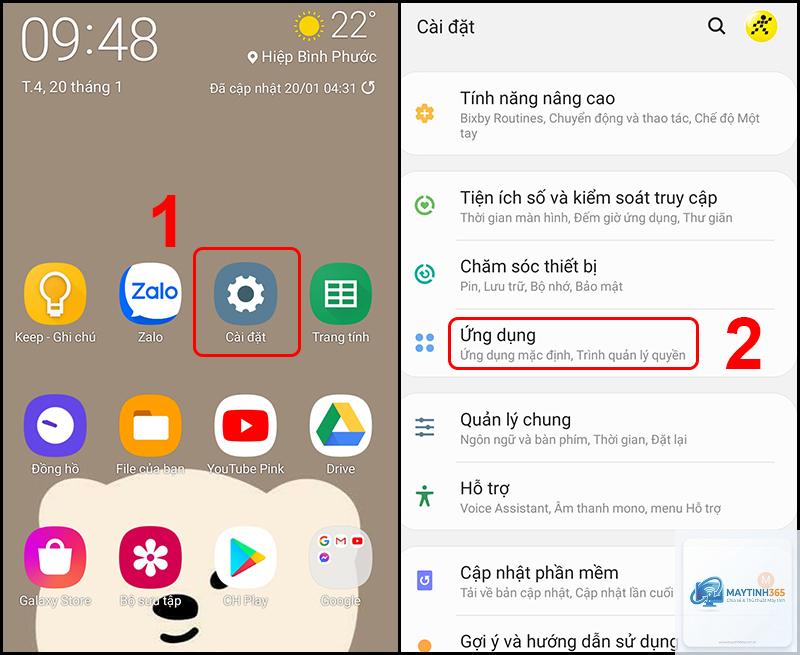
Bước 1: Mở ứng dụng Cài đặt (Settings) trên điện thoại Android.
Bước 2: Chọn mục Ứng dụng (Apps) hoặc Quản lý ứng dụng (App Management).
Bước 3: Tìm và chọn ứng dụng bạn muốn cấp quyền vị trí.
Bước 4: Nhấn vào Quyền (Permissions).
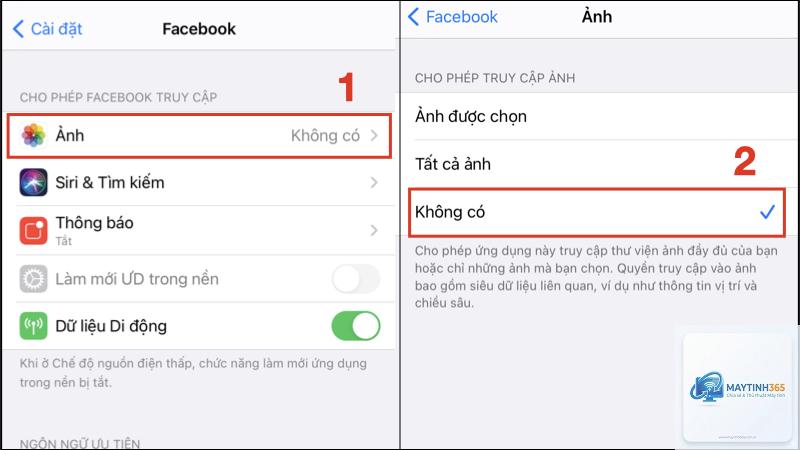
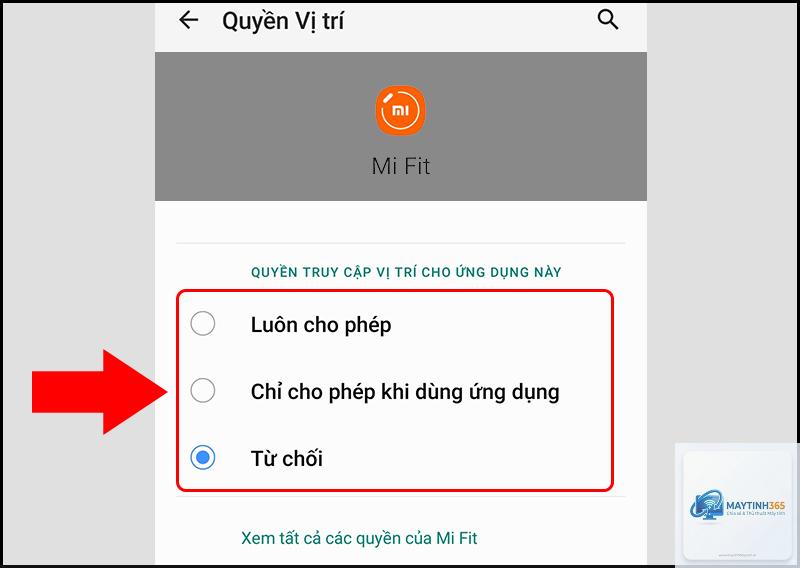
Bước 5: Chọn Vị trí (Location) và thiết lập chế độ mong muốn: Cho phép mọi lúc, Chỉ khi sử dụng ứng dụng hoặc Từ chối.
Cấp quyền vị trí khi lần đầu mở ứng dụng
Khi cài đặt và mở ứng dụng lần đầu tiên, một cửa sổ pop-up sẽ xuất hiện yêu cầu cấp quyền vị trí.
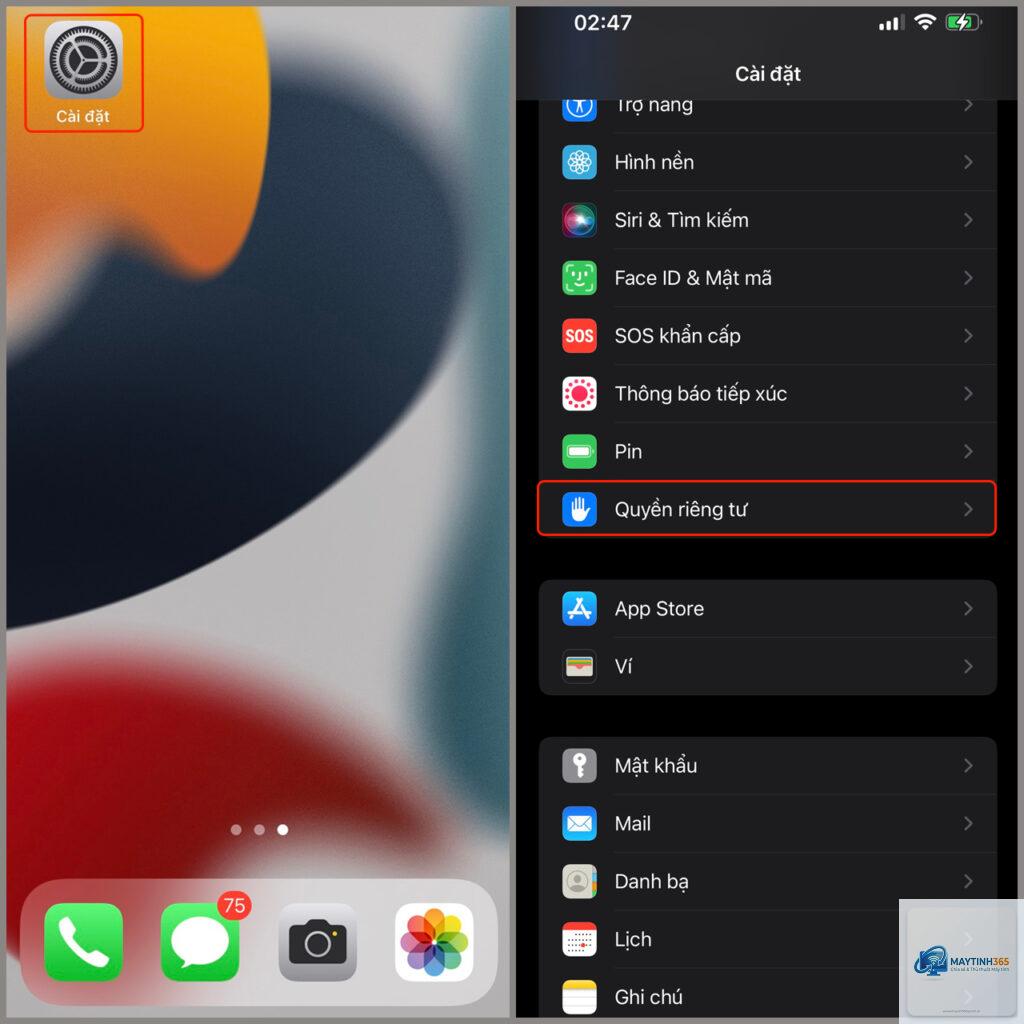
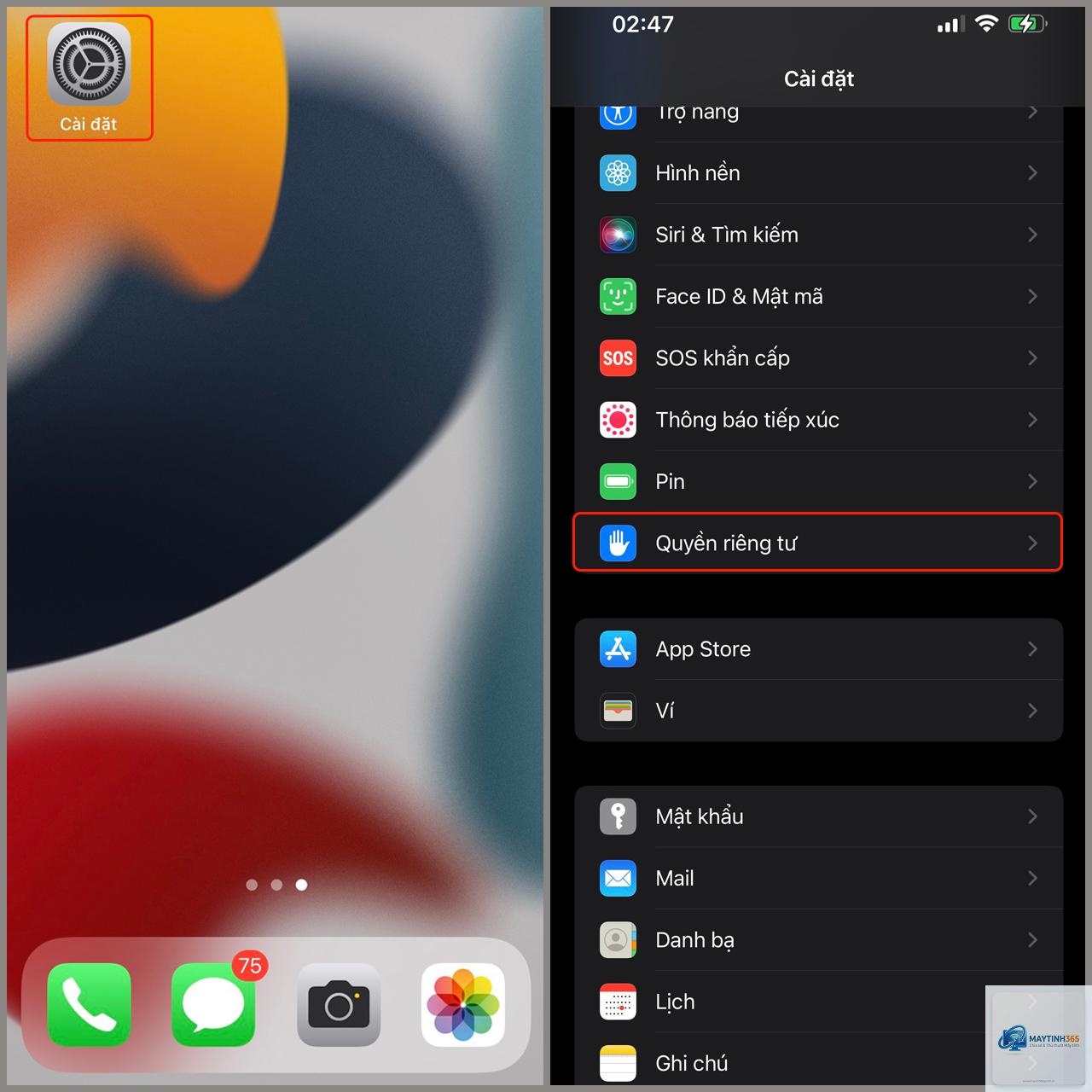
Trên Android, vào Cài đặt > Ứng dụng > Chọn ứng dụng > Quyền > Vị trí > Chọn Từ chối. Trên iOS, vào Cài đặt > Quyền riêng tư > Dịch vụ định vị > Chọn ứng dụng > Chọn Không bao giờ. Trên Windows, vào Cài đặt > Quyền riêng tư > Vị trí > Tắt công tắc cho ứng dụng đó.
Có nên cấp quyền vị trí cho ứng dụng ngân hàng không?
Hầu hết ứng dụng ngân hàng không yêu cầu quyền vị trí cho các giao dịch cơ bản. Tuy nhiên, một số ngân hàng sử dụng vị trí để phát hiện giao dịch bất thường hoặc xác thực thanh toán. Bạn chỉ nên cấp quyền vị trí khi thực sự cần thiết và có thể tắt sau khi sử dụng.
Tại sao ứng dụng vẫn yêu cầu quyền vị trí dù đã tắt?
Một số ứng dụng có thể yêu cầu quyền vị trí nhiều lần nếu tính năng đó chưa được hoàn tất.
Có. Việc cấp quyền vị trí mọi lúc cho nhiều ứng dụng khiến GPS hoạt động liên tục, làm hao pin nhanh hơn từ 15% đến 25% so với bình thường. Nên sử dụng chế độ Chỉ khi sử dụng ứng dụng để tiết kiệm pin.
Làm sao biết ứng dụng nào đang sử dụng quyền vị trí?
Trên Android, thanh trạng thái hiển thị biểu tượng vị trí khi có ứng dụng đang truy cập. Trên iOS, mũi tên màu xanh hoặc tím xuất hiện trên thanh trạng thái. Bạn có thể kéo thanh thông báo xuống để xem ứng dụng cụ thể.
Lưu ý quan trọng khi thực hiện cách cấp quyền vị trí cho ứng dụng
Luôn đọc kỹ lý do ứng dụng yêu cầu quyền vị trí trước khi cấp. Nếu ứng dụng đèn pin yêu cầu quyền vị trí, đó là dấu hiệu đáng ngờ. Chỉ tải ứng dụng từ cửa hàng chính thức như Google Play Store, App Store để giảm nguy cơ phần mềm độc hại.
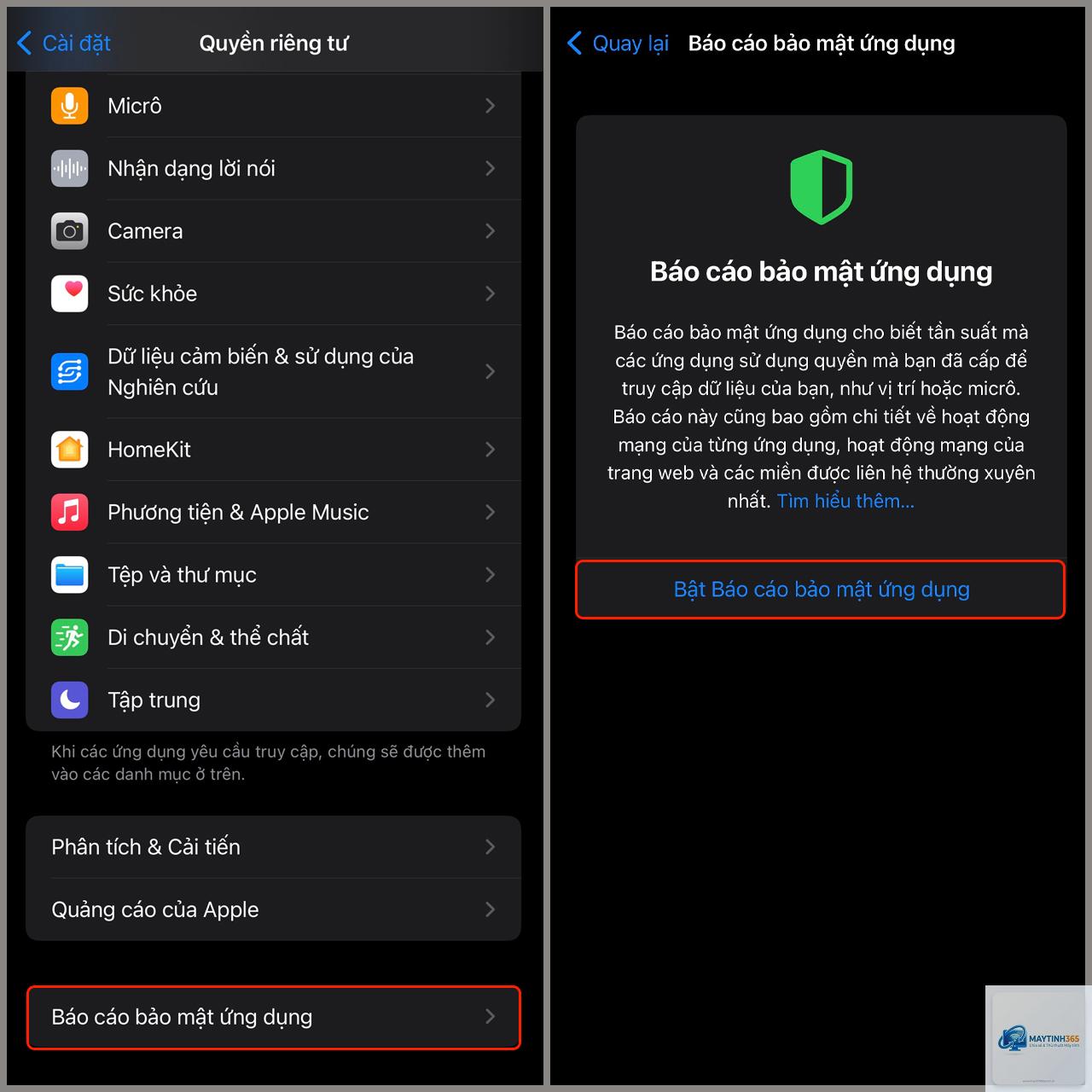
Định kỳ kiểm tra danh sách quyền vị trí mỗi tháng một lần. Xóa các ứng dụng không sử dụng hoặc thu hồi quyền vị trí của chúng. Sử dụng tính năng báo cáo quyền riêng tư trên iOS hoặc Android để xem ứng dụng nào truy cập vị trí thường xuyên nhất.
Khi bán hoặc cho người khác mượn thiết bị, hãy xóa toàn bộ quyền vị trí và khôi phục cài đặt gốc để bảo vệ thông tin cá nhân. Đối với trẻ em, nên giám sát và hạn chế cấp quyền vị trí cho các ứng dụng không cần thiết.
Kết luận
Cách cấp quyền vị trí cho ứng dụng là một kỹ năng số cơ bản nhưng vô cùng quan trọng trong thời đại công nghệ. Việc hiểu rõ các cấp độ quyền, biết cách thiết lập trên từng nền tảng và nhận thức được rủi ro sẽ giúp bạn tận dụng tối đa lợi ích của ứng dụng mà vẫn đảm bảo an toàn thông tin cá nhân.
Hãy áp dụng nguyên tắc cấp quyền tối thiểu: chỉ cấp những gì ứng dụng thực sự cần, ở mức độ thấp nhất có thể, và thường xuyên kiểm tra lại. Với kiến thức từ bài viết này, bạn đã có thể tự tin quản lý quyền vị trí trên mọi thiết bị của mình một cách thông minh và an toàn.