Location Services trên Windows 11 là tính năng cho phép hệ điều hành và các ứng dụng xác định vị trí địa lý của thiết bị. Mặc dù mang lại nhiều tiện ích như dẫn đường, gợi ý thời tiết hay tìm kiếm gần đúng, việc bật dịch vụ này liên tục có thể gây lo ngại về quyền riêng tư và tiêu hao pin. Nắm rõ cách tắt location services windows 11 không chỉ giúp bạn kiểm soát thông tin cá nhân mà còn tối ưu hiệu suất máy tính. Bài viết này sẽ hướng dẫn bạn từng bước cụ thể, từ cơ bản đến nâng cao, để tắt hoàn toàn hoặc tùy chỉnh dịch vụ định vị theo nhu cầu.
Location Services, hay dịch vụ vị trí, là một tính năng tích hợp trong Windows 11 cho phép hệ thống và các ứng dụng truy cập dữ liệu vị trí của máy tính thông qua GPS, Wi-Fi, mạng di động hoặc địa chỉ IP. Khi được bật, Windows có thể cung cấp thông tin như múi giờ tự động, kết quả tìm kiếm liên quan đến vị trí, hoặc hỗ trợ các ứng dụng bản đồ như Maps.
Dữ liệu vị trí được thu thập và xử lý ở cấp độ hệ thống, sau đó chia sẻ với các ứng dụng đã được cấp quyền. Microsoft khẳng định thông tin này được mã hóa và không chia sẻ với bên thứ ba nếu không có sự đồng ý. Tuy nhiên, việc hiểu rõ cách tắt location services windows 11 là bước quan trọng để người dùng chủ động bảo vệ dữ liệu cá nhân.
Tại sao cần tắt Location Services trên Windows 11?
Việc tắt dịch vụ vị trí mang lại nhiều lợi ích thiết thực, đặc biệt trong bối cảnh an ninh mạng ngày càng phức tạp.
Bảo vệ quyền riêng tư tuyệt đối
Khi location services bật, các ứng dụng như trình duyệt web, mạng xã hội hay công cụ tìm kiếm có thể theo dõi vị trí của bạn. Điều này dẫn đến việc hiển thị quảng cáo nhắm mục tiêu hoặc thu thập dữ liệu hành vi. Tắt dịch vụ này giúp ngăn chặn hoàn toàn việc theo dõi trái phép, đặc biệt khi bạn làm việc với thông tin nhạy cảm.
Tiết kiệm pin và tài nguyên hệ thống
Dịch vụ định vị liên tục quét tín hiệu Wi-Fi, GPS và mạng di động, tiêu tốn năng lượng đáng kể. Trên laptop, việc tắt location services có thể kéo dài thời lượng pin từ 10% đến 15% tùy theo cấu hình máy. Ngoài ra, CPU và RAM cũng giảm tải khi không phải xử lý yêu cầu vị trí từ nhiều ứng dụng nền.
Ngăn chặn rò rỉ dữ liệu qua ứng dụng độc hại
Một số phần mềm gián điệp hoặc mã độc có thể lợi dụng quyền truy cập vị trí để thu thập thông tin người dùng. Bằng cách tắt location services ở cấp hệ thống, bạn loại bỏ hoàn toàn nguy cơ này, ngay cả khi vô tình cài đặt ứng dụng không an toàn.
Hướng dẫn chi tiết cách tắt location services windows 11
Có nhiều phương pháp để tắt dịch vụ vị trí trên Windows 11, từ sử dụng giao diện Settings đến các công cụ nâng cao như Group Policy hoặc Registry Editor.
Cách 1: Tắt Location Services qua Settings (Đơn giản nhất)
Đây là phương pháp trực quan và phù hợp với đa số người dùng. Các bước thực hiện như sau:
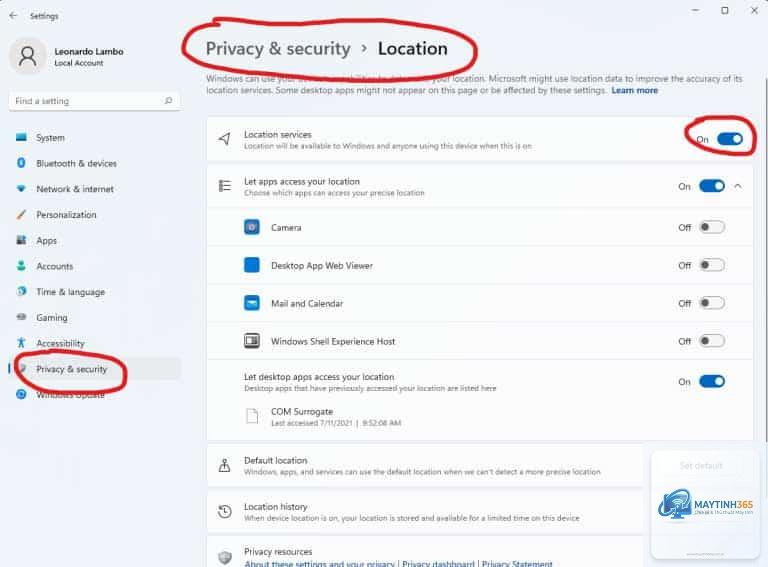
Nhấn tổ hợp phím Windows + I để mở ứng dụng Settings.
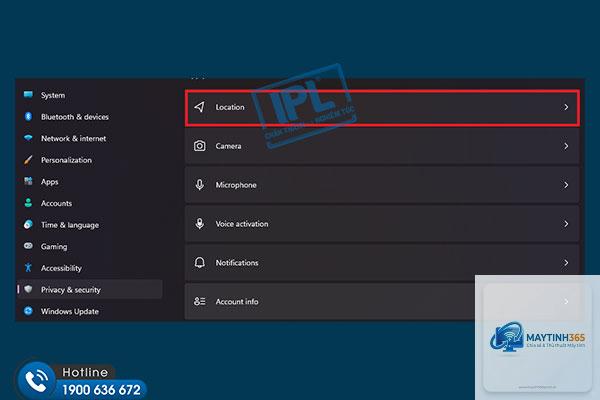
Chọn mục Privacy & security (Quyền riêng tư và bảo mật) ở thanh menu bên trái.
Trong phần App permissions, nhấp vào Location.
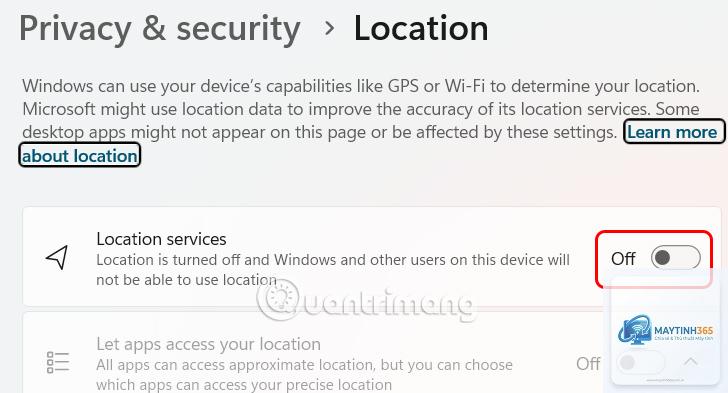
Tại mục Location services, gạt công tắc sang trạng thái Off.
Sau khi tắt, Windows sẽ hiển thị thông báo xác nhận. Lúc này, không ứng dụng nào có thể truy cập vị trí của bạn, kể cả các dịch vụ hệ thống như Maps hay Cortana.
Cách 2: Tắt Location Services cho từng ứng dụng cụ thể
Nếu bạn muốn giữ dịch vụ vị trí cho một số ứng dụng nhất định nhưng chặn các ứng dụng khác, hãy tùy chỉnh thủ công:
Vào Settings > Privacy & security > Location.
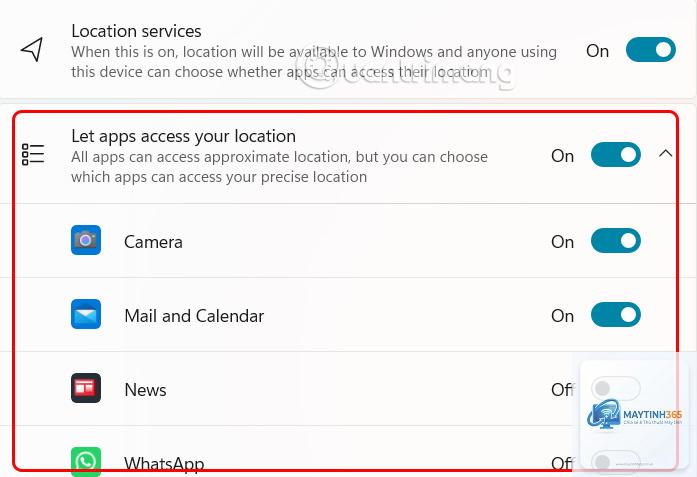
Kéo xuống phần Let apps access your location.
Gạt công tắc tổng sang Off nếu muốn tắt toàn bộ, hoặc tắt từng ứng dụng trong danh sách bên dưới.
Cách này giúp bạn kiểm soát chi tiết quyền truy cập mà không cần tắt hoàn toàn location services. Ví dụ,
Không. Windows Update không phụ thuộc vào dịch vụ vị trí để tải và cài đặt bản cập nhật. Quá trình này chỉ yêu cầu kết nối internet và quyền quản trị.
Làm thế nào để kiểm tra Location Services đã tắt thành công?
Vào Settings > Privacy & security > Location. Nếu công tắc Location services ở trạng thái Off và dòng chữ “Location for this device is off” xuất hiện,
Có. Bạn chỉ cần vào lại Settings và gạt công tắc sang On. Nếu đã tắt qua Group Policy hoặc Registry, cần đảo ngược thao tác tương ứng.
Tắt Location Services có giúp tăng tốc máy tính không?
Gián tiếp có. Khi location services tắt, các tiến trình nền liên quan đến định vị không hoạt động, giảm tải cho CPU và RAM. Tuy nhiên, mức cải thiện không đáng kể trên các máy tính cấu hình cao.
Ứng dụng nào bị ảnh hưởng nhiều nhất khi tắt Location Services?
Các ứng dụng bản đồ (Maps), thời tiết (Weather), mạng xã hội (Facebook, Instagram) và trình duyệt web (Edge, Chrome) khi sử dụng tính năng định vị sẽ bị giới hạn chức năng. Các ứng dụng văn phòng hay giải trí không bị ảnh hưởng.
Kết luận
Việc nắm vững cách tắt location services windows 11 là kỹ năng cần thiết để bảo vệ quyền riêng tư và tối ưu hiệu suất thiết bị. Tùy vào nhu cầu sử dụng, bạn có thể chọn phương pháp đơn giản qua Settings cho người dùng phổ thông, hoặc sử dụng Group Policy và Registry Editor cho quản trị viên và người dùng nâng cao. Hãy luôn kiểm tra kỹ các tùy chọn liên quan như Wi-Fi scanning và Bluetooth scanning để đảm bảo dịch vụ vị trí bị vô hiệu hóa hoàn toàn. Với hướng dẫn chi tiết trong bài viết, bạn hoàn toàn có thể kiểm soát dữ liệu vị trí của mình một cách chủ động và an toàn.