Windows 11 thu thập nhiều loại dữ liệu từ người dùng nhằm cải thiện trải nghiệm và cung cấp dịch vụ cá nhân hóa. Tuy nhiên, việc này đặt ra câu hỏi về quyền riêng tư. Cách hạn chế thu thập dữ liệu Windows 11 là chủ đề được nhiều người quan tâm, đặc biệt khi Microsoft ngày càng tích hợp sâu các dịch vụ đám mây và AI vào hệ điều hành. Dữ liệu thu thập bao gồm thông tin sử dụng ứng dụng, lịch sử duyệt web, vị trí địa lý và thói quen gõ phím. Hiểu rõ các tùy chọn cài đặt giúp bạn kiểm soát luồng thông tin cá nhân.
Bản chất của việc thu thập dữ liệu trong Windows 11
Microsoft phân loại dữ liệu thu thập thành hai nhóm chính: dữ liệu chẩn đoán bắt buộc và dữ liệu chẩn đoán tùy chọn. Dữ liệu bắt buộc bao gồm thông tin cơ bản về thiết bị, hiệu suất hệ thống và báo cáo lỗi. Dữ liệu tùy chọn mở rộng hơn, ghi lại chi tiết cách bạn sử dụng ứng dụng, trình duyệt và các tính năng Windows. Ngoài ra, Windows 11 còn thu thập dữ liệu quảng cáo, dữ liệu giọng nói qua Cortana và dữ liệu viết tay nếu bạn sử dụng bút cảm ứng. Việc nắm rõ các loại dữ liệu này là bước đầu tiên trong cách hạn chế thu thập dữ liệu Windows 11 hiệu quả.
Chi tiết sử dụng ứng dụng, hiệu suất, lỗi phần mềm
Trung bình
Dữ liệu vị trí
Tọa độ GPS, Wi-Fi, Bluetooth
Cao
Dữ liệu duyệt web
Lịch sử Edge, tìm kiếm Bing
Cao
Dữ liệu giọng nói
Ghi âm qua Cortana, nhập liệu bằng giọng nói
Rất cao
Dữ liệu quảng cáo
ID quảng cáo, sở thích, hành vi mua sắm
Cao
Lợi ích và hạn chế khi hạn chế thu thập dữ liệu
Lợi ích chính
Bảo vệ thông tin cá nhân khỏi bị khai thác thương mại
Giảm nguy cơ rò rỉ dữ liệu khi có sự cố bảo mật
Kiểm soát tốt hơn những gì Microsoft biết về bạn
Giảm lượng quảng cáo nhắm mục tiêu không mong muốn
Hạn chế cần cân nhắc
Một số tính năng cá nhân hóa như đề xuất ứng dụng hoặc nội dung có thể bị vô hiệu
Trải nghiệm người dùng đôi khi kém mượt mà hơn do thiếu dữ liệu dự đoán
Cập nhật bảo mật và sửa lỗi có thể chậm hơn nếu tắt hoàn toàn dữ liệu chẩn đoán
Một số ứng dụng của bên thứ ba có thể hoạt động không chính xác
Hướng dẫn chi tiết cách hạn chế thu thập dữ liệu Windows 11
Bước 1: Truy cập cài đặt quyền riêng tư
Nhấn tổ hợp phím Windows + I để mở Settings. Chọn mục Privacy & security từ menu bên trái. Đây là trung tâm điều khiển chính cho mọi thiết lập liên quan đến dữ liệu cá nhân. Tại đây, bạn sẽ thấy nhiều tùy chọn phân loại theo từng loại dữ liệu cụ thể.
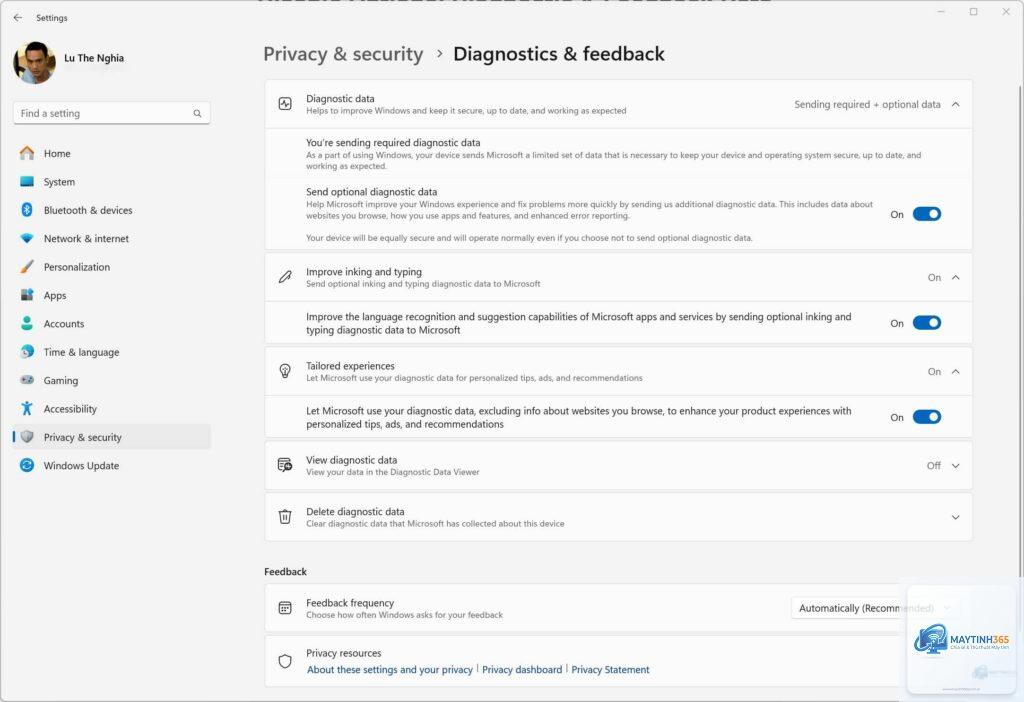
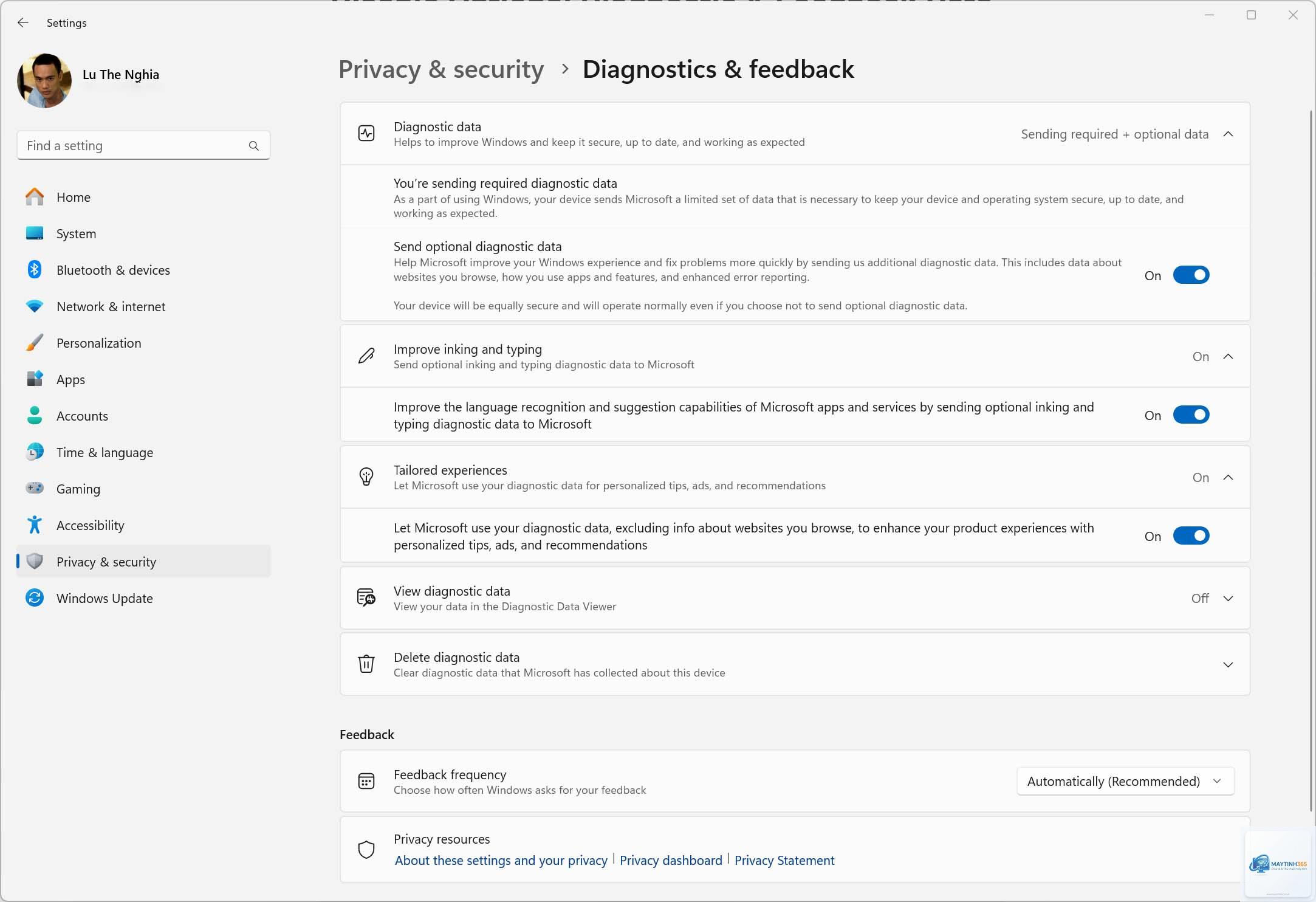
Trong Privacy & security, chọn Diagnostics & feedback. Tại mục Diagnostic data, chọn Required diagnostic data thay vì Optional diagnostic data. Điều này giới hạn Microsoft chỉ thu thập thông tin cơ bản cần thiết cho hoạt động hệ thống. Bạn cũng nên tắt Improve inking and typing recognition để ngăn việc ghi lại dữ liệu gõ phím và viết tay.
Bước 3: Vô hiệu hóa ID quảng cáo
Quay lại Privacy & security, chọn General. Tắt tùy chọn Let apps show me personalized ads by using my advertising ID. Thao tác này ngăn ứng dụng sử dụng ID quảng cáo để theo dõi hành vi và hiển thị quảng cáo nhắm mục tiêu. Đây là một phần quan trọng trong cách hạn chế thu thập dữ liệu Windows 11 liên quan đến tiếp thị.
Bước 4: Kiểm soát quyền truy cập vị trí
Chọn Location trong Privacy & security. Tắt Location services nếu bạn không cần ứng dụng xác định vị trí. Nếu vẫn muốn sử dụng bản đồ hoặc thời tiết,
Không ảnh hưởng đáng kể đến hiệu suất. Hệ thống vẫn hoạt động bình thường, chỉ mất đi các đề xuất cá nhân hóa và một số tính năng dự đoán. Tuy nhiên, việc thu thập dữ liệu chẩn đoán giúp Microsoft phát hiện lỗi nhanh hơn, nên tắt hoàn toàn có thể khiến một số lỗi không được sửa kịp thời.
Có thể xóa toàn bộ dữ liệu Microsoft đã thu thập không?
Có thể xóa một phần qua trang web privacy.microsoft.com. Đăng nhập tài khoản Microsoft, vào mục Dashboard và xóa lịch sử hoạt động, dữ liệu vị trí, lịch sử duyệt web. Tuy nhiên, dữ liệu chẩn đoán đã gửi không thể xóa hoàn toàn vì Microsoft ẩn danh hóa và sử dụng cho mục đích thống kê.
Có, tài khoản cục bộ giảm lượng dữ liệu đồng bộ lên đám mây. Tuy nhiên, bạn mất các tính năng như khôi phục mật khẩu qua email, đồng bộ cài đặt giữa các thiết bị và truy cập một số dịch vụ Microsoft. Cân nhắc nhu cầu sử dụng trước khi chuyển đổi.
Công cụ nào tốt nhất để tự động hóa việc hạn chế thu thập dữ liệu?
O&O ShutUp10++ và WPD (Windows Privacy Dashboard) là hai công cụ phổ biến, miễn phí và được cộng đồng đánh giá cao. Cả hai đều cung cấp giao diện trực quan, cho phép bật/tắt hàng loạt cài đặt quyền riêng tư. Nên chọn bản mới nhất tương thích với Windows 11.
Có cần tắt Windows Update để ngăn thu thập dữ liệu không?
Không nên tắt hoàn toàn Windows Update. Thay vào đó, hãy tinh chỉnh cài đặt quyền riêng tư trong Update & Security. Bạn có thể tạm dừng cập nhật nhưng vẫn cài các bản vá bảo mật quan trọng. Tắt Update khiến máy tính dễ bị tấn công bởi các lỗ hổng đã biết.
Kết luận
Cách hạn chế thu thập dữ liệu Windows 11 không phải là một thao tác duy nhất mà là quá trình kết hợp nhiều bước từ cài đặt hệ thống, ứng dụng đến thói quen sử dụng. Bắt đầu bằng việc tinh chỉnh các tùy chọn quyền riêng tư trong Settings, sau đó mở rộng sang trình duyệt, tài khoản và công cụ hỗ trợ. Luôn giữ thái độ cân bằng giữa bảo vệ dữ liệu và duy trì trải nghiệm sử dụng mượt mà. Kiểm tra định kỳ cài đặt sau mỗi bản cập nhật lớn để đảm bảo các thay đổi không bị ghi đè. Với hướng dẫn chi tiết trên, bạn hoàn toàn có thể kiểm soát được luồng thông tin cá nhân trên hệ điều hành Windows 11.