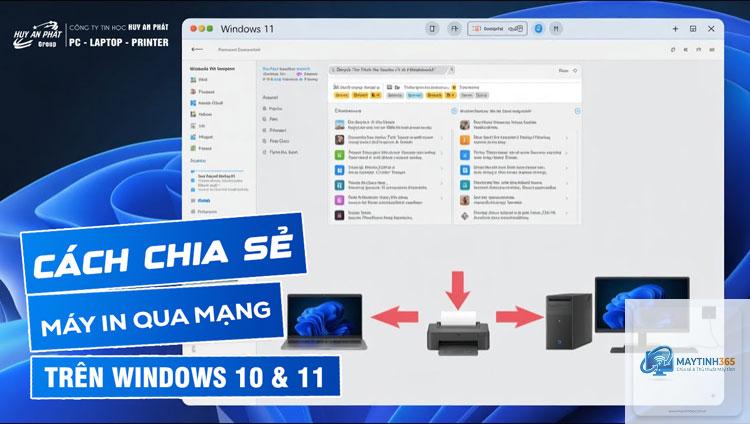
Việc chia sẻ máy in trong mạng nội bộ là một nhu cầu phổ biến tại văn phòng và gia đình. Với Windows 11, quy trình này đã được tối ưu hóa nhưng vẫn có nhiều điểm khác biệt so với các phiên bản trước. Bài viết này sẽ hướng dẫn bạn cách chia sẻ máy in Windows 11 một cách chi tiết, từ thiết lập cơ bản đến xử lý lỗi thường gặp, giúp nhiều máy tính trong cùng mạng có thể sử dụng chung một máy in mà không cần cáp kết nối phức tạp.
Trước khi thực hiện cách chia sẻ máy in Windows 11, bạn cần kiểm tra một số yếu tố quan trọng. Máy tính chủ (nơi kết nối máy in trực tiếp) phải đang bật và kết nối với mạng LAN ổn định. Máy in cần được cài đặt driver đầy đủ và hoạt động bình thường trên máy chủ. Ngoài ra, tất cả máy tính trong mạng nên thuộc cùng một nhóm làm việc (workgroup) để quá trình chia sẻ diễn ra suôn sẻ.
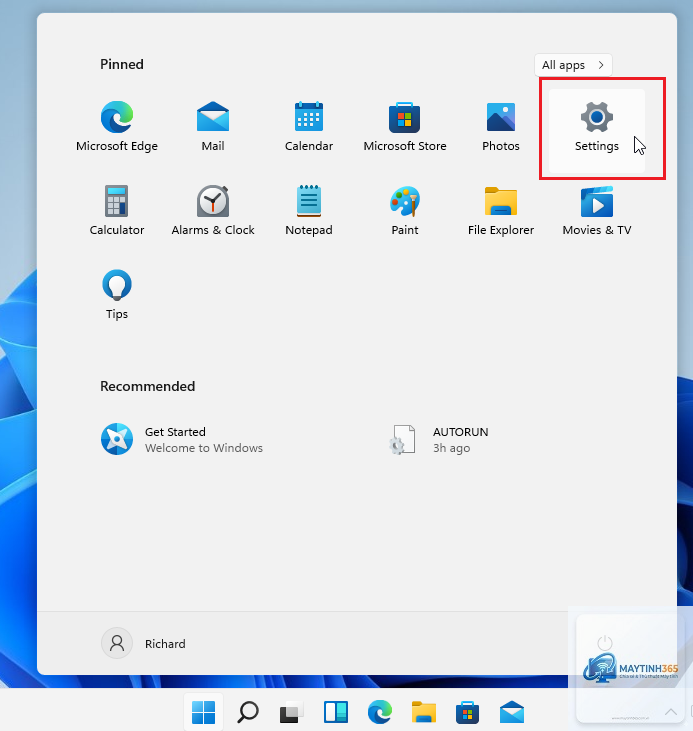
Để kiểm tra thông tin này, bạn vào Settings > System > About. Tại mục Device name, ghi lại tên máy tính chủ. Nhấn nút Rename this PC nếu cần đổi tên dễ nhận biết. Tiếp theo, nhấp vào Advanced system settings, chọn thẻ Computer Name, kiểm tra Workgroup. Tất cả máy tính trong mạng phải có cùng tên Workgroup, thường mặc định là WORKGROUP.
Đảm bảo máy in đã được cài đặt đúng cách
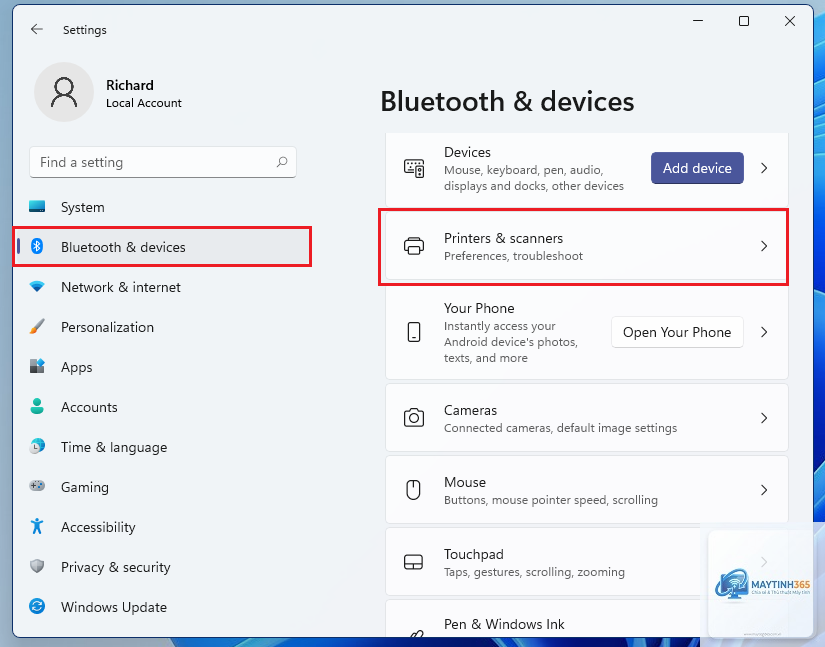
Máy in phải được kết nối với máy chủ qua cổng USB hoặc qua mạng không dây. Vào Settings > Bluetooth & devices > Printers & scanners để kiểm tra máy in có xuất hiện trong danh sách hay không. Nếu máy in hiển thị trạng thái Ready,
Có, miễn là tất cả máy tính đều kết nối cùng một mạng WiFi. Quy trình chia sẻ hoàn toàn giống với kết nối dây LAN. Tuy nhiên, tốc độ in có thể chậm hơn nếu mạng WiFi yếu hoặc nhiễu sóng.
Làm thế nào để gỡ bỏ chia sẻ máy in trên Windows 11?
Vào Settings > Bluetooth & devices > Printers & scanners, chọn máy in, nhấp Printer properties, chuyển đến thẻ Sharing, bỏ đánh dấu ô Share this printer. Nhấn Apply và OK. Máy in sẽ không còn hiển thị trên mạng nữa.
Có cần cài đặt driver trên máy khách không?
Windows 11 thường tự động tải driver từ máy chủ khi kết nối. Tuy nhiên, nếu gặp lỗi,
Lỗi này thường do quyền truy cập trên máy chủ. Vào Printer properties > Security, thêm nhóm Everyone hoặc tài khoản người dùng cụ thể và cấp quyền Print. Nếu vẫn lỗi, kiểm tra lại cài đặt password protected sharing trong Advanced sharing settings.
Kết luận
Cách chia sẻ máy in Windows 11 là một kỹ năng quan trọng giúp tối ưu hóa tài nguyên in ấn trong mạng nội bộ. Bằng cách làm theo các bước hướng dẫn chi tiết từ chuẩn bị, thiết lập đến khắc phục lỗi, bạn có thể dễ dàng thiết lập hệ thống in ấn dùng chung cho văn phòng hoặc gia đình. Hãy luôn chú trọng bảo mật và cập nhật driver thường xuyên để đảm bảo hệ thống hoạt động ổn định. Nếu gặp bất kỳ vấn đề nào, các giải pháp trong bài viết này sẽ giúp bạn xử lý nhanh chóng và hiệu quả.