Webcam là công cụ không thể thiếu trong thời đại làm việc từ xa và học trực tuyến. Tuy nhiên, không phải lúc nào hình ảnh từ webcam cũng hiển thị đúng ý muốn, đặc biệt là vấn đề ánh sáng quá tối hoặc quá chói. Nắm vững cách thay đổi độ sáng webcam sẽ giúp bạn có những buổi họp video chuyên nghiệp và thoải mái hơn. Bài viết này sẽ hướng dẫn bạn từng bước cụ thể để điều chỉnh độ sáng webcam trên Windows, macOS, và các ứng dụng phổ biến.
Độ sáng webcam thực chất là thông số kiểm soát lượng ánh sáng mà cảm biến thu nhận. Khi bạn tăng độ sáng, hình ảnh sẽ sáng hơn nhưng cũng dễ bị nhiễu hạt. Ngược lại, giảm độ sáng giúp hình ảnh tối hơn nhưng có thể mất chi tiết ở vùng tối. Việc hiểu rõ bản chất này giúp bạn điều chỉnh chính xác hơn thay vì chỉ tăng giảm một cách ngẫu nhiên.
Hầu hết webcam hiện đại đều hỗ trợ điều chỉnh độ sáng thông qua driver hoặc phần mềm tích hợp. Một số dòng webcam cao cấp còn có cảm biến tự động điều chỉnh độ sáng dựa trên môi trường xung quanh. Tuy nhiên, tính năng tự động này đôi khi không hoạt động như mong muốn, đòi hỏi bạn phải can thiệp thủ công.
Cách thay đổi độ sáng webcam trên Windows
Sử dụng ứng dụng Camera tích hợp sẵn
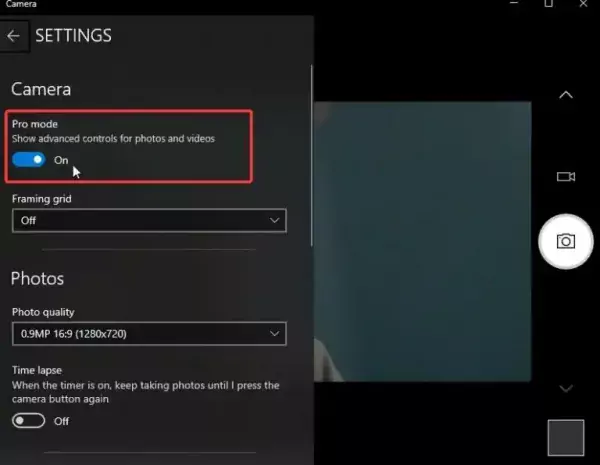
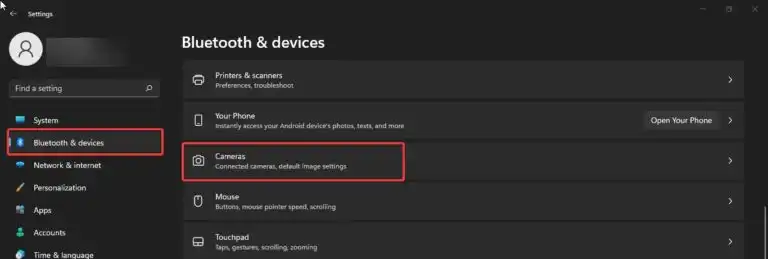
Windows 10 và Windows 11 đều có ứng dụng Camera mặc định cho phép điều chỉnh độ sáng trực tiếp. Đây là cách nhanh nhất và không yêu cầu cài đặt thêm phần mềm.
Mở ứng dụng Camera từ Start Menu
Nhấp vào biểu tượng bánh răng (Cài đặt) ở góc trên bên phải
Kéo thanh trượt Brightness để tăng hoặc giảm độ sáng
Quan sát hình ảnh thay đổi theo thời gian thực để chọn mức phù hợp
Lưu ý rằng ứng dụng Camera chỉ lưu cài đặt trong phiên làm việc hiện tại. Khi bạn đóng ứng dụng và mở lại, độ sáng sẽ trở về mặc định. Đây là hạn chế lớn nếu bạn muốn thiết lập cố định cho các ứng dụng khác như Zoom hay Microsoft Teams.
Điều chỉnh qua cài đặt webcam trong Device Manager
Device Manager cho phép bạn truy cập vào driver của webcam và thay đổi các thông số kỹ thuật, bao gồm độ sáng. Cách này hiệu quả hơn vì cài đặt sẽ được áp dụng cho toàn bộ hệ thống.
Nhấn Windows + X và chọn Device Manager
Mở rộng mục Cameras hoặc Imaging Devices
Nhấp chuột phải vào webcam của bạn và chọn Properties
Chuyển đến tab Details, chọn Hardware Ids từ dropdown
Ghi lại mã VID và PID (ví dụ: VID_0C45&PID_6366)
Tải driver phù hợp từ trang web nhà sản xuất
Cài đặt driver và mở ứng dụng đi kèm để điều chỉnh độ sáng
Phương pháp này phức tạp hơn nhưng mang lại kết quả ổn định. Một số dòng webcam như Logitech, Microsoft LifeCam có phần mềm riêng cho phép tinh chỉnh chi tiết.
Sử dụng phần mềm bên thứ ba
Nếu driver mặc định không hỗ trợ điều chỉnh độ sáng,
Nguyên nhân phổ biến nhất là driver webcam không hỗ trợ tính năng này. Hãy thử cập nhật driver từ trang web nhà sản xuất. Nếu vẫn không có, webcam của
Sử dụng phần mềm của nhà sản xuất hoặc OBS Studio để lưu preset. Một số driver cho phép lưu cài đặt vào registry của Windows, nhưng cách này phức tạp và không được khuyến khích cho người dùng phổ thông.
Điều chỉnh độ sáng webcam có ảnh hưởng đến chất lượng video không?
Có. Tăng độ sáng quá mức sẽ làm tăng nhiễu hạt và giảm độ chi tiết. Ngược lại, giảm độ sáng quá thấp sẽ làm mất chi tiết ở vùng tối. Luôn điều chỉnh ở mức vừa phải, kết hợp với contrast và gamma để đạt kết quả tốt nhất.
Có cách nào điều chỉnh độ sáng webcam trên điện thoại không?
Trên điện thoại, bạn thường không thể điều chỉnh độ sáng webcam ngoài thông qua ứng dụng camera mặc định. Tuy nhiên, các ứng dụng họp video như Zoom trên điện thoại cũng có tùy chọn điều chỉnh độ sáng tương tự phiên bản desktop.
Tôi có thể dùng phần mềm chỉnh sửa video để thay đổi độ sáng webcam không?
Có, nhưng chỉ áp dụng cho video đã quay sẵn. Đối với livestream hoặc họp trực tuyến, bạn cần phần mềm xử lý real-time như OBS Studio hoặc ManyCam.
Kết luận
Nắm vững cách thay đổi độ sáng webcam là kỹ năng quan trọng giúp bạn tự tin hơn trong mọi cuộc họp video. Từ việc sử dụng ứng dụng có sẵn trên Windows, macOS cho đến các phần mềm chuyên nghiệp như OBS Studio, mỗi phương pháp đều có ưu và nhược điểm riêng. Điều quan trọng là bạn hiểu rõ nhu cầu của mình và môi trường làm việc để chọn giải pháp phù hợp nhất.
Hãy nhớ rằng điều chỉnh độ sáng webcam chỉ là một phần trong việc tối ưu hóa hình ảnh. Kết hợp với ánh sáng môi trường tốt, góc quay hợp lý và webcam chất lượng sẽ mang lại trải nghiệm video chuyên nghiệp nhất. Đừng ngần ngại thử nghiệm các mức độ sáng khác nhau để tìm ra thiết lập hoàn hảo cho không gian làm việc của bạn.