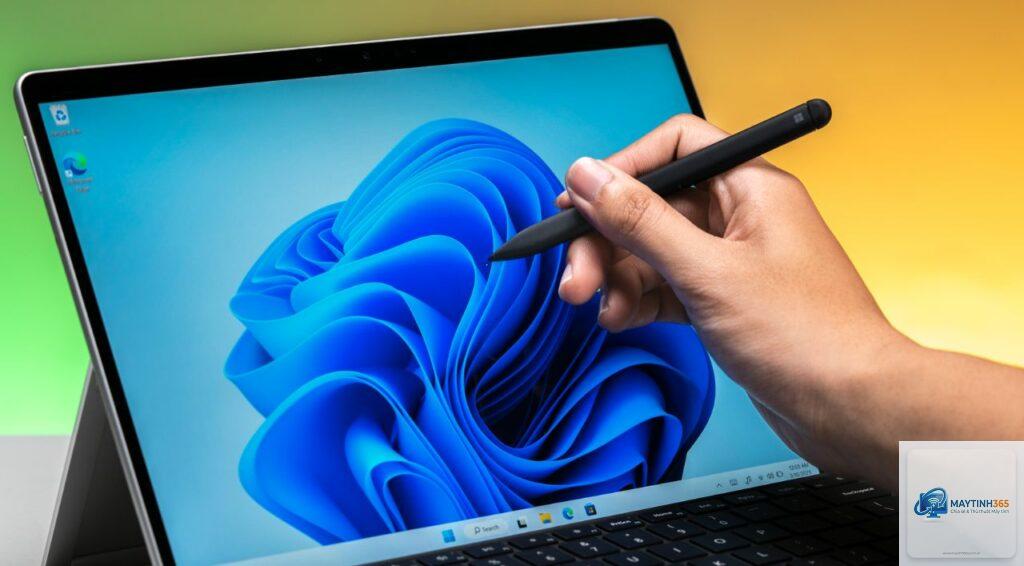
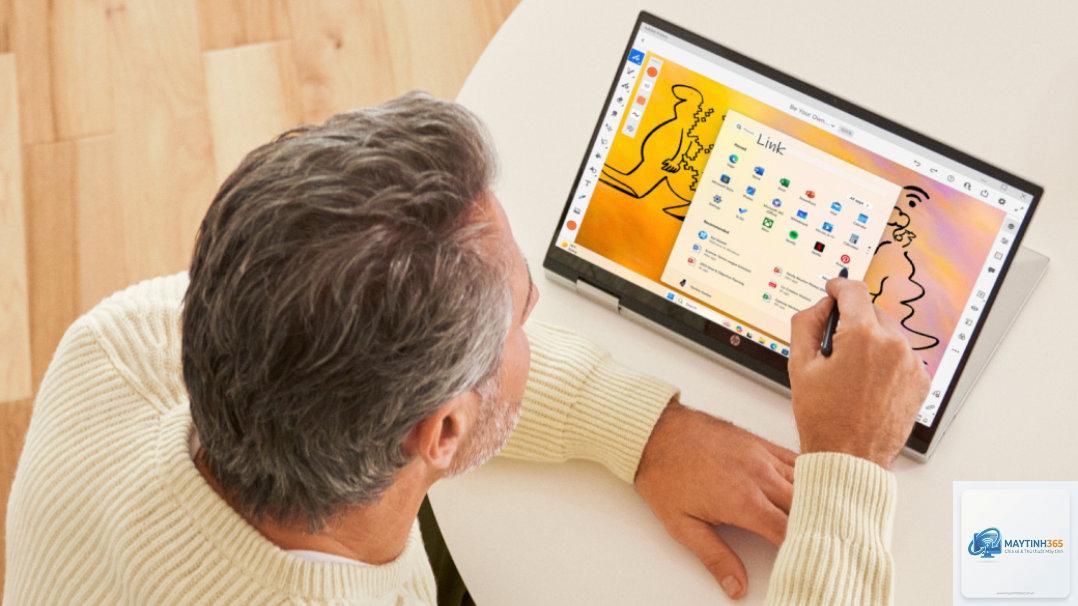
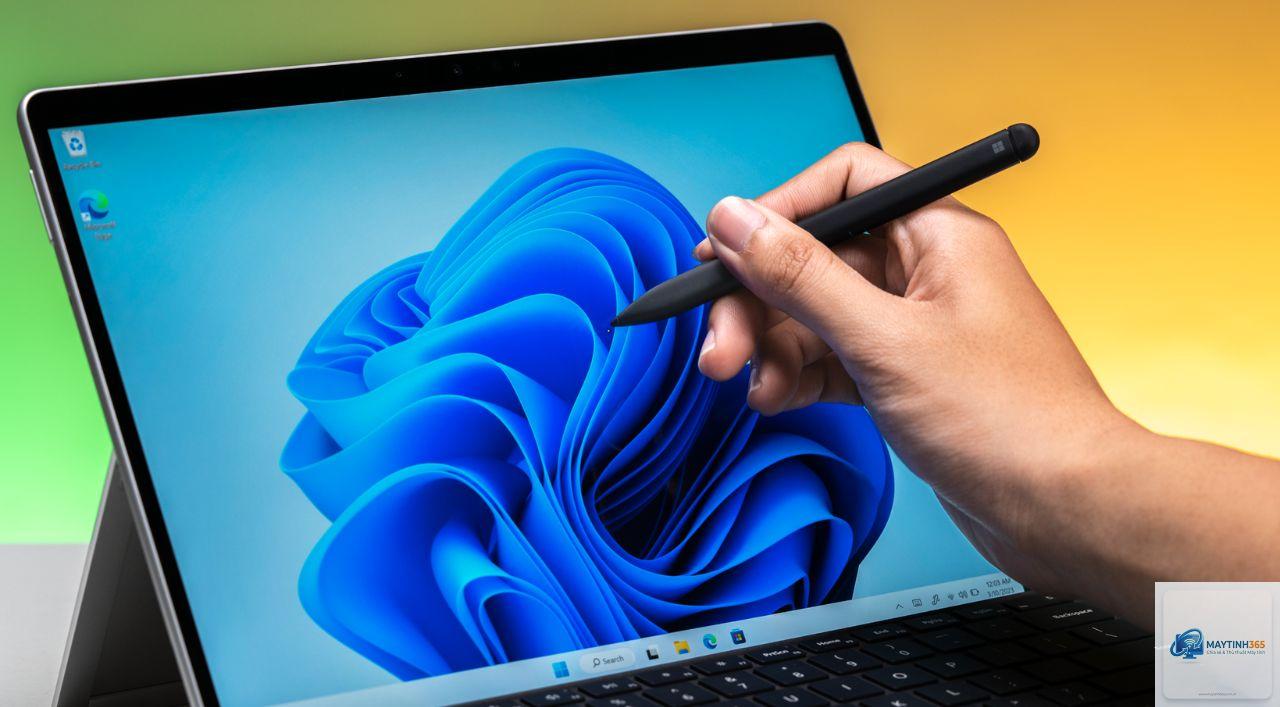
Việc làm chủ cách sử dụng stylus Windows 11 mở ra một thế giới tương tác hoàn toàn mới với thiết bị của bạn. Không chỉ đơn thuần là thay thế chuột, bút cảm ứng trên Windows 11 cho phép bạn ghi chú tự nhiên, vẽ vời chuyên nghiệp và điều hướng hệ thống một cách trực quan. Bài viết này sẽ hướng dẫn bạn từ những bước thiết lập cơ bản nhất đến các thủ thuật nâng cao, giúp khai thác tối đa tiềm năng của chiếc bút stylus trên hệ điều hành Windows 11.
Stylus trên Windows 11 là gì và tại sao bạn nên sử dụng?
Stylus, hay còn gọi là bút cảm ứng, là một thiết bị đầu vào cho phép bạn tương tác trực tiếp với màn hình cảm ứng của máy tính. Trên Windows 11, Microsoft đã tích hợp sâu hỗ trợ cho stylus, biến nó thành một công cụ mạnh mẽ cho cả công việc và giải trí. Khác với việc dùng ngón tay, stylus mang lại độ chính xác cao hơn, khả năng kiểm soát áp lực nét vẽ và các chức năng phụ trợ như nút bấm tắt.
Windows 11 được thiết kế để nhận diện và phản hồi với stylus ngay lập tức. Khi bạn đưa bút lại gần màn hình, hệ thống sẽ tự động chuyển sang chế độ bút, vô hiệu hóa cảm ứng bằng ngón tay để tránh thao tác nhầm. Điều này đặc biệt hữu ích khi bạn cần viết chữ nhỏ hoặc vẽ các chi tiết tinh xảo.
Thiết lập và kết nối Stylus với Windows 11
Kiểm tra khả năng tương thích của thiết bị
Trước khi bắt đầu, hãy đảm bảo máy tính của bạn hỗ trợ bút cảm ứng. Hầu hết các dòng máy tính bảng như Surface Pro, laptop màn hình cảm ứng 2 trong 1 như Dell XPS 2-in-1, Lenovo Yoga, HP Spectre đều có hỗ trợ stylus.
Vào Settings > System > About. Tìm dòng Pen and touch. Nếu hiển thị “Full Windows Ink support” hoặc “Pen support”, máy của bạn hoàn toàn tương thích. Bạn cũng có thể kiểm tra nhanh bằng cách mở ứng dụng Paint và thử vẽ bằng ngón tay – nếu vẽ được, stylus sẽ hoạt động.
Tại sao Stylus của tôi không hoạt động sau khi cập nhật Windows 11?
Đây là vấn đề thường gặp sau các bản cập nhật lớn. Giải pháp là vào Device Manager, tìm thiết bị bút, nhấp chuột phải và chọn Uninstall device. Sau đó khởi động lại máy, Windows sẽ tự động cài đặt lại driver. Nếu vẫn không được, hãy tải driver mới nhất từ trang web của nhà sản xuất máy.
Có thể sử dụng Stylus không chính hãng trên Windows 11 không?
Có, nhưng hiệu suất có thể không tối ưu. Các stylus chính hãng như Surface Pen được tối ưu hóa cho Windows 11 với đầy đủ tính năng như cảm ứng áp lực, nút bấm tắt và từ chối lòng bàn tay. Stylus của bên thứ ba thường chỉ hỗ trợ các chức năng cơ bản.
Làm thế nào để viết chữ đẹp hơn khi dùng Stylus?
Hãy thử điều chỉnh góc cầm bút. Đa số stylus hoạt động tốt nhất ở góc 45-60 độ so với màn hình. Ngoài ra,
Một số game chiến thuật, game giải đố hoặc game mô phỏng hỗ trợ stylus rất tốt. Tuy nhiên, game bắn súng góc nhìn thứ nhất hoặc game đối kháng thường không phù hợp vì độ trễ và thiếu phản hồi xúc giác. Các game như osu! hay Geometry Dash lại là lựa chọn tuyệt vời cho stylus.
Kết luận
Nắm vững cách sử dụng stylus Windows 11 không chỉ giúp bạn làm việc hiệu quả hơn mà còn mở ra những cách tương tác mới mẻ với máy tính. Từ việc ghi chú tự nhiên, vẽ vời sáng tạo đến điều hướng hệ thống nhanh chóng, stylus thực sự là một công cụ đa năng. Hãy dành thời gian khám phá các tùy chỉnh trong Windows 11 để tối ưu hóa trải nghiệm theo nhu cầu riêng của bạn. Với những hướng dẫn chi tiết trong bài viết này, bạn đã có đầy đủ kiến thức để bắt đầu hành trình làm chủ chiếc bút cảm ứng trên Windows 11.