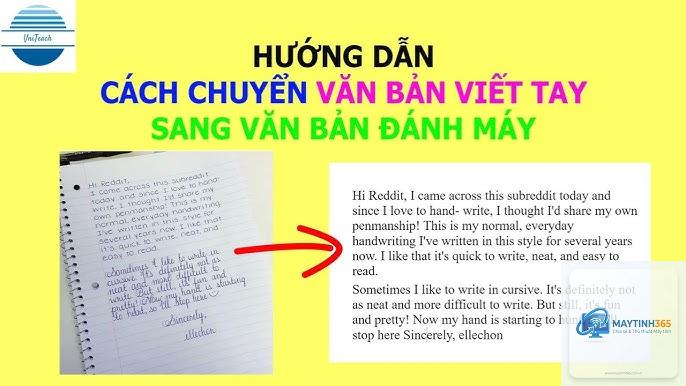
Việc ghi chép bằng tay vẫn là thói quen phổ biến của nhiều người, từ sinh viên ghi bài giảng đến doanh nhân ghi chú trong cuộc họp. Tuy nhiên, việc lưu trữ và tìm kiếm lại những ghi chép này thường gặp khó khăn. Cách chuyển đổi viết tay thành văn bản số hóa đã trở thành giải pháp tối ưu, giúp bạn biến những trang giấy thành dữ liệu có thể chỉnh sửa, tìm kiếm và chia sẻ dễ dàng. Công nghệ nhận dạng chữ viết tay (Handwriting Recognition) đã phát triển vượt bậc, cho phép chuyển đổi chính xác đến 99% với các thiết bị và phần mềm hiện đại.
Cách chuyển đổi viết tay thành văn bản là quá trình sử dụng công nghệ nhận dạng ký tự quang học (OCR) kết hợp với trí tuệ nhân tạo để đọc và chuyển đổi chữ viết tay từ hình ảnh, tài liệu giấy hoặc màn hình cảm ứng thành văn bản kỹ thuật số có thể chỉnh sửa. Công nghệ này hoạt động dựa trên các thuật toán học sâu (deep learning) được huấn luyện trên hàng triệu mẫu chữ viết tay khác nhau, từ chữ in hoa đến chữ thường, từ nét chữ ngay ngắn đến nét chữ nguệch ngoạc.
Khác với nhận dạng văn bản in (printed text recognition), nhận dạng chữ viết tay phức tạp hơn nhiều vì mỗi người có một kiểu chữ riêng, độ nghiêng, kích thước và khoảng cách chữ khác nhau. Các hệ thống hiện đại sử dụng mạng nơ-ron tích chập (CNN) và mạng nơ-ron hồi tiếp (RNN) để phân tích từng nét chữ, xác định ranh giới giữa các chữ cái và từ ngữ, sau đó ghép chúng lại thành văn bản hoàn chỉnh.
Các phương pháp chuyển đổi viết tay thành văn bản phổ biến
1. Sử dụng ứng dụng di động
Các ứng dụng trên điện thoại thông minh là cách chuyển đổi viết tay thành văn bản nhanh nhất và tiện lợi nhất hiện nay. Bạn chỉ cần chụp ảnh tài liệu viết tay, ứng dụng sẽ tự động nhận dạng và xuất ra văn bản số. Một số ứng dụng nổi bật bao gồm:
Microsoft Lens: Ứng dụng miễn phí của Microsoft, hỗ trợ nhận dạng chữ viết tay tiếng Việt với độ chính xác cao, tích hợp trực tiếp với Word và OneNote.
Google Keep: Cho phép chụp ảnh ghi chú viết tay và tự động chuyển đổi thành văn bản, đồng bộ với Google Drive.
Adobe Scan: Ứng dụng quét tài liệu chuyên nghiệp, hỗ trợ OCR cho chữ viết tay và xuất ra PDF có thể tìm kiếm.
Pen to Print: Ứng dụng chuyên dụng cho chữ viết tay, hỗ trợ nhiều ngôn ngữ và kiểu chữ khác nhau.
2. Sử dụng máy quét và phần mềm OCR
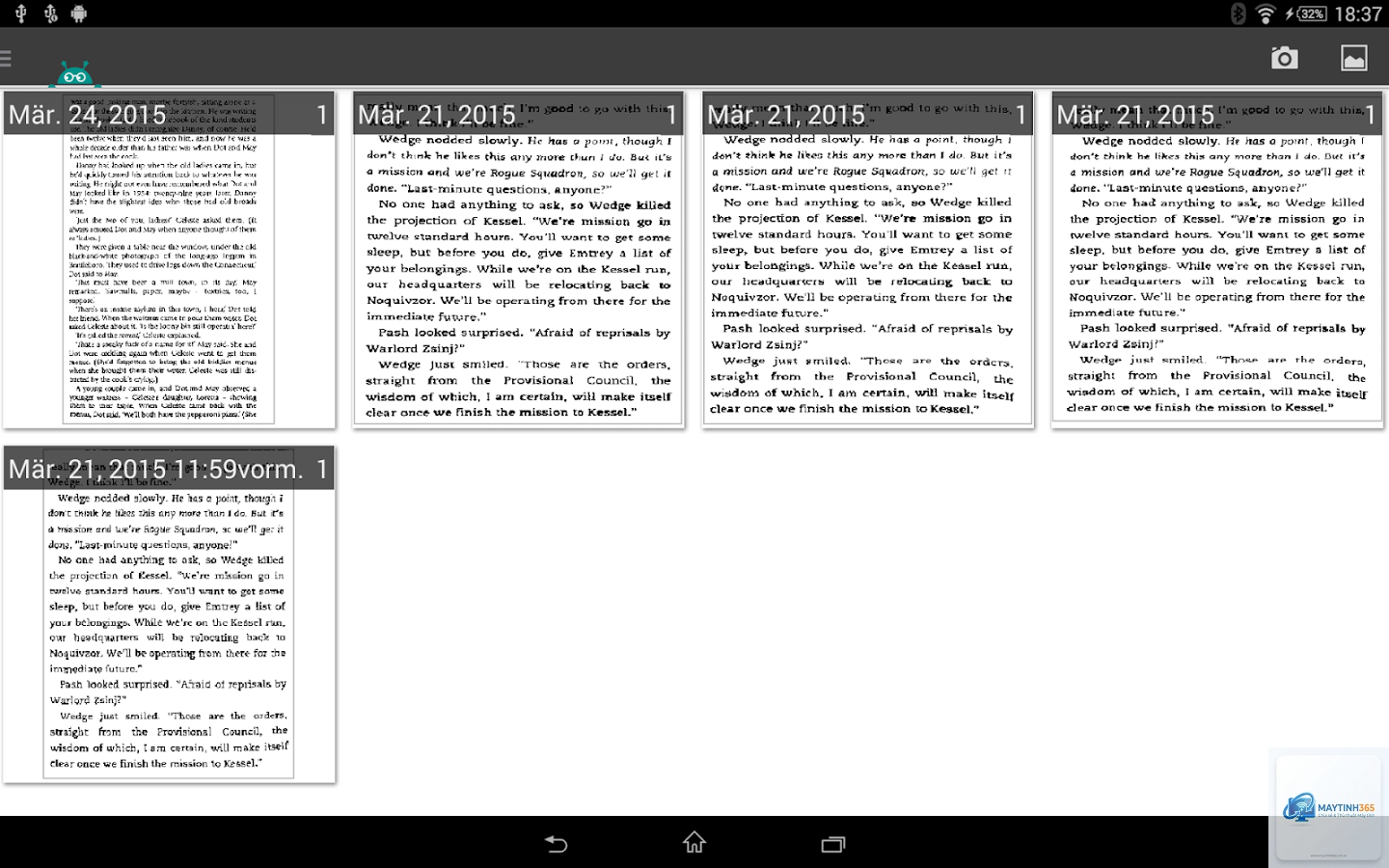
Đối với khối lượng tài liệu lớn, việc sử dụng máy quét kết hợp với phần mềm OCR chuyên nghiệp là cách chuyển đổi viết tay thành văn bản hiệu quả nhất. Các phần mềm như ABBYY FineReader, Adobe Acrobat Pro, Readiris có khả năng xử lý hàng trăm trang tài liệu trong một lần quét, tự động phân tích bố cục và nhận dạng chữ viết tay với độ chính xác cao.
Quy trình thực hiện bao gồm: quét tài liệu ở độ phân giải 300 DPI trở lên, chọn chế độ nhận dạng chữ viết tay, kiểm tra và sửa lỗi thủ công, sau đó xuất ra định dạng Word, Excel hoặc PDF có thể tìm kiếm.
3. Sử dụng thiết bị viết thông minh
Các thiết bị như bảng vẽ điện tử (graphic tablet), bút thông minh (smart pen) và máy tính bảng có bút cảm ứng cho phép chuyển đổi chữ viết tay thành văn bản ngay trong quá trình viết. Công nghệ này được gọi là nhận dạng chữ viết tay trực tuyến (online handwriting recognition), khác với nhận dạng từ hình ảnh (offline recognition).
Ví dụ, iPad với Apple Pencil kết hợp ứng dụng GoodNotes hoặc Notability có thể chuyển đổi chữ viết tay thành văn bản ngay lập tức. Tương tự, Microsoft Surface với bút Surface Pen và OneNote cũng hỗ trợ tính năng này một cách mượt mà.
So sánh các phương pháp chuyển đổi viết tay thành văn bản
Phương pháp
Độ chính xác
Tốc độ
Chi phí
Phù hợp với
Ứng dụng di động
70-90%
Nhanh
Miễn phí hoặc thấp
Cá nhân, ghi chú ngắn
Máy quét + OCR
85-99%
Trung bình
Cao
Doanh nghiệp, tài liệu lớn
Thiết bị viết thông minh
90-99%
Thời gian thực
Trung bình-cao
Người viết nhiều, chuyên nghiệp
Dịch vụ trực tuyến
75-95%
Phụ thuộc internet
Miễn phí hoặc theo gói
Người dùng không thường xuyên
Hướng dẫn chi tiết cách chuyển đổi viết tay thành văn bản bằng ứng dụng di động
Bước 1: Chuẩn bị tài liệu viết tay
Đảm bảo tài liệu viết tay của bạn được viết trên nền giấy trắng, không có vết bẩn hoặc nếp gấp. Chữ viết càng rõ ràng, độ chính xác của quá trình chuyển đổi càng cao. Nếu có thể, hãy sử dụng bút mực đen hoặc xanh đậm để tăng độ tương phản.
Bước 2: Chụp ảnh tài liệu
Đặt tài liệu trên bề mặt phẳng, đảm bảo ánh sáng đều và không có bóng đổ. Giữ điện thoại song song với tài liệu, cách khoảng 20-30 cm. Hầu hết các ứng dụng đều có chế độ tự động phát hiện viền tài liệu và điều chỉnh góc chụp.
Bước 3: Xử lý và nhận dạng
Sau khi chụp, ứng dụng sẽ tự động xử lý hình ảnh, bao gồm căn chỉnh, tăng độ tương phản và loại bỏ nhiễu. Quá trình nhận dạng thường mất từ 2-10 giây tùy vào độ dài tài liệu và tốc độ xử lý của thiết bị.
Bước 4: Kiểm tra và chỉnh sửa
Văn bản sau khi chuyển đổi cần được kiểm tra kỹ lưỡng. Các lỗi thường gặp bao gồm nhầm lẫn giữa các chữ cái có hình dạng tương tự như “n” và “h”, “m” và “rn”, hoặc nhầm dấu câu. Hầu hết ứng dụng đều cho phép chỉnh sửa trực tiếp trên văn bản đã nhận dạng.
Microsoft Lens và Google Keep là hai ứng dụng miễn phí hỗ trợ nhận dạng chữ viết tay tiếng Việt tốt nhất hiện nay. Cả hai đều có độ chính xác cao và dễ sử dụng. Adobe Scan cũng là lựa chọn tốt cho người dùng chuyên nghiệp.
Làm thế nào để tăng độ chính xác khi chuyển đổi?
Viết chữ rõ ràng, sử dụng giấy trắng và bút mực đậm, đảm bảo ánh sáng đều khi chụp ảnh, và luôn kiểm tra lại kết quả sau khi chuyển đổi. Nếu có thể, hãy viết chữ in hoa thay vì chữ thường để tăng độ chính xác.
Có thể chuyển đổi chữ viết tay từ ảnh chụp cũ không?
Có thể, nhưng độ chính xác sẽ thấp hơn do chất lượng ảnh và giấy có thể đã xuống cấp. Nên sử dụng các ứng dụng có tính năng tăng cường chất lượng hình ảnh trước khi nhận dạng.
Chi phí cho việc chuyển đổi viết tay thành văn bản là bao nhiêu?
Có nhiều lựa chọn miễn phí như Microsoft Lens, Google Keep. Các ứng dụng chuyên nghiệp như ABBYY FineReader có giá từ 500.000 đến 2.000.000 đồng cho bản quyền vĩnh viễn. Dịch vụ trực tuyến thường tính phí theo số trang hoặc theo gói tháng.
Có thể chuyển đổi chữ viết tay thành văn bản trên máy tính không?
Có, bạn có thể sử dụng phần mềm OCR trên máy tính như ABBYY FineReader, Adobe Acrobat Pro, hoặc sử dụng công cụ trực tuyến qua trình duyệt web. Một số hệ điều hành như Windows 11 và macOS cũng tích hợp sẵn tính năng nhận dạng chữ viết tay.
Kết luận
Cách chuyển đổi viết tay thành văn bản đã trở nên dễ dàng và chính xác hơn bao giờ hết nhờ sự phát triển của công nghệ AI và OCR. Với nhiều phương pháp khác nhau từ ứng dụng di động miễn phí đến phần mềm chuyên nghiệp, bất kỳ ai cũng có thể số hóa tài liệu viết tay của mình một cách hiệu quả.
Việc lựa chọn phương pháp phù hợp phụ thuộc vào nhu cầu cụ thể của bạn: khối lượng tài liệu, ngân sách, yêu cầu về độ chính xác và tính bảo mật. Dù chọn phương pháp nào, hãy luôn kiểm tra kỹ kết quả và sao lưu dữ liệu gốc để đảm bảo bạn không mất đi thông tin quan trọng.
Công nghệ sẽ tiếp tục phát triển, và trong tương lai gần, việc chuyển đổi chữ viết tay thành văn bản sẽ còn trở nên nhanh chóng và chính xác hơn nữa, mở ra nhiều cơ hội mới trong quản lý thông tin và tối ưu hóa công việc hàng ngày.