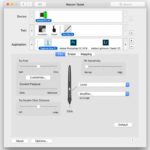
Windows 11 mang đến nhiều cải tiến về giao diện và trải nghiệm người dùng, đặc biệt là với những ai sử dụng bút cảm ứng (stylus/pen). Việc tùy chỉnh bút viết đúng cách giúp tăng hiệu suất làm việc, ghi chú và sáng tạo. Bài viết này sẽ hướng dẫn bạn cách mở pen settings windows 11 qua nhiều phương pháp khác nhau, từ cơ bản đến nâng cao, cùng những mẹo tối ưu hóa trải nghiệm bút trên hệ điều hành mới nhất của Microsoft.
Pen Settings (cài đặt bút) là một phần trong hệ thống cài đặt của Windows 11, cho phép người dùng tùy chỉnh cách hoạt động của bút cảm ứng khi kết nối với máy tính. Tại đây,
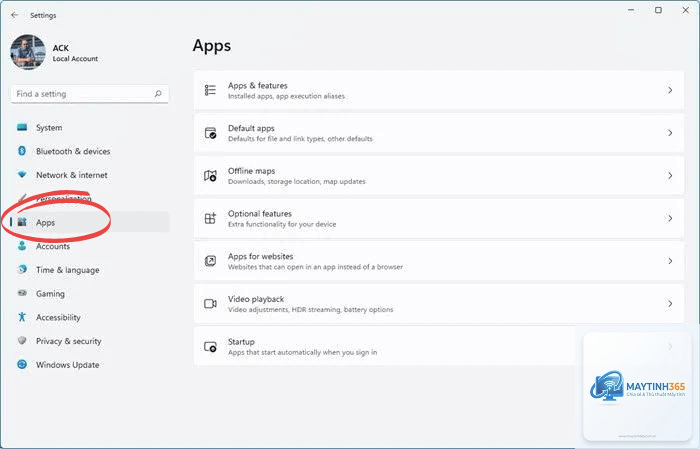
Nếu bạn không thấy mục Pen & Windows Ink trong Settings, hãy kiểm tra xem bút đã được kết nối chưa. Vào Bluetooth & devices, nếu bút không xuất hiện, hãy thử ngắt kết nối và kết nối lại. Nếu vẫn không có, có thể driver bút chưa được cài đặt đúng cách.
Tại sao Pen Settings của tôi bị mờ hoặc không thể nhấp?
Điều này thường xảy ra khi bút chưa được kết nối hoặc driver không tương thích. Hãy cập nhật driver mới nhất từ nhà sản xuất và khởi động lại máy tính.
Có thể tùy chỉnh nút bút cho từng ứng dụng riêng biệt không?
Có, một số ứng dụng như Adobe Photoshop, Clip Studio Paint cho phép bạn gán chức năng nút bút trong cài đặt riêng của ứng dụng. Tuy nhiên, Windows 11 chỉ hỗ trợ cài đặt chung cho toàn hệ thống.
Làm sao để biết bút của tôi có hỗ trợ Windows Ink không?
Kiểm tra thông số kỹ thuật của bút trên trang web nhà sản xuất. Hầu hết các bút cảm ứng hiện đại đều hỗ trợ Windows Ink, nhưng một số bút giá rẻ có thể không.
Sau khi cập nhật Windows 11, Pen Settings bị mất, phải làm sao?
Hãy vào Settings > Windows Update > Check for updates để cài các bản vá lỗi mới nhất. Nếu vẫn không có, hãy gỡ và cài lại driver bút từ nhà sản xuất.
Kết luận
Việc nắm rõ cách mở pen settings windows 11 và tùy chỉnh các thông số phù hợp là chìa khóa để khai thác tối đa tiềm năng của bút cảm ứng trên hệ điều hành này. Từ việc gán phím tắt, hiệu chỉnh độ nhạy, đến quản lý Windows Ink, mỗi thiết lập đều góp phần nâng cao trải nghiệm làm việc và sáng tạo của bạn.
Hãy dành thời gian khám phá từng tùy chọn trong Pen Settings, thử nghiệm với các ứng dụng bạn thường dùng, và điều chỉnh theo nhu cầu cá nhân. Một thiết lập bút tối ưu không chỉ giúp bạn làm việc nhanh hơn mà còn mang lại cảm giác thoải mái, tự nhiên như viết trên giấy thật.