Việc làm quen với một bộ gõ mới có thể thay đổi hoàn toàn trải nghiệm gõ chữ hàng ngày của bạn. Dù bạn đang sử dụng điện thoại thông minh, máy tính bảng hay máy tính để bàn, nhu cầu về cách thêm bàn phím mới xuất phát từ việc muốn gõ tiếng nước ngoài, sử dụng emoji nhanh hơn, hoặc đơn giản là tìm kiếm một bố cục phím thoải mái hơn. Bài viết này sẽ cung cấp cho bạn một lộ trình toàn diện, từ khái niệm cơ bản đến các thao tác nâng cao, giúp bạn tự tin cài đặt và tùy chỉnh bàn phím trên mọi nền tảng phổ biến hiện nay.
Bàn phím ảo là gì và tại sao cần thêm bàn phím mới?
Bàn phím ảo, hay còn gọi là soft keyboard, là giao diện nhập liệu xuất hiện trên màn hình cảm ứng hoặc màn hình máy tính khi bạn cần gõ văn bản. Khác với bàn phím vật lý cứng nhắc, bàn phím ảo có thể được thay đổi, nâng cấp và tùy biến linh hoạt thông qua phần mềm. Việc học cách thêm bàn phím mới cho phép bạn mở rộng khả năng ngôn ngữ, tối ưu tốc độ gõ và cá nhân hóa thiết bị theo phong cách riêng.
Hỗ trợ đa ngôn ngữ: Gõ tiếng Việt, tiếng Trung, tiếng Hàn, tiếng Nhật hay bất kỳ ngôn ngữ nào khác mà không cần cài thêm phần mềm phức tạp.
Tăng tốc độ gõ: Các bàn phím thông minh như Gboard hay SwiftKey có tính năng gõ vuốt (swipe typing) và dự đoán từ thông minh.
Cá nhân hóa giao diện: Thay đổi chủ đề, màu sắc, kích thước phím và hiệu ứng âm thanh.
Tích hợp tính năng đặc biệt: Clipboard lưu trữ, tìm kiếm ảnh GIF, sticker, dịch thuật ngay trên bàn phím.
Cách thêm bàn phím mới trên hệ điều hành Android
Android là hệ điều hành linh hoạt nhất khi nói đến việc tùy chỉnh bàn phím. Người dùng có thể dễ dàng tải và cài đặt hàng trăm bàn phím khác nhau từ cửa hàng Google Play. Quy trình thêm bàn phím mới trên Android thường bao gồm ba bước chính: tải ứng dụng, kích hoạt trong cài đặt hệ thống và chọn làm bàn phím mặc định.
Bước 1: Tải ứng dụng bàn phím từ Google Play
Mở ứng dụng Google Play Store, tìm kiếm tên bàn phím bạn muốn như Gboard, SwiftKey, Go Keyboard, hoặc bàn phím chuyên cho tiếng Việt như Laban Key. Nhấn “Cài đặt” và chờ quá trình tải xuống hoàn tất.
Bước 2: Kích hoạt bàn phím trong cài đặt hệ thống
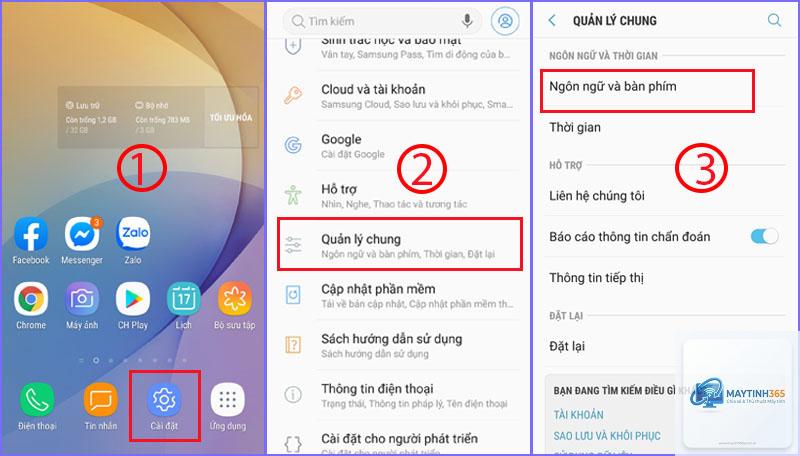
Sau khi cài đặt, hệ thống Android thường tự động hiển thị thông báo yêu cầu bạn kích hoạt bàn phím. Nếu không thấy thông báo, bạn vào Cài đặt > Hệ thống > Ngôn ngữ và nhập liệu > Bàn phím ảo. Tại đây, bạn sẽ thấy danh sách các bàn phím đã cài. Gạt nút kích hoạt bên cạnh tên bàn phím mới.
Bước 3: Chọn bàn phím mới làm mặc định
Quay lại mục Bàn phím ảo, chọn Quản lý bàn phím hoặc Bàn phím hiện tại. Nhấn vào tên bàn phím mới và xác nhận chọn làm mặc định. Lúc này, mỗi khi bạn mở ứng dụng nhập liệu, bàn phím mới sẽ xuất hiện.
Cách thêm bàn phím mới trên iPhone và iPad (iOS/iPadOS)
Hệ điều hành iOS có phần chặt chẽ hơn Android trong việc quản lý bàn phím, nhưng vẫn hỗ trợ thêm bàn phím từ bên thứ ba. Quy trình thêm bàn phím mới trên iPhone yêu cầu bạn phải cho phép “Truy cập đầy đủ” nếu muốn sử dụng các tính năng nâng cao như gõ vuốt hoặc dự đoán từ.
Thêm bàn phím từ App Store
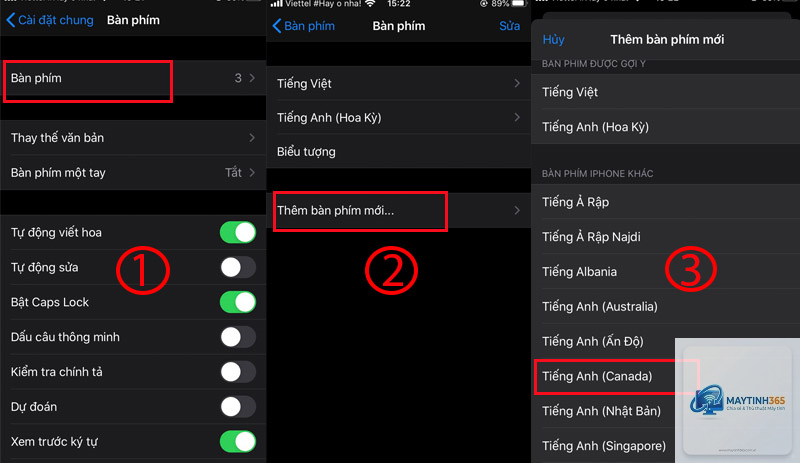
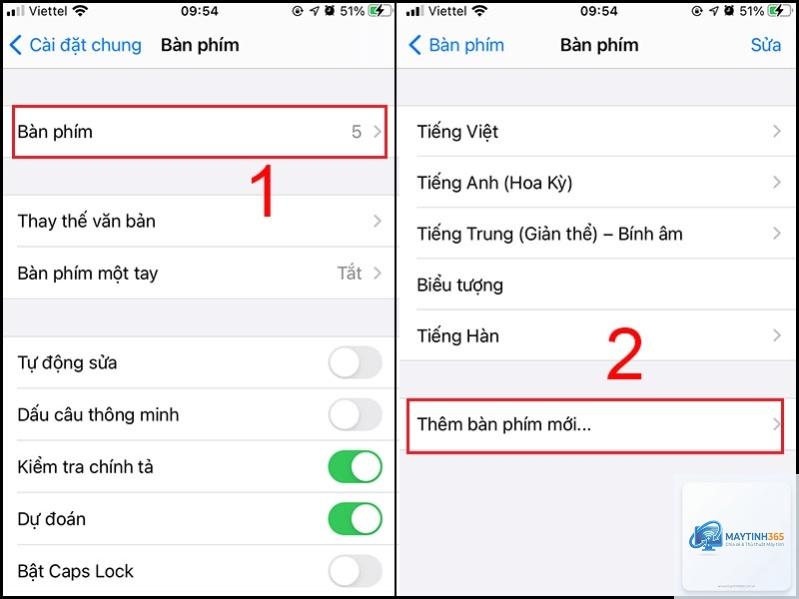
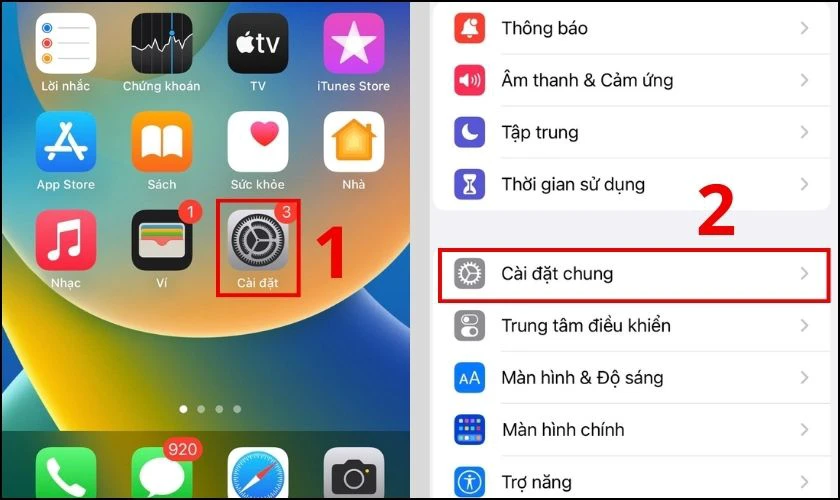
Truy cập App Store, tìm kiếm bàn phím như Gboard, SwiftKey, hoặc bàn phím tiếng Việt như VietKey. Tải ứng dụng về máy. Sau đó, vào Cài đặt > Cài đặt chung > Bàn phím > Bàn phím. Nhấn vào Thêm bàn phím mới, chọn tên bàn phím vừa tải từ danh sách.
Cấp quyền truy cập đầy đủ
Trong danh sách bàn phím đã thêm, chạm vào tên bàn phím và gạt nút Cho phép truy cập đầy đủ. Lưu ý rằng việc này cho phép bàn phím gửi dữ liệu bạn gõ lên máy chủ để xử lý, vì vậy hãy cân nhắc với các bàn phím từ nhà phát triển không uy tín.
Chuyển đổi giữa các bàn phím
Khi đang gõ văn bản, bạn nhấn và giữ biểu tượng quả địa cầu hoặc biểu tượng mặt cười ở góc dưới cùng bên trái để hiện danh sách các bàn phím đã cài. Vuốt hoặc chạm để chuyển đổi nhanh chóng.
Cách thêm bàn phím mới trên Windows 10 và Windows 11
Trên máy tính Windows, việc thêm bàn phím mới thường liên quan đến việc thêm bố cục bàn phím cho ngôn ngữ khác hoặc cài đặt bàn phím ảo của bên thứ ba. Windows hỗ trợ sẵn hàng trăm bố cục bàn phím cho các ngôn ngữ khác nhau mà không cần cài thêm phần mềm.
Thêm bố cục bàn phím ngôn ngữ
Vào Cài đặt > Thời gian và Ngôn ngữ > Ngôn ngữ & vùng. Chọn ngôn ngữ bạn muốn thêm bàn phím (ví dụ: Tiếng Việt). Nhấn vào dấu ba chấm bên cạnh ngôn ngữ đó, chọn Tùy chọn ngôn ngữ. Trong mục Bàn phím, nhấn Thêm bàn phím và chọn bố cục mong muốn như “Bàn phím tiếng Việt (Telex)” hoặc “Bàn phím tiếng Việt (VNI)”.
Nếu bạn muốn một bàn phím ảo có giao diện đẹp và nhiều tính năng hơn, có thể tải các ứng dụng như TouchPal, Hot Virtual Keyboard từ Microsoft Store. Sau khi cài đặt, bạn thường cần khởi động lại ứng dụng hoặc máy tính để kích hoạt.
Chuyển đổi bàn phím trên Windows
Sau khi thêm nhiều bố cục,
Trên Android, vào Cài đặt > Hệ thống > Ngôn ngữ và nhập liệu > Bàn phím ảo > Quản lý bàn phím, tắt kích hoạt bàn phím muốn xóa. Trên iOS, vào Cài đặt > Cài đặt chung > Bàn phím > Bàn phím, vuốt sang trái trên tên bàn phím và nhấn “Xóa”. Trên Windows, vào Cài đặt > Thời gian và Ngôn ngữ > Ngôn ngữ & vùng, chọn ngôn ngữ và gỡ bỏ bố cục bàn phím.
Tại sao bàn phím mới không hiển thị sau khi cài đặt?
Nguyên nhân thường do bạn chưa kích hoạt bàn phím trong cài đặt hệ thống. Hãy kiểm tra lại mục quản lý bàn phím. Trên một số dòng điện thoại Android như Samsung hay Xiaomi, có thể có thêm bước bật quyền “Hiển thị trên cùng” cho ứng dụng bàn phím.
Có thể sử dụng cùng lúc nhiều bàn phím không?
Hoàn toàn có thể.
Có. Bàn phím ghi lại tất cả thao tác gõ của bạn, bao gồm mật khẩu và thông tin thẻ tín dụng nếu bạn nhập. Chỉ nên sử dụng bàn phím từ các nhà phát triển lớn và đáng tin cậy. Tránh cài các bàn phím yêu cầu quá nhiều quyền không cần thiết.
Kết luận
Việc nắm vững cách thêm bàn phím mới không chỉ giúp bạn gõ tiếng Việt dễ dàng hơn mà còn mở ra cánh cửa giao tiếp với nhiều ngôn ngữ khác trên thế giới. Mỗi nền tảng đều có quy trình riêng, nhưng nhìn chung đều xoay quanh ba bước: tải ứng dụng, kích hoạt trong cài đặt và chọn làm mặc định. Hãy dành thời gian khám phá các tính năng của từng loại bàn phím để tìm ra công cụ phù hợp nhất với nhu cầu hàng ngày của bạn. Một bàn phím tốt có thể tiết kiệm cho bạn hàng giờ gõ chữ mỗi tháng và mang lại trải nghiệm nhập liệu thoải mái, hiệu quả hơn rất nhiều.