Bạn đang gặp tình trạng gõ phím bị chậm, ký tự lặp lại quá nhanh hoặc quá chậm khi giữ phím? Vấn đề này thường xuất phát từ cài đặt độ trễ bàn phím (key repeat delay) và tốc độ lặp lại phím (key repeat rate). Việc nắm được cách thay đổi độ trễ bàn phím không chỉ giúp thao tác gõ phím trở nên mượt mà hơn mà còn tối ưu hiệu suất làm việc, đặc biệt với dân văn phòng, game thủ hay lập trình viên. Bài viết này sẽ hướng dẫn bạn chi tiết cách tinh chỉnh thông số này trên Windows, macOS, Linux và cả thiết bị di động.
Độ trễ bàn phím (key repeat delay) là khoảng thời gian từ lúc bạn nhấn và giữ một phím cho đến khi hệ thống bắt đầu tự động lặp lại ký tự đó. Sau khoảng trễ này, tốc độ lặp lại (repeat rate) sẽ quyết định tần suất ký tự được sinh ra mỗi giây.
Hai thông số này hoạt động song song. Nếu độ trễ quá dài, bạn phải chờ lâu mới thấy ký tự lặp. Nếu độ trễ quá ngắn, chỉ cần vô tình giữ phím hơi lâu, hàng loạt ký tự sẽ xuất hiện. Hiểu rõ cơ chế này là bước đầu tiên để thực hiện cách thay đổi độ trễ bàn phím hiệu quả.
Phân loại cài đặt độ trễ bàn phím
Cài đặt hệ thống (System-level settings)
Đây là cấp độ cơ bản nhất, ảnh hưởng đến toàn bộ thao tác gõ phím trên hệ điều hành. Mỗi hệ điều hành đều có bảng điều khiển riêng để điều chỉnh hai thông số chính: delay và repeat rate.
Cài đặt ứng dụng (Application-level settings)
Một số phần mềm chuyên dụng như IDE (Visual Studio Code), trình soạn thảo văn bản (Sublime Text) hoặc game cho phép ghi đè cài đặt hệ thống. Điều này giúp người dùng có trải nghiệm tối ưu riêng cho từng tác vụ.
Cài đặt phần cứng (Hardware-level settings)
Bàn phím cơ hoặc bàn phím gaming cao cấp thường có firmware riêng cho phép tùy chỉnh độ trễ ngay trên bo mạch. Các thương hiệu như Razer, Logitech, Corsair đều cung cấp phần mềm driver để can thiệp sâu vào hành vi phím.
Hướng dẫn chi tiết cách thay đổi độ trễ bàn phím trên Windows
Windows 10 và Windows 11
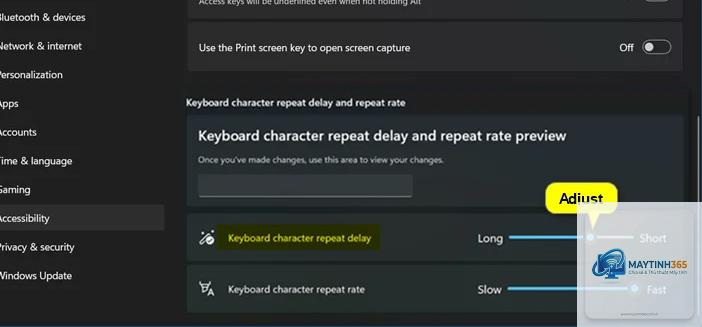
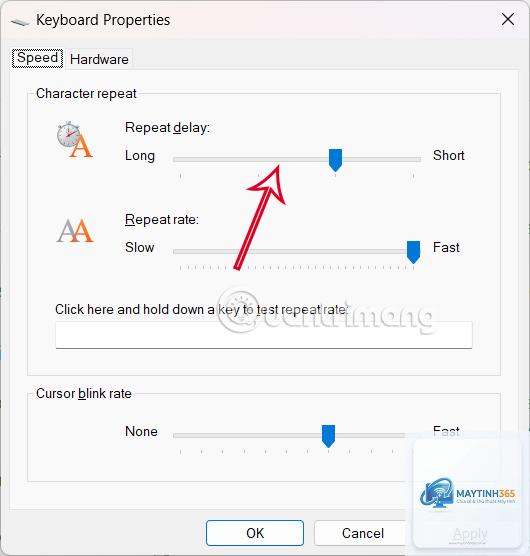
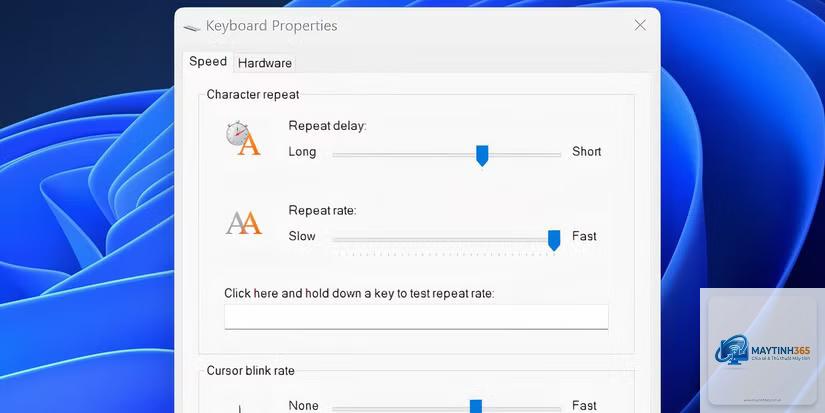
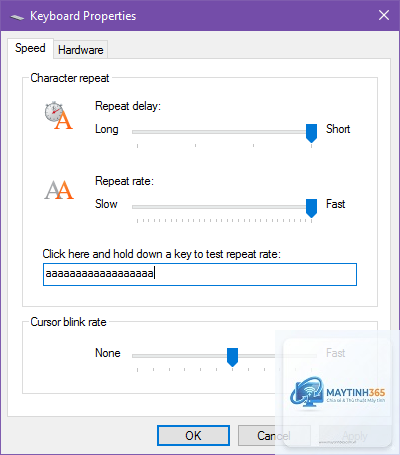
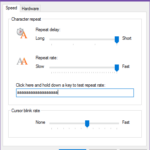
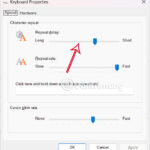
Microsoft cung cấp giao diện trực quan để tinh chỉnh thông số này. Thực hiện theo các bước sau:
Trên Windows, vào Settings > Accessibility > Keyboard và nhấn nút Reset. Trên macOS, kéo thanh trượt về vị trí mặc định (thường là nấc thứ 3). Trên Linux, dùng lệnh xset r rate 660 25 để đặt về giá trị chuẩn.
Độ trễ bàn phím có ảnh hưởng đến tốc độ gõ thực tế không?
Có. Độ trễ ngắn giúp ký tự lặp nhanh hơn khi giữ phím, nhưng không ảnh hưởng đến tốc độ gõ từng phím riêng lẻ. Nó chủ yếu tác động đến các thao tác như xóa ký tự liên tục (backspace) hoặc di chuyển con trỏ.
Tại sao sau khi thay đổi, bàn phím vẫn hoạt động như cũ?
Nguyên nhân có thể do driver bàn phím ghi đè cài đặt hệ thống, hoặc ứng dụng đang chạy có cài đặt riêng. Hãy kiểm tra phần mềm driver (nếu có) và tắt các ứng dụng nền để xác định nguyên nhân.
Có phần mềm nào hỗ trợ tinh chỉnh độ trễ bàn phím chi tiết hơn không?
Có. Một số phần mềm như KeyTweak (Windows), Karabiner-Elements (macOS) cho phép tùy chỉnh từng phím riêng lẻ, bao gồm cả delay và repeat rate. Đây là giải pháp cho người dùng nâng cao.
Kết luận
Cách thay đổi độ trễ bàn phím không phải là thao tác phức tạp nhưng đòi hỏi sự kiên nhẫn để tìm ra thông số phù hợp nhất với nhu cầu cá nhân. Từ việc điều chỉnh trong Settings hệ thống đến can thiệp sâu qua Registry hay Terminal, mỗi phương pháp đều có ưu điểm riêng. Hãy bắt đầu bằng cách thử nghiệm với các giá trị khuyến nghị trong bài viết, sau đó tinh chỉnh dần dựa trên trải nghiệm thực tế. Một bàn phím được tối ưu đúng cách sẽ giúp bạn làm việc hiệu quả hơn, giảm mệt mỏi và tận hưởng trọn vẹn từng thao tác gõ phím.