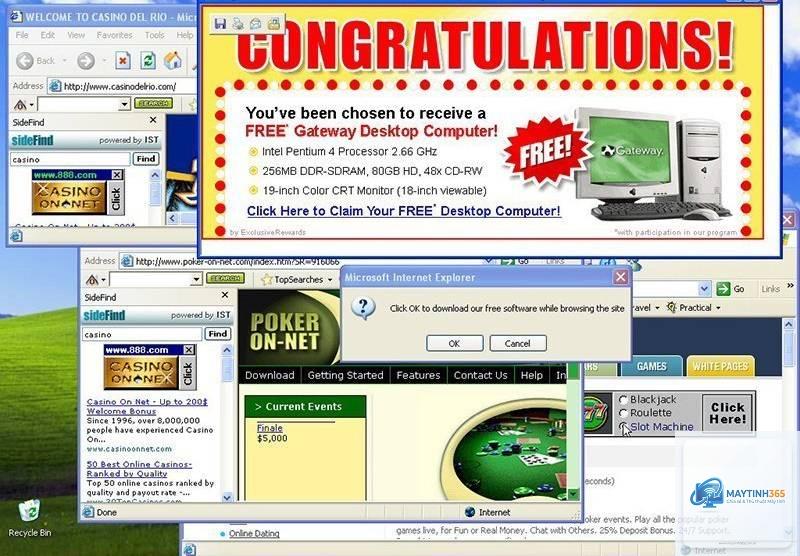
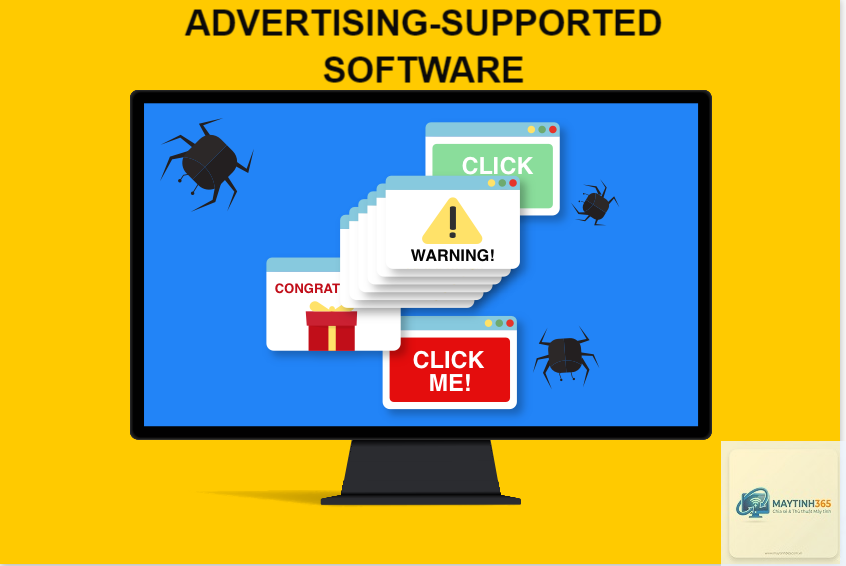
Trong thế giới kỹ thuật số hiện nay, việc xuất hiện các quảng cáo pop-up bất thường, trình duyệt tự động chuyển hướng đến trang lạ, hay máy tính chạy chậm bất thường có thể là dấu hiệu của adware. Vậy adware là gì? Đây là một dạng phần mềm được thiết kế để tự động hiển thị quảng cáo trên thiết bị của người dùng, thường xâm nhập mà không có sự đồng ý rõ ràng. Bài viết này sẽ phân tích toàn diện về adware, từ cơ chế hoạt động, tác hại tiềm ẩn, đến các phương pháp phát hiện và loại bỏ hiệu quả.
Adware, viết tắt của “advertising-supported software”, là phần mềm được tài trợ bởi quảng cáo. Mục đích chính của nó là hiển thị quảng cáo dưới nhiều hình thức khác nhau như banner, pop-up, video, hoặc chèn link vào nội dung web. Khác với malware độc hại, adware không phải lúc nào cũng nguy hiểm, nhưng khi hoạt động quá mức hoặc được cài đặt trái phép, nó trở thành mối đe dọa cho quyền riêng tư và hiệu suất thiết bị.
Bản chất của adware nằm ở mô hình kinh doanh: nhà phát triển phần mềm thu lợi nhuận từ quảng cáo thay vì bán sản phẩm. Tuy nhiên, ranh giới giữa adware hợp pháp và adware độc hại rất mong manh. Khi người dùng vô tình tải về qua các gói cài đặt phần mềm miễn phí, adware trở thành công cụ thu thập dữ liệu và gây phiền nhiễu.
Phân loại adware: Từ vô hại đến nguy hiểm
Adware hợp pháp (Legitimate Adware)
Một số ứng dụng miễn phí như game, trình chỉnh sửa ảnh, hoặc công cụ tiện ích sử dụng adware để duy trì hoạt động. Người dùng được thông báo rõ ràng về việc quảng cáo sẽ xuất hiện, và có thể tắt hoặc nâng cấp lên phiên bản trả phí để loại bỏ quảng cáo. Ví dụ điển hình là phiên bản miễn phí của phần mềm diệt virus Avast hoặc ứng dụng xem video.
Đây là dạng adware nguy hiểm, thường được phân loại là PUP (Potentially Unwanted Program). Nó xâm nhập vào thiết bị thông qua các thủ đoạn lừa đảo như:
Đóng gói cùng phần mềm miễn phí từ nguồn không đáng tin cậy
Giả mạo bản cập nhật trình duyệt hoặc plugin
Khai thác lỗ hổng bảo mật của hệ điều hành
Adware độc hại không chỉ hiển thị quảng cáo tràn lan mà còn theo dõi hành vi duyệt web, thu thập thông tin cá nhân, và thậm chí chuyển hướng người dùng đến các trang web lừa đảo.
Cơ chế hoạt động của adware
Adware hoạt động dựa trên việc chèn mã quảng cáo vào trình duyệt hoặc hệ thống. Quy trình điển hình bao gồm:
Xâm nhập: Adware thường được cài đặt kèm theo phần mềm miễn phí mà người dùng tải về. Người dùng bỏ qua bước kiểm tra tùy chọn cài đặt nâng cao, vô tình đồng ý cài đặt adware.
Kích hoạt: Sau khi cài đặt, adware tự động chạy nền, sửa đổi cài đặt trình duyệt như trang chủ, công cụ tìm kiếm mặc định, hoặc thêm tiện ích mở rộng lạ.
Hiển thị quảng cáo: Adware chèn quảng cáo vào các trang web người dùng truy cập, tạo pop-up, hoặc hiển thị banner ngay cả khi không duyệt web.
Thu thập dữ liệu: Nhiều adware độc hại ghi lại lịch sử duyệt web, từ khóa tìm kiếm, địa chỉ IP, và thông tin thiết bị để gửi về máy chủ quảng cáo.
Tác hại của adware đối với người dùng
Adware không chỉ gây khó chịu mà còn tiềm ẩn nhiều rủi ro nghiêm trọng:
Tác hại
Mô tả chi tiết
Mức độ ảnh hưởng
Hiệu suất thiết bị giảm
Adware tiêu tốn tài nguyên CPU, RAM, và băng thông mạng, khiến máy tính chạy chậm, treo hoặc nóng lên bất thường.
Cao
Xâm phạm quyền riêng tư
Thu thập dữ liệu cá nhân như lịch sử duyệt web, thông tin đăng nhập, thói quen mua sắm mà không có sự đồng ý.
Rất cao
Nguy cơ lây nhiễm malware
Adware thường là cửa ngõ cho các phần mềm độc hại khác như trojan, ransomware xâm nhập qua quảng cáo giả mạo.
Cao
Trải nghiệm duyệt web tồi tệ
Pop-up liên tục, chuyển hướng trang, quảng cáo che nội dung chính khiến người dùng khó chịu và mất tập trung.
Trung bình
Tốn kém chi phí
Dữ liệu di động bị tiêu hao do tải quảng cáo, hoặc người dùng bị lừa mua hàng từ quảng cáo giả mạo.
Thấp đến trung bình
Dấu hiệu nhận biết thiết bị bị nhiễm adware
Người dùng có thể phát hiện adware qua các biểu hiện sau:
Xuất hiện quảng cáo pop-up ngay cả khi không mở trình duyệt
Trang chủ trình duyệt bị thay đổi mà không được phép
Công cụ tìm kiếm mặc định chuyển thành một công cụ lạ
Xuất hiện các tiện ích mở rộng (extension) không rõ nguồn gốc
Máy tính chạy chậm, đặc biệt khi khởi động hoặc duyệt web
Quảng cáo xuất hiện ngay cả trên các trang web đáng tin cậy
Liên kết trong quảng cáo dẫn đến trang web lừa đảo hoặc chứa malware
So sánh adware với các mối đe dọa khác
Loại phần mềm
Mục đích chính
Mức độ nguy hiểm
Khả năng tự nhân bản
Adware
Hiển thị quảng cáo, thu thập dữ liệu
Thấp đến trung bình
Không
Spyware
Giám sát và đánh cắp thông tin
Cao
Không
Trojan
Đánh lừa người dùng để chiếm quyền điều khiển
Rất cao
Không
Ransomware
Mã hóa dữ liệu và đòi tiền chuộc
Rất cao
Có thể
Virus
Lây nhiễm và phá hủy hệ thống
Cao đến rất cao
Có
Adware thường bị nhầm lẫn với spyware, nhưng điểm khác biệt chính là adware tập trung vào quảng cáo, trong khi spyware nhắm đến việc đánh cắp thông tin nhạy cảm như mật khẩu và tài khoản ngân hàng.
Các con đường lây nhiễm adware phổ biến
Adware xâm nhập vào thiết bị qua nhiều cách khác nhau:
Tải phần mềm từ nguồn không chính thống: Các trang web cung cấp phần mềm crack, keygen, hoặc bản dùng thử thường đóng gói adware.
Cài đặt phần mềm miễn phí: Nhiều ứng dụng miễn phí như trình chuyển đổi video, game online có tùy chọn cài đặt adware mặc định.
Nhấp vào quảng cáo độc hại: Quảng cáo trên các trang web không an toàn có thể tự động tải adware về thiết bị.
Tải tiện ích mở rộng trình duyệt: Các extension giả mạo hứa hẹn tính năng hữu ích nhưng thực chất là adware.
Email lừa đảo: Tệp đính kèm hoặc liên kết trong email spam có thể chứa adware.
Cách phòng tránh adware hiệu quả
Thói quen duyệt web an toàn
Người dùng nên chỉ tải phần mềm từ các trang web chính thức hoặc cửa hàng ứng dụng uy tín như Microsoft Store, Google Play. Tránh nhấp vào quảng cáo pop-up hoặc banner hứa hẹn phần thưởng, giảm giá bất thường.
Kiểm tra kỹ quá trình cài đặt
Khi cài đặt bất kỳ phần mềm nào, luôn chọn chế độ “Custom Installation” hoặc “Advanced” để bỏ chọn các tùy chọn cài đặt thêm adware. Đọc kỹ các điều khoản trước khi nhấn “Next”.
Sử dụng phần mềm bảo mật
Cài đặt và cập nhật thường xuyên phần mềm diệt virus có khả năng phát hiện adware như Malwarebytes, Kaspersky, hoặc Bitdefender. Các công cụ này có thể quét và loại bỏ adware tự động.
Cập nhật hệ điều hành và trình duyệt
Các bản cập nhật thường vá lỗ hổng bảo mật mà adware có thể khai thác. Người dùng nên bật chế độ cập nhật tự động cho Windows, macOS, và các trình duyệt web.
Hướng dẫn loại bỏ adware chi tiết
Bước 1: Gỡ cài đặt ứng dụng đáng ngờ
Trên Windows, vào Control Panel > Programs and Features, tìm và gỡ bỏ các ứng dụng lạ, đặc biệt là những phần mềm bạn không nhớ đã cài đặt. Trên macOS, kéo ứng dụng từ thư mục Applications vào thùng rác.
Bước 2: Xóa tiện ích mở rộng trình duyệt
Mở trình duyệt Chrome, vào Settings > Extensions, xóa tất cả extension không rõ nguồn gốc. Đặt lại cài đặt trình duyệt về mặc định bằng cách vào Settings > Reset settings.
Bước 3: Quét toàn bộ hệ thống
Sử dụng phần mềm diệt adware chuyên dụng như AdwCleaner hoặc Malwarebytes. Chạy quét toàn bộ ổ cứng và làm theo hướng dẫn để loại bỏ các mối đe dọa.
Bước 4: Xóa file tạm và registry
Sử dụng công cụ CCleaner để dọn dẹp file tạm, cache trình duyệt, và registry bị hỏng. Điều này giúp loại bỏ các mảnh vụn adware còn sót lại.
Bước 5: Khởi động lại và kiểm tra
Sau khi thực hiện các bước trên, khởi động lại máy tính và kiểm tra xem quảng cáo bất thường còn xuất hiện không. Nếu vẫn còn, lặp lại quy trình hoặc sử dụng công cụ quét chuyên sâu hơn.
Sai lầm thường gặp khi xử lý adware
Chỉ xóa extension mà không gỡ ứng dụng gốc: Adware thường cài đặt cả ứng dụng nền và extension, nếu chỉ xóa một phần, nó sẽ tự động tái tạo.
Tin tưởng vào các công cụ “dọn dẹp” miễn phí không rõ nguồn gốc: Nhiều công cụ này thực chất là adware khác, khiến tình trạng tồi tệ hơn.
Bỏ qua việc sao lưu dữ liệu: Trước khi xóa adware, nên sao lưu dữ liệu quan trọng để tránh mất mát nếu có sự cố.
Không cập nhật phần mềm bảo mật: Phần mềm diệt virus lỗi thời không thể phát hiện các biến thể adware mới.
Adware có thể ẩn sâu trong hệ thống và khó phát hiện nếu chỉ dùng các biện pháp thủ công. Người dùng nên kết hợp nhiều công cụ bảo mật khác nhau để tăng hiệu quả. Nếu thiết bị bị nhiễm adware nặng, việc cài đặt lại hệ điều hành là giải pháp triệt để nhất. Đối với doanh nghiệp, cần thiết lập chính sách bảo mật nghiêm ngặt, hạn chế nhân viên tải phần mềm không được phép.
Không nên nhấp vào bất kỳ quảng cáo nào do adware hiển thị, vì chúng có thể dẫn đến trang web lừa đảo hoặc tải thêm malware. Luôn sử dụng trình duyệt có tính năng chặn quảng cáo tích hợp hoặc cài đặt tiện ích uBlock Origin để giảm nguy cơ.
Câu hỏi thường gặp về adware
Adware có phải là virus không?
Adware không phải là virus theo định nghĩa kỹ thuật, vì nó không có khả năng tự nhân bản hoặc lây lan. Tuy nhiên, adware độc hại được xếp vào nhóm phần mềm không mong muốn (PUP) và có thể gây hại tương tự malware.
Làm thế nào để biết máy tính có bị nhiễm adware không?
Dấu hiệu rõ ràng nhất là sự xuất hiện của quảng cáo pop-up bất thường, trình duyệt tự động chuyển hướng, và hiệu suất máy giảm đột ngột.
Adware thông thường không nhắm đến mật khẩu, nhưng adware độc hại có thể kết hợp với keylogger hoặc spyware để đánh cắp thông tin đăng nhập. Do đó, cần xử lý adware ngay khi phát hiện.
Không cần thiết. Có nhiều công cụ miễn phí hiệu quả như Malwarebytes Free, AdwCleaner, hoặc các tính năng bảo vệ tích hợp trong Windows Defender. Chỉ nên trả tiền nếu bạn muốn bảo vệ toàn diện lâu dài.
Adware có ảnh hưởng đến điện thoại di động không?
Có. Adware trên Android thường xuất hiện dưới dạng ứng dụng miễn phí từ cửa hàng không chính thức, gây ra quảng cáo pop-up và tiêu hao pin. Trên iOS, adware ít phổ biến hơn do hệ sinh thái đóng, nhưng vẫn có thể xâm nhập qua cấu hình lừa đảo.
Kết luận
Adware là gì? Đó là một dạng phần mềm quảng cáo có thể vô hại hoặc nguy hiểm tùy vào cách nó được cài đặt và vận hành. Hiểu rõ bản chất, cơ chế hoạt động, và các biện pháp phòng tránh sẽ giúp người dùng bảo vệ thiết bị và dữ liệu cá nhân hiệu quả. Việc duy trì thói quen duyệt web an toàn, cập nhật phần mềm thường xuyên, và sử dụng công cụ bảo mật đáng tin cậy là chìa khóa để ngăn chặn adware xâm nhập. Nếu không may bị nhiễm, hãy bình tĩnh thực hiện các bước loại bỏ đã nêu để khôi phục trải nghiệm số an toàn và mượt mà.