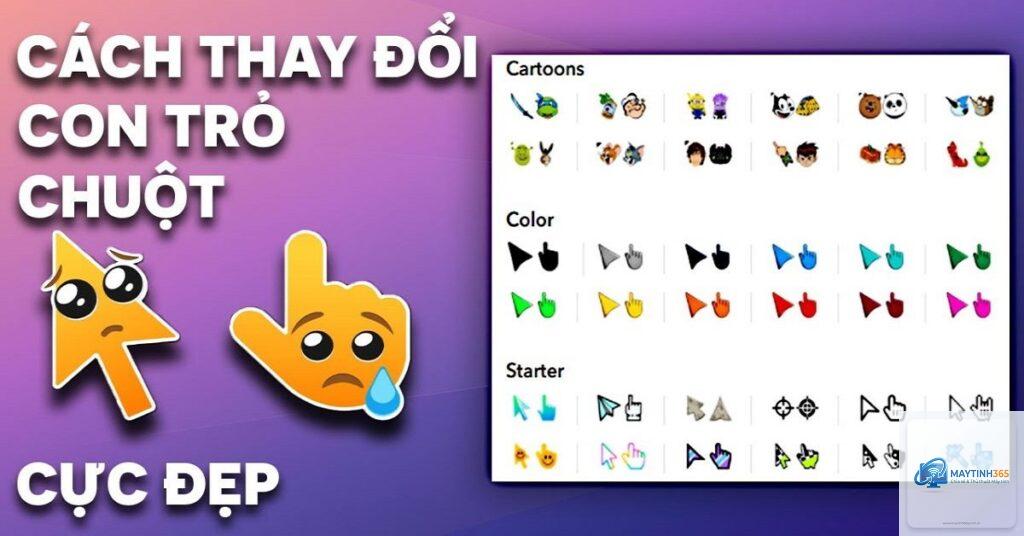
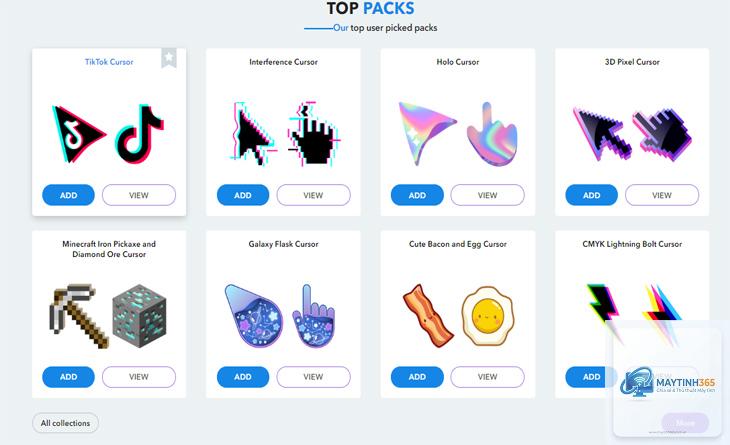
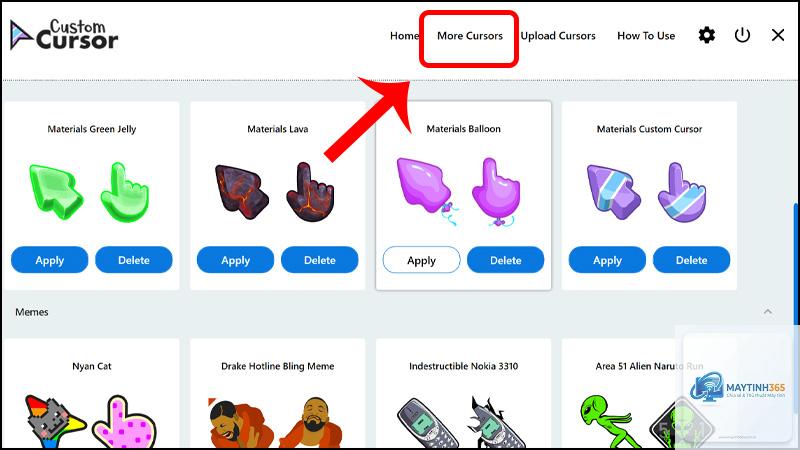
Việc tùy chỉnh giao diện máy tính không chỉ dừng lại ở hình nền hay màu sắc cửa sổ. Một trong những chi tiết nhỏ nhưng tạo nên sự khác biệt lớn chính là con trỏ chuột. Nắm được cách thay đổi con trỏ chuột sẽ giúp bạn cá nhân hóa không gian làm việc, tăng tính thẩm mỹ và đôi khi còn cải thiện hiệu suất sử dụng. Bài viết này sẽ hướng dẫn bạn chi tiết các phương pháp thay đổi con trỏ chuột trên Windows, macOS và một số mẹo nâng cao khác.
Tổng quan về con trỏ chuột và tầm quan trọng của việc tùy chỉnh
Con trỏ chuột là biểu tượng đồ họa thể hiện vị trí tương tác của người dùng trên màn hình. Mặc định, hệ điều hành cung cấp một bộ con trỏ chuột tiêu chuẩn. Tuy nhiên, việc thay đổi chúng mang lại nhiều lợi ích thiết thực.
Đầu tiên, thay đổi con trỏ chuột giúp tăng cường trải nghiệm thị giác. Một bộ con trỏ độc đáo, phù hợp với chủ đề máy tính sẽ khiến việc sử dụng trở nên thú vị hơn. Thứ hai, đối với người có vấn đề về thị lực, việc chọn con trỏ có kích thước lớn, màu sắc tương phản cao là vô cùng quan trọng. Cuối cùng, một số bộ con trỏ được thiết kế để tối ưu cho các tác vụ cụ thể như thiết kế đồ họa hay chơi game.
Phân loại các dạng con trỏ chuột phổ biến
Trước khi đi vào cách thay đổi con trỏ chuột, bạn cần hiểu rõ các dạng con trỏ tồn tại. Mỗi dạng có một chức năng và hình dáng riêng.
Con trỏ tiêu chuẩn (Normal Select): Hình mũi tên, dùng để trỏ và chọn các đối tượng.
Con trỏ chữ (Text Select): Hình chữ I, xuất hiện khi bạn đang ở vùng văn bản.
Con trỏ chờ (Busy/Working): Hình đồng hồ cát hoặc vòng tròn xoay, báo hiệu hệ thống đang xử lý.
Con trỏ liên kết (Link Select): Hình bàn tay có ngón trỏ chỉ, xuất hiện khi di chuột qua đường dẫn.
Con trỏ di chuyển (Move): Hình chữ thập với các mũi tên, cho phép kéo thả đối tượng.
Con trỏ thay đổi kích thước (Resize): Các mũi tên hai chiều, dùng để kéo giãn cửa sổ hoặc đối tượng.
Hướng dẫn chi tiết cách thay đổi con trỏ chuột trên Windows 10 và Windows 11
Windows là hệ điều hành phổ biến nhất, và việc thay đổi con trỏ chuột ở đây rất linh hoạt.
Cách thay đổi con trỏ chuột qua Cài đặt (Settings)
Đây là phương pháp nhanh chóng và trực quan nhất cho người dùng phổ thông.
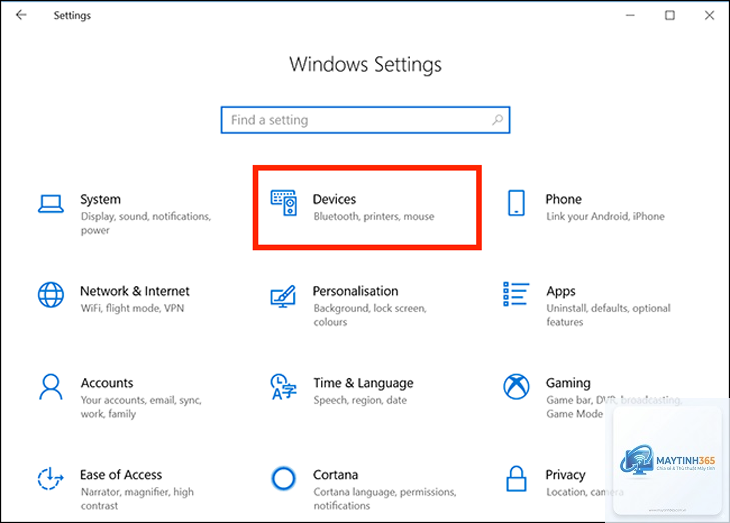
Nhấn tổ hợp phím Windows + I để mở Cài đặt.
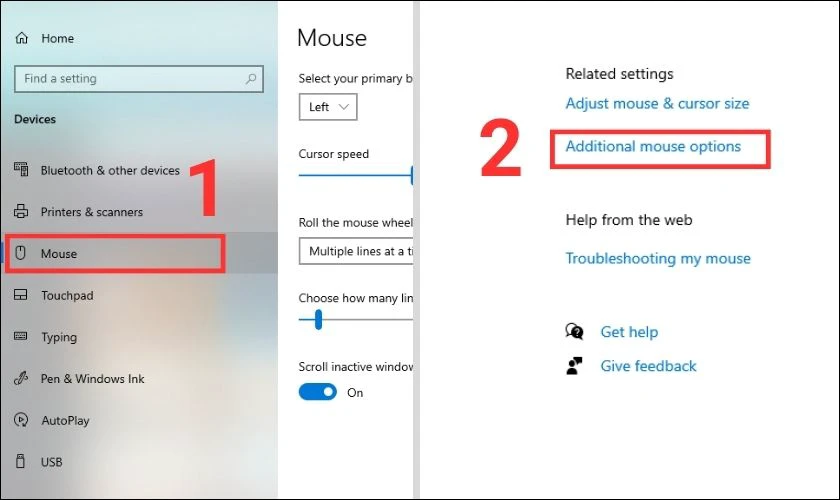
Chọn mục Bluetooth & thiết bị (Bluetooth & devices).
Trong menu bên trái, chọn Chuột (Mouse).
Nhấp vào Cài đặt chuột bổ sung (Additional mouse settings) ở phía bên phải.
Cửa sổ Thuộc tính chuột (Mouse Properties) hiện ra, chuyển đến tab Con trỏ (Pointers).
Trong phần Sơ đồ (Scheme),
Trong tab Con trỏ của Thuộc tính chuột, bạn chỉ cần chọn sơ đồ Windows Default (system scheme) và nhấn Áp dụng. Hoặc nhấn nút Sử dụng mặc định (Use Default) để đặt lại từng con trỏ riêng lẻ.
Tôi có thể thay đổi con trỏ chuột trên điện thoại Android không?
Có, nếu bạn sử dụng chuột ngoài kết nối qua OTG hoặc Bluetooth. Một số launcher cho phép thay đổi con trỏ, nhưng tùy chọn này không phổ biến.
Nguyên nhân có thể do file con trỏ bị lỗi, không đúng định dạng, hoặc bạn chưa khởi động lại ứng dụng đang chạy. Hãy thử đăng xuất và đăng nhập lại, hoặc kiểm tra lại đường dẫn file trong tab Con trỏ.
Có cách nào để thay đổi con trỏ chuột mà không cần phần mềm không?
Có. Trên Windows, bạn hoàn toàn có thể thay đổi bằng cách sử dụng các file.cur và.ani có sẵn hoặc tải về, sau đó thay thế thủ công qua Thuộc tính chuột mà không cần cài thêm phần mềm nào.
Thay đổi con trỏ chuột có ảnh hưởng đến hiệu suất máy tính không?
Thông thường là không, nếu bạn sử dụng con trỏ tĩnh (.cur) hoặc con trỏ động đơn giản (.ani). Tuy nhiên, các bộ con trỏ có hiệu ứng đồ họa phức tạp từ phần mềm như CursorFX có thể tiêu tốn một phần nhỏ tài nguyên CPU và RAM.
Kết luận
Việc nắm vững cách thay đổi con trỏ chuột là một kỹ năng nhỏ nhưng mang lại giá trị lớn trong việc cá nhân hóa trải nghiệm máy tính. Từ những thao tác cơ bản trên Windows và macOS cho đến việc sử dụng các phần mềm chuyên nghiệp, bạn hoàn toàn có thể tạo cho mình một bộ con trỏ ưng ý. Hãy luôn nhớ các lưu ý về an toàn và tính tương thích để tránh những rắc rối không đáng có. Bắt đầu ngay hôm nay để biến chiếc máy tính của bạn trở nên độc đáo và hiệu quả hơn.