Âm thanh trong game không chỉ là tiếng động nền mà là yếu tố sống còn quyết định trải nghiệm chiến đấu và cảm xúc. Cách cấu hình gaming audio đúng chuẩn giúp bạn nghe rõ bước chân địch, xác định hướng súng bắn và đắm chìm vào thế giới ảo. Nhiều game thủ bỏ qua bước này và mất đi lợi thế cạnh tranh đáng kể. Bài viết này sẽ hướng dẫn chi tiết từ thiết lập phần cứng, tinh chỉnh phần mềm đến các mẹo nâng cao để bạn tối ưu âm thanh gaming.
Gaming audio là hệ thống xử lý âm thanh trong môi trường game, bao gồm hiệu ứng không gian, định vị nguồn âm và tái tạo dải tần số. Khác với âm thanh thông thường, gaming audio yêu cầu độ chính xác cao về hướng và khoảng cách. Một cấu hình gaming audio tốt cho phép bạn phân biệt tiếng súng AK-47 từ bên trái hay tiếng chân đang tiến đến từ phía sau lưng.
Trong các tựa game bắn súng như Valorant, CS:GO hay Apex Legends, âm thanh đóng vai trò như radar thứ hai. Nếu không cấu hình đúng, bạn sẽ bị động trong mọi tình huống giao tranh. Ngược lại, khi đã tinh chỉnh chuẩn xác, phản xạ và khả năng đọc tình huống của bạn cải thiện rõ rệt.
Phân loại các thành phần trong hệ thống gaming audio
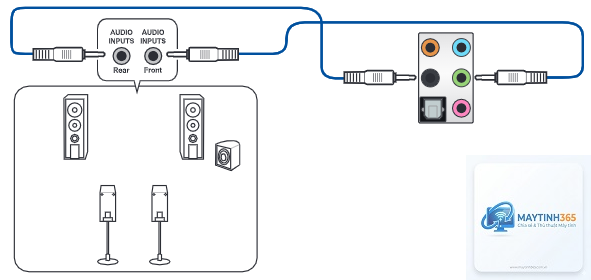
Phần cứng âm thanh
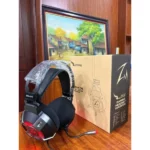
Tai nghe gaming là thiết bị quan trọng nhất. Có hai loại chính: tai nghe mở (open-back) và tai nghe kín (closed-back). Tai nghe mở cho âm trường rộng, phù hợp với game định hướng nhưng dễ lọt tiếng ồn bên ngoài. Tai nghe kín cách âm tốt, tập trung âm thanh vào tai, thích hợp cho môi trường ồn ào.
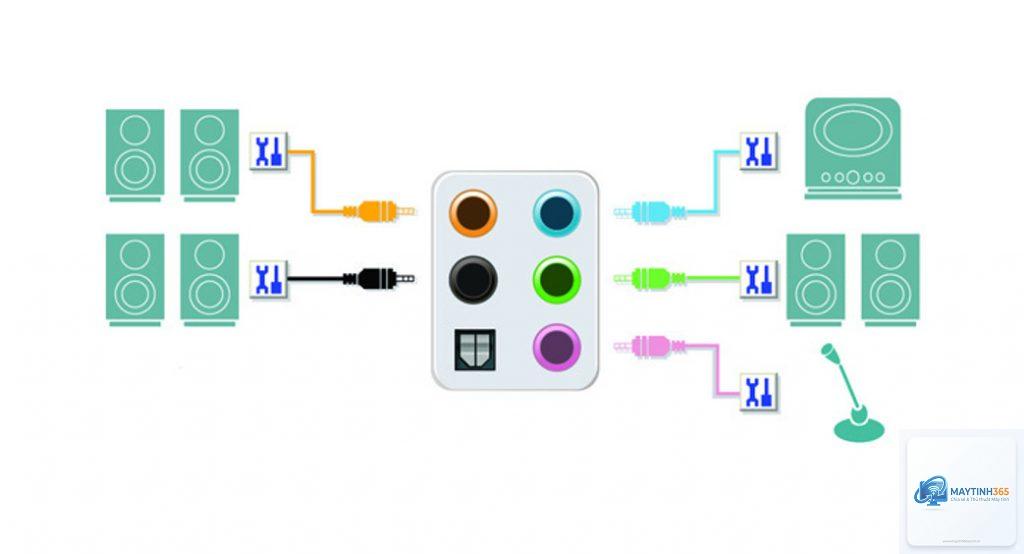
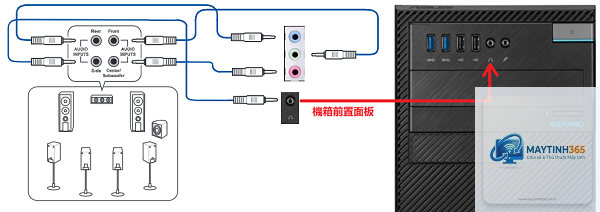
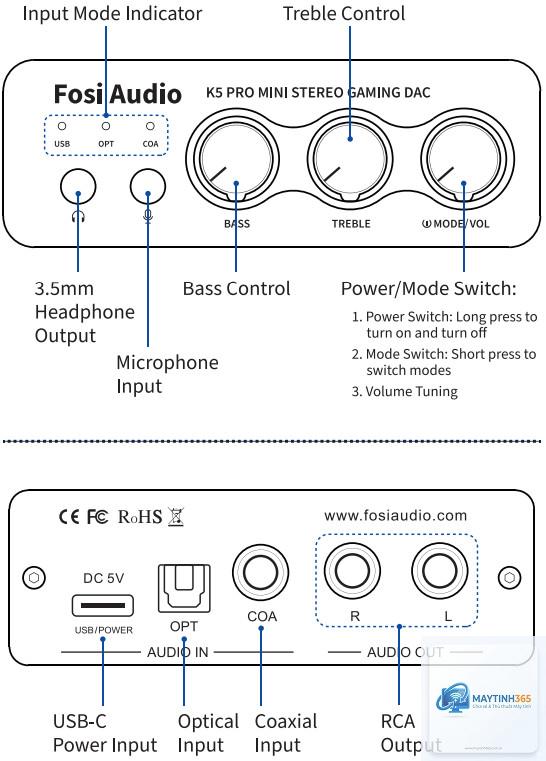
Sound card và DAC (Digital-to-Analog Converter) là bộ phận xử lý tín hiệu âm thanh. Sound card tích hợp trên mainboard thường đủ dùng cho người mới, nhưng DAC rời nâng cao chất lượng âm rõ rệt. Card âm thanh rời như Sound Blaster X4 hỗ trợ các công nghệ âm thanh vòm ảo như SBX Pro Studio.
Phần mềm xử lý âm thanh
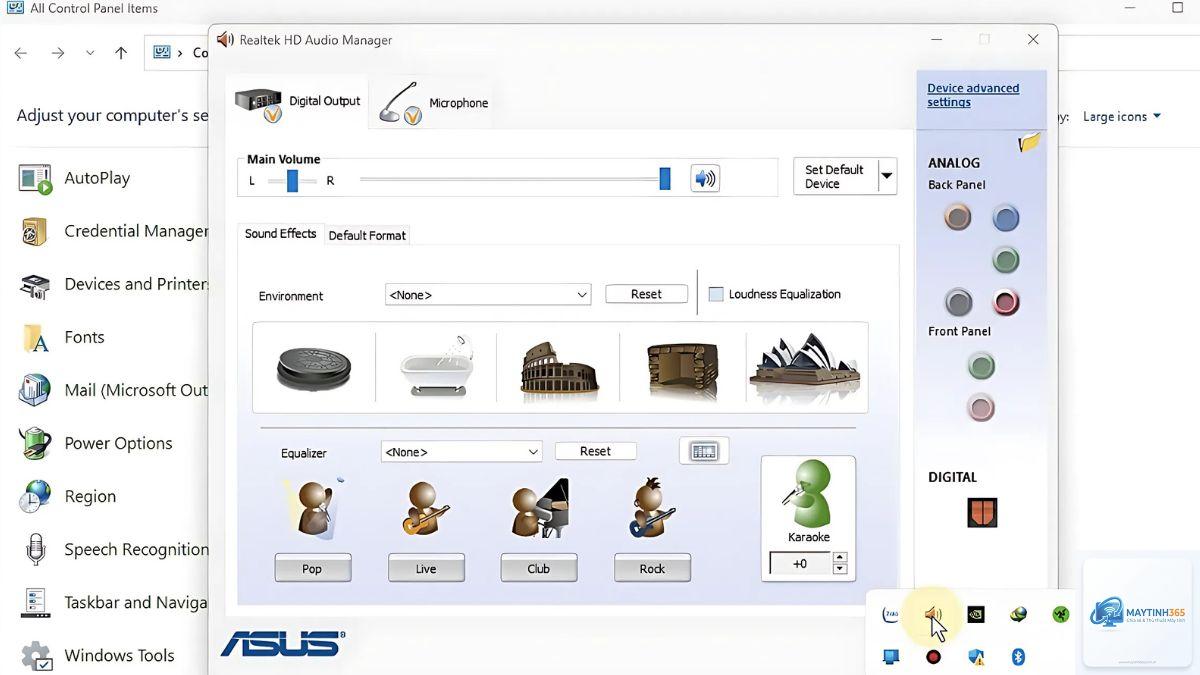
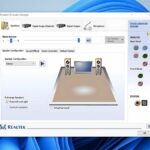
Driver âm thanh là lớp phần mềm đầu tiên cần cập nhật. Realtek HD Audio Driver hay NVIDIA High Definition Audio đều có bản cài mới thường xuyên. Phần mềm đi kèm tai nghe như Logitech G Hub, SteelSeries GG hay Razer Synapse cho phép tinh chỉnh EQ, âm thanh vòm và các hiệu ứng đặc biệt.
Công nghệ âm thanh vòm ảo như Dolby Atmos, DTS Headphone:X hay Windows Sonic giú tái tạo không gian 3D qua tai nghe stereo. Mỗi công nghệ có cách xử lý khác nhau, ảnh hưởng trực tiếp đến khả năng định vị trong game.
Hướng dẫn cách cấu hình gaming audio chi tiết từng bước
Bước 1: Cài đặt driver và phần mềm cơ bản
Truy cập trang chủ nhà sản xuất mainboard hoặc card âm thanh để tải driver mới nhất. Không nên dùng driver tự động từ Windows Update vì thường thiếu tính năng. Sau khi cài driver, khởi động lại máy và kiểm tra trong Device Manager xem thiết bị âm thanh đã hoạt động chưa.
Cài đặt phần mềm điều khiển tương ứng. Ví dụ với tai nghe HyperX, bạn cài HyperX NGENUITY. Với tai nghe SteelSeries, cài SteelSeries GG. Các phần mềm này cho phép truy cập bộ chỉnh EQ và các preset âm thanh dành riêng cho game.
Bước 2: Thiết lập âm thanh trong Windows
Nhấp chuột phải vào biểu tượng loa ở khay hệ thống, chọn Sounds. Trong tab Playback, chọn thiết bị đầu ra là tai nghe hoặc loa bạn đang dùng. Nhấn Properties, vào tab Advanced và chọn định dạng mẫu 24 bit, 48000 Hz hoặc 96000 Hz nếu thiết bị hỗ trợ. Định dạng cao hơn giúp tái tạo âm thanh chi tiết hơn.
Trong tab Spatial Sound, chọn Windows Sonic for Headphones nếu bạn dùng tai nghe stereo. Đây là công nghệ âm thanh vòm ảo tích hợp sẵn trong Windows 10 và 11, không cần cài thêm phần mềm.
Bước 3: Tinh chỉnh EQ cho gaming
Equalizer (EQ) là công cụ mạnh mẽ để điều chỉnh dải tần. Đối với gaming, cần tăng cường dải tần số thấp (60-250 Hz) để nghe rõ tiếng boom, tiếng chân nặng. Dải trung (500 Hz – 2 kHz) quyết định giọng nói và tiếng súng. Dải cao (4 kHz – 16 kHz) giúp nghe tiếng bước chân nhẹ, tiếng mở cửa hay tiếng đạn bay.
Một preset EQ gaming phổ biến: tăng +3 dB ở 60 Hz, +2 dB ở 250 Hz, giữ nguyên 500 Hz, tăng +4 dB ở 2 kHz, tăng +3 dB ở 4 kHz, tăng +2 dB ở 8 kHz và +1 dB ở 16 kHz.
Không bắt buộc nếu bạn dùng tai nghe USB hoặc mainboard có chip âm thanh tốt. Sound card rời chỉ cần thiết khi bạn dùng tai nghe analog cao cấp hoặc muốn tinh chỉnh chuyên sâu. Với đa số game thủ, sound card tích hợp là đủ.
Nên dùng tai nghe có dây hay không dây cho gaming?
Tai nghe có dây cho độ trễ thấp nhất và chất lượng âm thanh ổn định. Tai nghe không dây tiện lợi nhưng có độ trễ 15-30ms, ảnh hưởng đến game competitive. Nếu chọn không dây, ưu tiên dòng sử dụng kết nối 2.4GHz thay vì Bluetooth.
Làm sao để biết cấu hình gaming audio của mình đã chuẩn?
Vào game và di chuyển xung quanh, lắng nghe tiếng bước chân từ các hướng khác nhau. Nếu bạn xác định chính xác hướng và khoảng cách trong 80% tình huống, cấu hình đã tốt. Có thể dùng các trang web kiểm tra âm thanh vòm như Audio Check để đánh giá.
Có nên dùng EQ preset có sẵn trong phần mềm tai nghe không?
Có thể dùng làm điểm khởi đầu, nhưng nên tinh chỉnh lại theo game bạn chơi. Preset có sẵn thường được thiết kế chung cho nhiều thể loại, không tối ưu cho từng tựa game cụ thể. Dành thời gian tự chỉnh EQ sẽ mang lại kết quả tốt hơn.
Kết luận
Cách cấu hình gaming audio không phải là phép màu biến tai nghe rẻ thành cao cấp, nhưng là bước tối ưu hóa quan trọng giúp bạn khai thác tối đa phần cứng hiện có. Từ cài đặt driver, tinh chỉnh EQ, kích hoạt âm thanh vòm ảo đến điều chỉnh theo từng tựa game, mỗi bước đều đóng góp vào trải nghiệm tổng thể. Đầu tư thời gian để cấu hình đúng cách sẽ mang lại lợi thế cạnh tranh rõ rệt và niềm vui chơi game trọn vẹn hơn. Hãy bắt đầu với các bước cơ bản, kiểm tra thực tế và điều chỉnh dần dần để tìm ra thiết lập phù hợp nhất với bạn.