Sound Control Panel là công cụ quản lý âm thanh mặc định trên Windows, cho phép người dùng tinh chỉnh mọi khía cạnh liên quan đến thiết bị âm thanh. Việc nắm vững cách tối ưu sound control panel không chỉ giúp cải thiện chất lượng âm thanh mà còn khắc phục các lỗi thường gặp như mất tiếng, rè, hoặc độ trễ âm thanh. Bài viết này sẽ hướng dẫn bạn từng bước cụ thể để khai thác tối đa sức mạnh của công cụ này.
Sound Control Panel là bảng điều khiển trung tâm trong hệ điều hành Windows, nơi quản lý tất cả thiết bị âm thanh đầu vào và đầu ra. Từ loa, tai nghe, micro cho đến các thiết bị Bluetooth, tất cả đều được điều khiển thông qua giao diện này. Tối ưu sound control panel giúp bạn điều chỉnh âm lượng, cân bằng âm sắc, hiệu ứng không gian và giải quyết các xung đột driver.
Nhiều người dùng thường bỏ qua các tùy chọn nâng cao trong Sound Control Panel, dẫn đến trải nghiệm âm thanh không tối ưu. Việc hiểu rõ từng tab và thiết lập sẽ giúp bạn tận dụng tối đa phần cứng âm thanh hiện có.
Cách truy cập Sound Control Panel trên Windows 10 và Windows 11
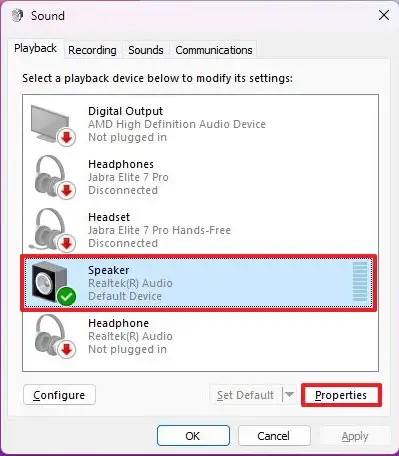
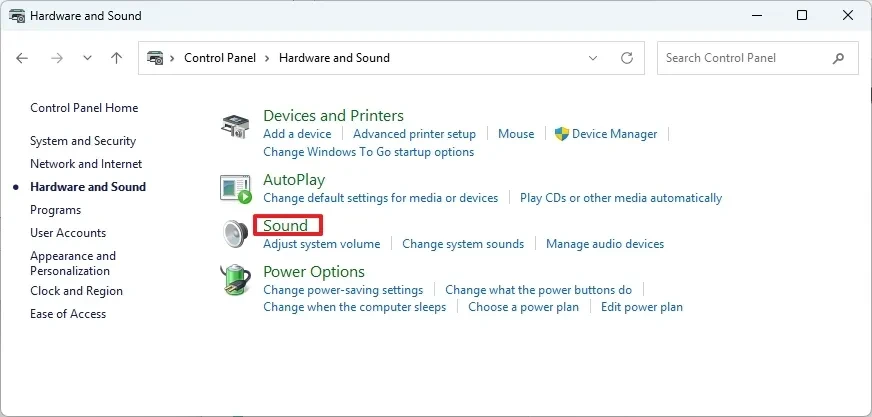
Trước khi đi vào chi tiết cách tối ưu sound control panel, bạn cần biết cách mở công cụ này. Có nhiều cách khác nhau, nhưng nhanh nhất là nhấp chuột phải vào biểu tượng loa trên thanh Taskbar và chọn “Sounds”.
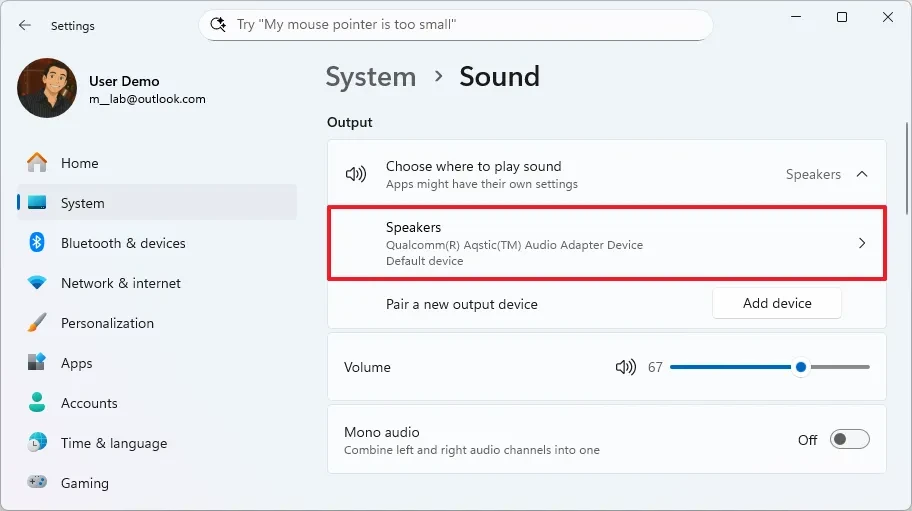
Một cách khác là vào Settings > System > Sound > More sound settings. Trên Windows 11,
Nguyên nhân thường do chọn định dạng quá cao so với khả năng của loa hoặc tai nghe. Hãy giảm xuống 16 bit 44100 Hz hoặc 24 bit 48000 Hz. Cũng có thể do bật quá nhiều hiệu ứng cùng lúc.
Có nên bật Loudness Equalization không?
Tùy vào nhu cầu. Nếu bạn xem phim hoặc nghe podcast với nhiều đoạn âm lượng chênh lệch, nên bật. Nếu nghe nhạc lossless hoặc chơi game cần độ chính xác, nên tắt để giữ nguyên dải động.
Làm sao để khôi phục cài đặt mặc định trong Sound Control Panel?
Vào Properties của thiết bị, tab Advanced, nhấn nút “Restore Defaults”. Bạn cũng có thể chạy troubleshooter âm thanh từ Settings > System > Sound > Troubleshoot.
Cách tối ưu sound control panel cho micro không bị nhiễu?
Vào tab Recording, Properties của micro, tab Levels giảm Microphone Boost xuống 0 dB nếu đang tăng. Tab Enhancements bật Noise Suppression. Đảm bảo micro không ở gần nguồn nhiễu như quạt hoặc ổ cứng.
Tại sao Windows không nhận thiết bị âm thanh trong Sound Control Panel?
Kiểm tra kết nối vật lý, cập nhật driver, chạy troubleshooter. Nếu vẫn không được, vào Device Manager, gỡ driver và khởi động lại máy để Windows tự cài lại.
Lưu ý quan trọng khi thực hiện cách tối ưu sound control panel
Luôn tạo điểm khôi phục hệ thống trước khi thay đổi cài đặt âm thanh. Một số tùy chỉnh có thể gây mất tiếng tạm thời, và việc khôi phục sẽ giúp bạn quay lại trạng thái ban đầu dễ dàng.
Không thay đổi quá nhiều thông số cùng lúc. Thực hiện từng bước, kiểm tra âm thanh sau mỗi thay đổi để xác định tác động. Ghi chú lại các thiết lập ban đầu để dễ dàng đối chiếu.
Đối với người dùng laptop, kiểm tra cài đặt âm thanh từ phần mềm của nhà sản xuất (Dell Audio, Realtek Audio Console, Dolby Atmos) vì chúng có thể ghi đè lên cài đặt trong Sound Control Panel.
Nếu bạn sử dụng tai nghe Bluetooth, hãy vào tab Services trong Properties và đảm bảo “Hands-free Telephony” không được kích hoạt nếu không cần, vì nó làm giảm chất lượng âm thanh xuống chế độ mono.
Kết luận
Cách tối ưu sound control panel không phải là thao tác phức tạp nhưng đòi hỏi sự hiểu biết về từng tùy chọn. Bằng cách điều chỉnh đúng định dạng âm thanh, tắt bỏ hiệu ứng không cần thiết, cập nhật driver và tận dụng các tính năng không gian âm thanh, bạn có thể nâng cao đáng kể trải nghiệm nghe nhìn trên máy tính.
Mỗi thiết bị và mục đích sử dụng đều có cấu hình tối ưu riêng. Hãy dành thời gian thử nghiệm các thiết lập khác nhau để tìm ra sự kết hợp phù hợp nhất. Với hướng dẫn chi tiết trong bài viết này, bạn đã có đủ kiến thức để tự tin tinh chỉnh âm thanh Windows theo ý muốn.