Spatial sound, hay còn gọi là âm thanh không gian, đang thay đổi cách chúng ta thưởng thức nội dung giải trí. Từ những bộ phim bom tấn đến các tựa game AAA, công nghệ này mang lại cảm giác âm thanh ba chiều chân thực. Tuy nhiên, để tận hưởng trọn vẹn, bạn cần biết cách tối ưu spatial sound đúng cách. Bài viết này sẽ hướng dẫn chi tiết từ khái niệm cơ bản đến các thiết lập nâng cao, giúp bạn khai thác tối đa tiềm năng của hệ thống âm thanh.
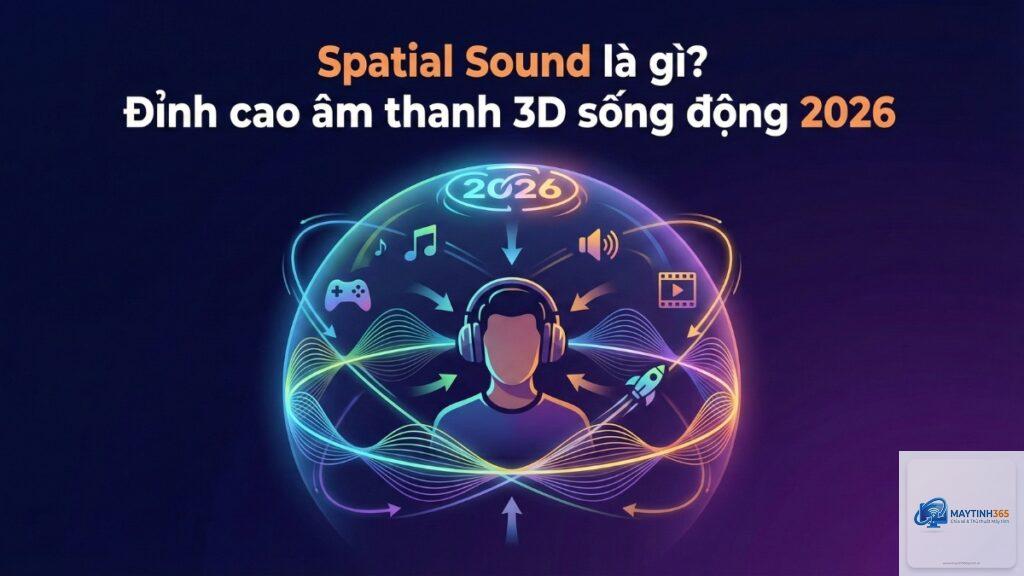
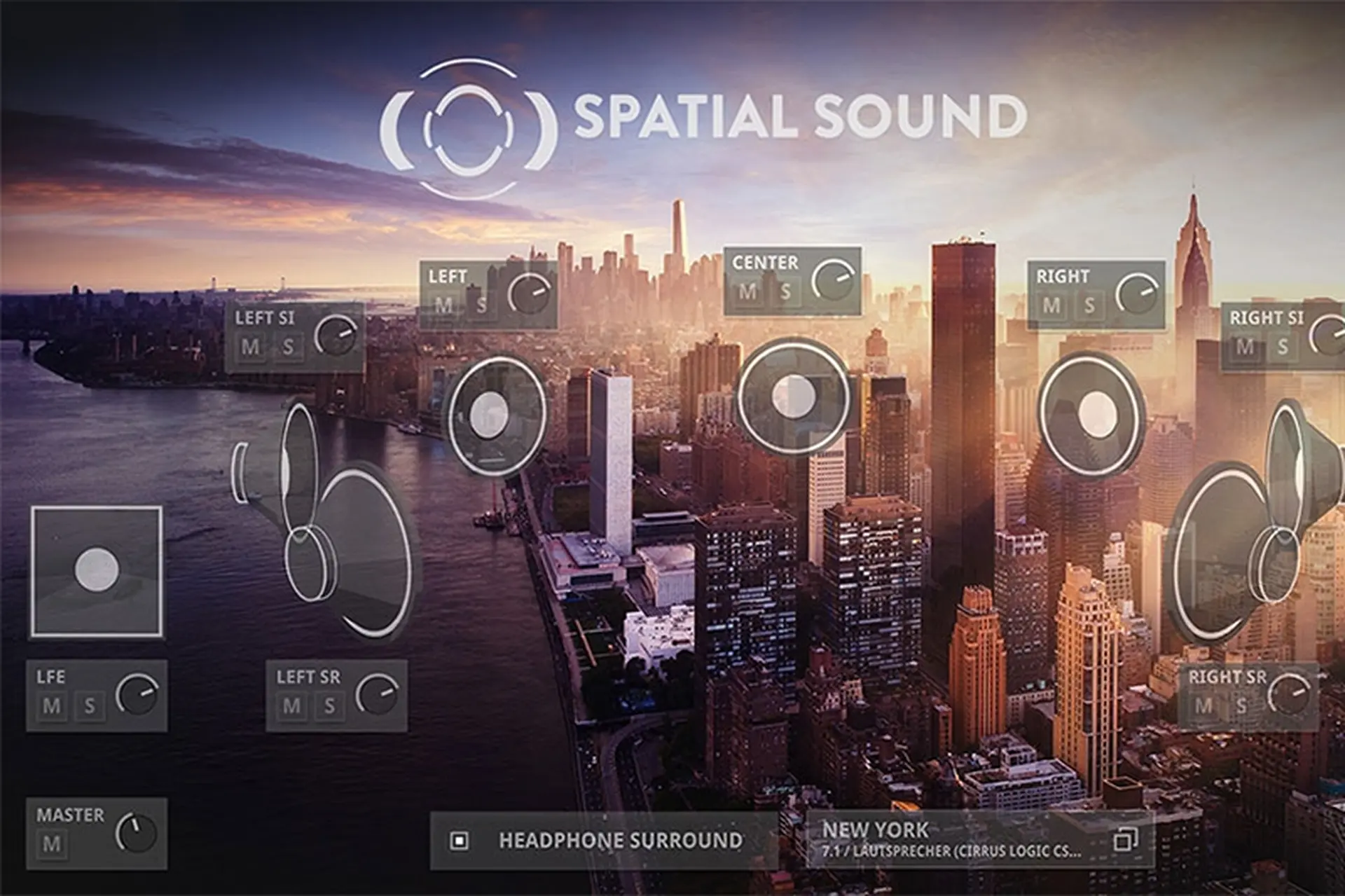
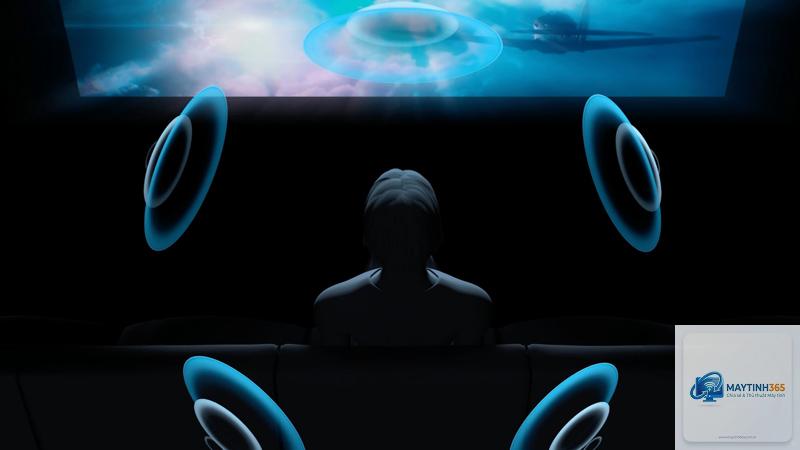
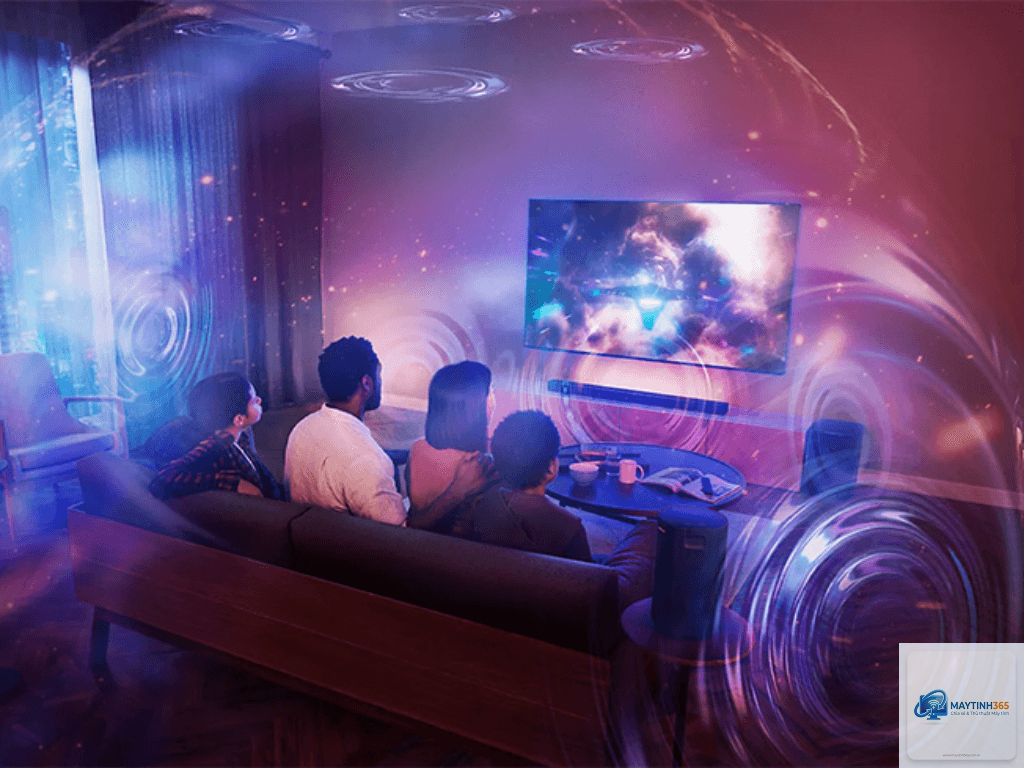
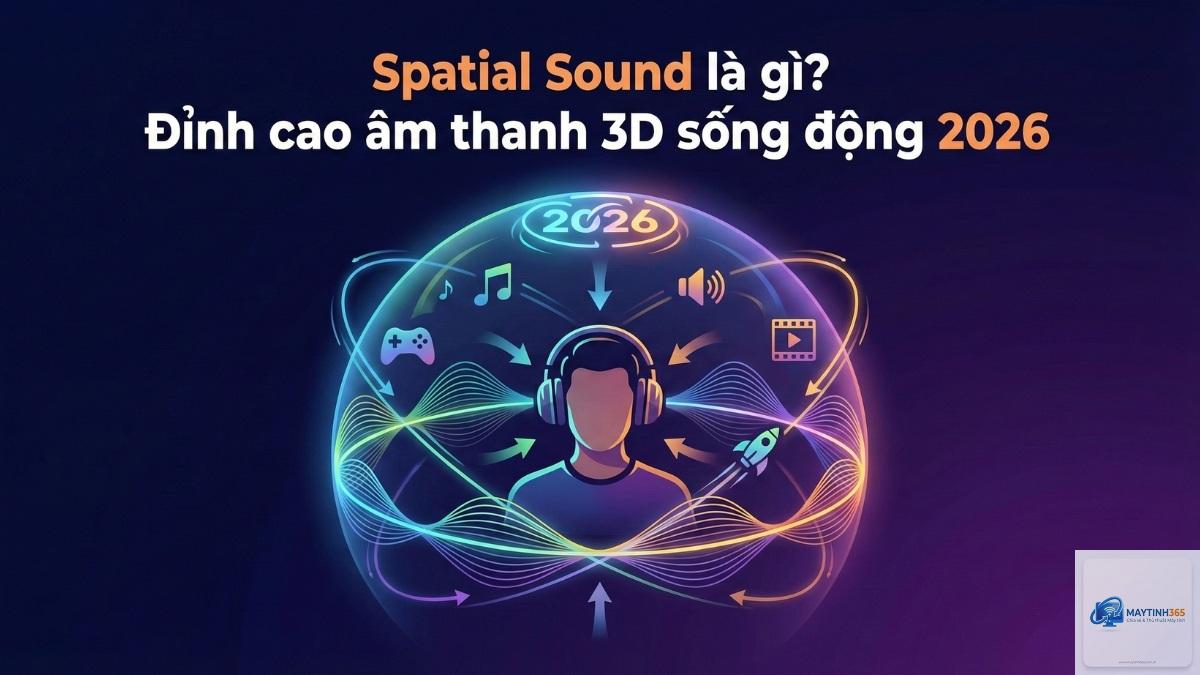
Spatial sound là công nghệ tái tạo âm thanh theo không gian ba chiều, cho phép người nghe xác định chính xác vị trí của nguồn âm trong môi trường ảo. Khác với âm thanh stereo truyền thống chỉ có hai kênh trái-phải, spatial sound mô phỏng âm thanh từ mọi hướng, bao gồm cả trên và dưới.
Việc cách tối ưu spatial sound không chỉ đơn thuần là bật tính năng này lên. Nó đòi hỏi sự kết hợp giữa phần cứng phù hợp, thiết lập phần mềm chính xác và hiệu chỉnh môi trường nghe. Một hệ thống được tối ưu tốt sẽ mang lại trải nghiệm sống động, trong khi thiết lập sai có thể gây ra hiện tượng méo tiếng hoặc mất chi tiết.
Các công nghệ spatial sound phổ biến hiện nay
Trước khi đi vào cách tối ưu spatial sound, cần hiểu rõ các nền tảng công nghệ đang thống trị thị trường. Mỗi công nghệ có đặc điểm riêng và yêu cầu thiết lập khác nhau.
Dolby Atmos
Dolby Atmos là chuẩn âm thanh vòm dựa trên đối tượng, cho phép các nhà sản xuất nội dung đặt từng âm thanh vào vị trí cụ thể trong không gian 3D. Công nghệ này hỗ trợ tới 128 kênh âm thanh và 64 đối tượng âm thanh riêng biệt. Dolby Atmos hoạt động trên nhiều thiết bị từ rạp hát gia đình đến tai nghe.
DTS:X tương tự Dolby Atmos nhưng linh hoạt hơn trong việc tùy chỉnh vị trí loa. Công nghệ này không yêu cầu cấu hình loa cố định, tự động điều chỉnh âm thanh dựa trên hệ thống loa hiện có. DTS:X thường được ưa chuộng trong các bản phối nhạc và game.
Windows Sonic
Windows Sonic là giải pháp spatial sound miễn phí của Microsoft, tích hợp sẵn trong Windows 10 và 11. Công nghệ này mô phỏng âm thanh vòm ảo qua tai nghe stereo, phù hợp cho game thủ và người dùng phổ thông.
Apple Spatial Audio
Apple Spatial Audio sử dụng công nghệ head-tracking kết hợp Dolby Atmos, tạo cảm giác âm thanh xoay chuyển theo chuyển động đầu người nghe. Tính năng này hoạt động tốt nhất trên các thiết bị Apple như AirPods Pro, AirPods Max và Beats Fit Pro.
Hướng dẫn cách tối ưu spatial sound trên Windows
Windows là nền tảng phổ biến nhất cho game và giải trí.
Bước 1: Kích hoạt Spatial Sound trong cài đặt âm thanh
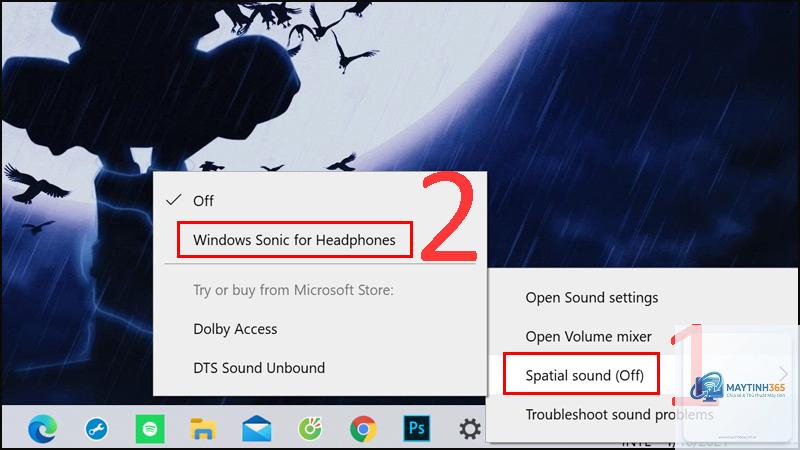
Nhấp chuột phải vào biểu tượng loa trên thanh taskbar, chọn Spatial Sound. Tại đây bạn có ba lựa chọn: Windows Sonic for Headphones, Dolby Atmos for Headphones và DTS Sound Unbound. Windows Sonic là lựa chọn miễn phí, trong khi Dolby Atmos và DTS yêu cầu mua bản quyền hoặc dùng thử.
Bước 2: Chọn đúng thiết bị đầu ra
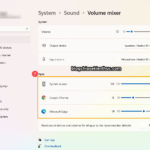
Vào Settings > System > Sound > Output. Đảm bảo chọn đúng thiết bị âm thanh. Nếu dùng tai nghe USB hoặc Bluetooth, hãy chọn đúng tên thiết bị thay vì Speakers. Spatial sound chỉ hoạt động khi thiết bị đầu ra được chọn chính xác.
Bước 3: Tinh chỉnh chất lượng âm thanh
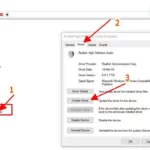
Trong Sound Control Panel, chọn thiết bị đầu ra, nhấp Properties. Tại tab Advanced, chọn định dạng mặc định cao nhất có thể, thường là 24 bit, 48000 Hz hoặc 96000 Hz. Định dạng cao hơn giúp spatial sound tái tạo chi tiết âm thanh tốt hơn.
Bước 4: Cài đặt ứng dụng hỗ trợ
Tải Dolby Access từ Microsoft Store nếu muốn dùng Dolby Atmos. Ứng dụng này cung cấp các chế độ âm thanh cho game, phim và nhạc. Với DTS Sound Unbound, tải từ Store và kích hoạt qua ứng dụng DTS.
Cách tối ưu spatial sound trên macOS và iOS
Hệ sinh thái Apple có cách tiếp cận riêng với spatial sound, tập trung vào trải nghiệm liền mạch giữa các thiết bị.
Kích hoạt Spatial Audio trên iPhone và iPad
Vào Settings > Bluetooth, chọn tai nghe AirPods hoặc Beats đang kết nối. Bật Spatial Audio và chọn chế độ Fixed hoặc Head Tracking. Fixed giữ âm thanh cố định, Head Tracking xoay theo chuyển động đầu. Để tối ưu, hãy thực hiện hiệu chỉnh bằng tính năng Spatial Audio Calibration trong Accessibility > AirPods.
Thiết lập trên Mac
Trên macOS Ventura trở lên, vào System Settings > Sound > Output & Input. Chọn tai nghe AirPods, sau đó bật Spatial Audio trong menu âm lượng. Mac tự động chuyển đổi giữa stereo và spatial sound dựa trên nội dung.
Apple Music cung cấp hàng ngàn bài hát Dolby Atmos. Vào Settings > Music > Audio, bật Dolby Atmos và chọn Automatic hoặc Always On. Automatic chỉ kích hoạt khi kết nối tai nghe hỗ trợ, Always On ép spatial sound cho mọi thiết bị.
Cách tối ưu spatial sound cho game
Game là lĩnh vực hưởng lợi nhiều nhất từ spatial sound. Âm thanh không gian giúp game thủ xác định vị trí đối thủ, cảm nhận môi trường và tăng tính nhập vai.
Thiết lập trong game
Hầu hết game hiện đại đều có tùy chọn âm thanh riêng. Vào Settings > Audio, chọn chế độ âm thanh vòm như Dolby Atmos, DTS:X hoặc Windows Sonic. Một số game như Call of Duty, Overwatch 2 có tùy chọn HRTF (Head-Related Transfer Function) riêng, tối ưu hơn so với spatial sound hệ thống.
Sử dụng tai nghe chuyên dụng
Tai nghe gaming có driver lớn và dải tần rộng giúp spatial sound thể hiện rõ hơn. Các dòng như SteelSeries Arctis Nova Pro, HyperX Cloud Alpha Wireless được tối ưu cho âm thanh vòm ảo. Kết hợp với phần mềm như SteelSeries GG hoặc Logitech G Hub để tinh chỉnh EQ.
Tối ưu EQ cho spatial sound
Mỗi tai nghe có đáp tuyến tần số khác nhau. Để cách tối ưu spatial sound, cần điều chỉnh EQ sao cho âm trung và âm cao rõ ràng, âm trầm không lấn át. Tăng nhẹ dải 2-4 kHz giúp âm thanh định vị tốt hơn, giảm dải 200-300 Hz nếu âm bass quá nặng.
Các yếu tố phần cứng ảnh hưởng đến spatial sound
Phần cứng đóng vai trò quyết định trong việc cách tối ưu spatial sound.
Thành phần
Tác động đến spatial sound
Khuyến nghị
Tai nghe
Driver lớn, dải tần rộng, hỗ trợ âm thanh vòm ảo
Chọn tai nghe có driver 40mm trở lên, hỗ trợ Dolby Atmos hoặc DTS
Sound card/DAC
Xử lý tín hiệu số, giảm nhiễu, cải thiện độ chính xác
Dùng DAC ngoài như Sound BlasterX G6 hoặc FiiO K5 Pro
Loa vòm
Cần cấu hình loa đúng vị trí, góc đặt chính xác
Đặt loa theo sơ đồ Dolby Atmos 5.1.2 hoặc 7.1.4
Amply/Receiver
Hỗ trợ giải mã Dolby Atmos, DTS:X
Chọn receiver có HDMI 2.1, hỗ trợ Dolby Atmos và DTS:X Pro
Sai lầm thường gặp khi tối ưu spatial sound
Nhiều người mắc phải những lỗi cơ bản khiến spatial sound không hoạt động hiệu quả.
Sử dụng tai nghe không tương thích
Không phải tai nghe nào cũng hỗ trợ spatial sound tốt. Tai nghe giá rẻ với driver nhỏ thường bóp méo âm thanh không gian. Giải pháp là đầu tư tai nghe có chứng nhận Dolby Atmos hoặc DTS.
Bật nhiều lớp xử lý âm thanh cùng lúc
Khi bật spatial sound trong Windows, đồng thời bật thêm EQ phần mềm hoặc âm thanh vòm trong game, tín hiệu bị xử lý chồng chéo gây méo tiếng. Chỉ nên bật một lớp spatial sound duy nhất.
Không hiệu chỉnh head-tracking
Với Apple Spatial Audio, head-tracking cần được hiệu chỉnh để hoạt động chính xác. Bỏ qua bước này khiến âm thanh bị lệch hướng khi xoay đầu.
Với hệ thống loa vòm, góc đặt loa sai sẽ phá vỡ không gian âm thanh. Loa trung tâm phải đặt ngang tầm tai, loa vòm đặt phía sau ở góc 110-120 độ.
Lợi ích khi tối ưu spatial sound đúng cách
Khi đã nắm vững cách tối ưu spatial sound, bạn sẽ nhận được những lợi ích rõ rệt trong trải nghiệm hàng ngày.
Định vị âm thanh chính xác trong game, phát hiện kẻ địch từ xa
Cảm giác không gian rộng lớn khi xem phim, như đang ở rạp chiếu
Âm nhạc sống động hơn với các lớp nhạc cụ tách biệt rõ ràng
Giảm mệt mỏi khi nghe lâu nhờ âm thanh tự nhiên, không bị chói
Tăng tính nhập vai trong thực tế ảo và ứng dụng metaverse
Ứng dụng thực tế của spatial sound trong đời sống
Spatial sound không chỉ dành cho giải trí. Công nghệ này đang được ứng dụng rộng rãi trong nhiều lĩnh vực khác.
Học tập và làm việc từ xa
Các ứng dụng họp trực tuyến như Microsoft Teams, Zoom đã tích hợp spatial sound. Khi nhiều người nói cùng lúc, âm thanh được phân bố theo vị trí giúp người nghe dễ dàng phân biệt giọng nói. Điều này cải thiện hiệu suất làm việc nhóm từ xa.
Thiền và trị liệu âm thanh
Các ứng dụng thiền như Calm, Headspace sử dụng spatial sound để tạo không gian thư giãn. Âm thanh mưa rơi, sóng biển được đặt trong không gian 3D giúp người dùng đạt trạng thái thiền sâu hơn.
Thực tế ảo và tăng cường
Trong VR/AR, spatial sound là yếu tố sống còn. Nó giúp người dùng cảm nhận hướng di chuyển của đối tượng, tạo cảm giác hiện diện thực sự trong thế giới ảo.
Câu hỏi thường gặp về cách tối ưu spatial sound
Spatial sound có hoạt động với tai nghe thường không?
Có, spatial sound hoạt động với mọi tai nghe stereo thông qua xử lý phần mềm. Tuy nhiên, tai nghe chất lượng cao với driver lớn và dải tần rộng sẽ cho hiệu quả tốt hơn. Tai nghe chuyên dụng có chứng nhận Dolby Atmos hoặc DTS mang lại trải nghiệm tối ưu nhất.
Có cần mua bản quyền Dolby Atmos không?
Windows Sonic miễn phí và đủ dùng cho nhu cầu cơ bản. Dolby Atmos for Headphones có giá khoảng 15 USD, cung cấp chất lượng âm thanh vòm ảo tốt hơn, đặc biệt trong game và phim. DTS Sound Unbound cũng có phí tương tự.
Tại sao spatial sound không hoạt động trong một số ứng dụng?
Một số ứng dụng cũ hoặc không hỗ trợ spatial sound sẽ tự động chuyển về stereo. Kiểm tra cài đặt âm thanh trong ứng dụng, đảm bảo chọn đúng thiết bị đầu ra và định dạng âm thanh. Nếu dùng Windows, tắt tính năng Enhancements trong Sound Control Panel.
Spatial sound có tiêu tốn nhiều pin không?
Trên tai nghe không dây, spatial sound tiêu thụ thêm khoảng 10-15% pin do xử lý tín hiệu bổ sung. Trên laptop, việc xử lý spatial sound bằng CPU cũng làm giảm thời lượng pin. Nên tắt spatial sound khi không sử dụng để tiết kiệm năng lượng.
Làm sao để kiểm tra spatial sound hoạt động đúng?
Sử dụng các video test spatial sound trên YouTube hoặc Dolby Access. Nghe thử âm thanh di chuyển vòng quanh đầu, từ trái sang phải, từ trước ra sau. Nếu cảm nhận được sự di chuyển mượt mà, spatial sound đã hoạt động đúng.
Kết luận
Cách tối ưu spatial sound không phải là một thao tác đơn lẻ mà là quá trình kết hợp nhiều yếu tố từ phần cứng, phần mềm đến môi trường nghe. Bắt đầu bằng việc chọn đúng công nghệ phù hợp với nhu cầu, kích hoạt đúng cách trên hệ điều hành, sau đó tinh chỉnh trong từng ứng dụng cụ thể. Đừng quên kiểm tra và hiệu chỉnh thường xuyên để đảm bảo hệ thống luôn hoạt động ở trạng thái tốt nhất.
Với những hướng dẫn chi tiết trong bài viết này, bạn đã có đủ kiến thức để tự mình thiết lập và tối ưu spatial sound trên mọi thiết bị. Hãy bắt đầu trải nghiệm và cảm nhận sự khác biệt mà âm thanh không gian mang lại cho thế giới giải trí của bạn.