Windows Sonic là công nghệ âm thanh vòm không gian được Microsoft phát triển, tích hợp sẵn trên hệ điều hành Windows 10 và Windows 11. Công nghệ này mô phỏng âm thanh 3D, giúp người dùng trải nghiệm âm thanh vòm ảo mà không cần phần cứng chuyên dụng. Việc nắm rõ cách cấu hình Windows Sonic sẽ giúp bạn tận dụng tối đa khả năng của tai nghe hoặc loa, đặc biệt khi chơi game, xem phim hoặc nghe nhạc. Bài viết này sẽ hướng dẫn chi tiết từng bước để kích hoạt và tinh chỉnh Windows Sonic, đồng thời phân tích các khía cạnh kỹ thuật liên quan.
Windows Sonic for Headphones là một giải pháp xử lý tín hiệu âm thanh dựa trên phần mềm, sử dụng thuật toán HRTF (Head-Related Transfer Function) để tạo ra cảm giác âm thanh đến từ nhiều hướng khác nhau trong không gian ảo. Khi kích hoạt, hệ thống sẽ chuyển đổi tín hiệu âm thanh vòm đa kênh (như 5.1 hoặc 7.1) thành tín hiệu hai kênh, nhưng vẫn giữ được thông tin về vị trí và khoảng cách của nguồn âm. Điều này cho phép người nghe cảm nhận được tiếng bước chân từ phía sau, tiếng súng từ bên trái hoặc âm thanh môi trường bao quanh một cách chân thực.
Công nghệ này hoạt động ở tầng hệ thống, nghĩa là nó can thiệp vào toàn bộ luồng âm thanh đầu ra của Windows. Do đó, bất kỳ ứng dụng nào phát âm thanh, từ trình duyệt web, phần mềm nghe nhạc cho đến các tựa game AAA, đều có thể được hưởng lợi từ Windows Sonic nếu nội dung đó hỗ trợ âm thanh vòm. Tuy nhiên, hiệu quả thực tế phụ thuộc vào chất lượng tai nghe và cách trộn âm của từng ứng dụng.
Điều kiện cần để cấu hình Windows Sonic
Trước khi bắt đầu cách cấu hình Windows Sonic, bạn cần đảm bảo hệ thống đáp ứng các yêu cầu tối thiểu. Thứ nhất, máy tính phải chạy Windows 10 phiên bản 1607 trở lên hoặc bất kỳ phiên bản Windows 11 nào. Thứ hai, bạn cần một tai nghe có dây hoặc không dây kết nối qua jack 3.5mm, USB hoặc Bluetooth. Windows Sonic không yêu cầu phần cứng đặc biệt, nhưng tai nghe có dải tần rộng và độ méo thấp sẽ cho trải nghiệm tốt hơn.
Lưu ý rằng Windows Sonic chỉ hoạt động với thiết bị đầu ra được đặt ở chế độ stereo. Nếu bạn đang sử dụng loa vòm thực thụ 5.1 hoặc 7.1, tính năng này sẽ không khả dụng vì nó được thiết kế riêng cho tai nghe. Ngoài ra, một số ứng dụng có cơ chế xử lý âm thanh riêng (ví dụ Dolby Atmos cho tai nghe) có thể xung đột với Windows Sonic, vì vậy bạn chỉ nên kích hoạt một công nghệ âm thanh vòm tại một thời điểm.
Hướng dẫn chi tiết cách cấu hình Windows Sonic trên Windows 10 và Windows 11
Bước 1: Mở cài đặt âm thanh hệ thống
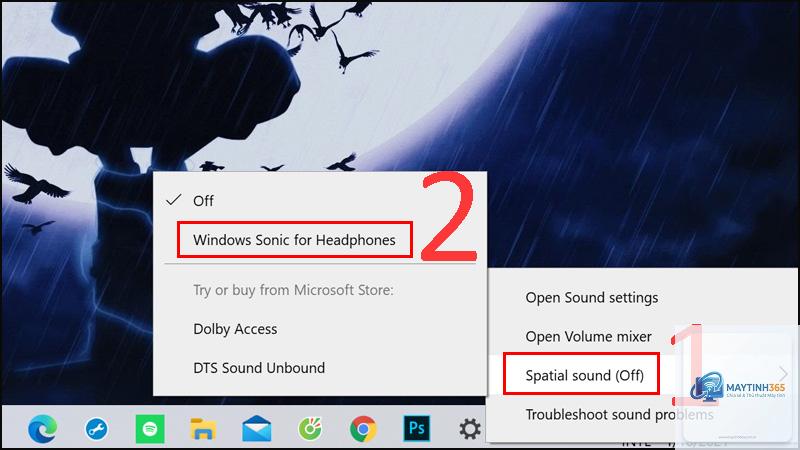
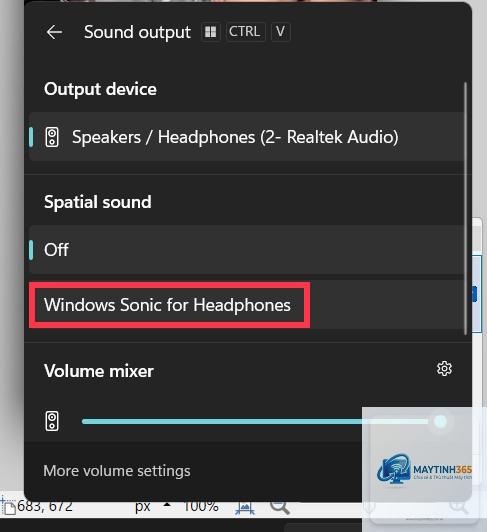
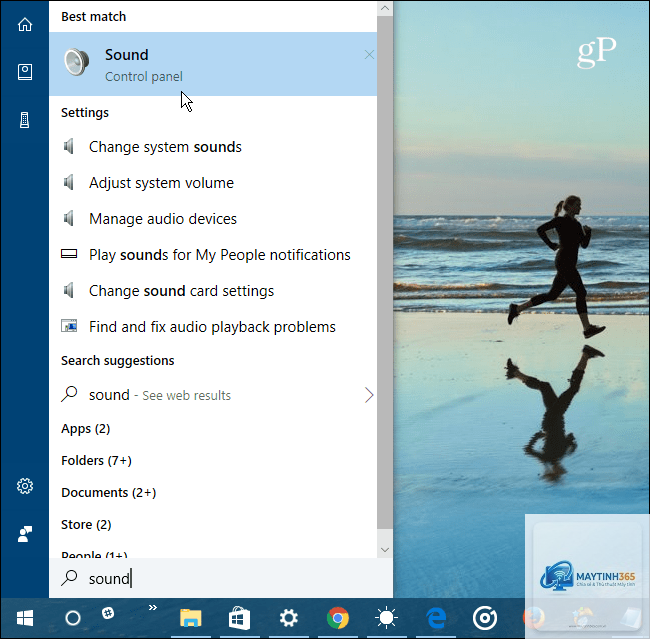
Nhấp chuột phải vào biểu tượng loa trên thanh Taskbar (góc dưới bên phải màn hình) và chọn “Sound settings” (Cài đặt âm thanh). Trong Windows 11, bạn cũng có thể vào Settings > System > Sound. Tại đây, tìm đến mục “Output” (Đầu ra) và chọn thiết bị tai nghe bạn đang sử dụng.
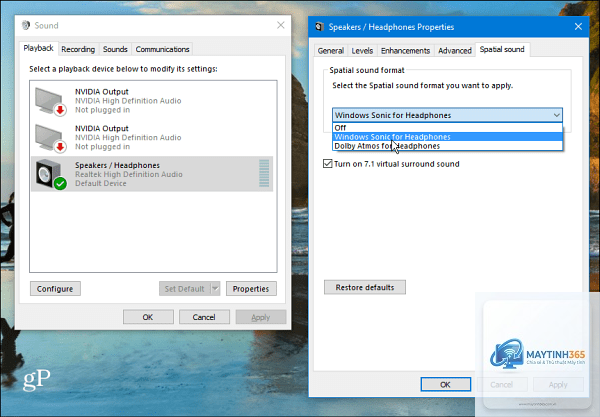
Trong cửa sổ Sound settings, cuộn xuống và nhấp vào “Device properties” (Thuộc tính thiết bị) hoặc “More sound settings” (Cài đặt âm thanh nâng cao) tùy theo phiên bản Windows. Một cửa sổ mới hiện ra với tab “General” (Chung) và “Advanced” (Nâng cao).
Bước 3: Kích hoạt Windows Sonic
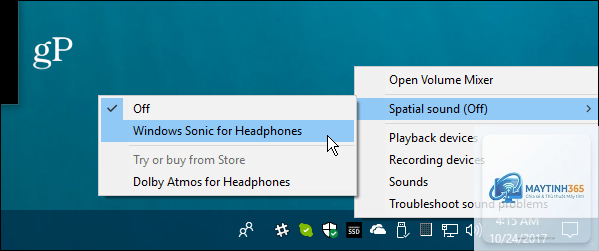
Chuyển sang tab “Spatial sound” (Âm thanh không gian). Trong menu thả xuống, bạn sẽ thấy các tùy chọn như “Off” (Tắt), “Windows Sonic for Headphones” và có thể có “Dolby Atmos for Headphones” nếu
Không. Windows Sonic đã được tích hợp sẵn trong Windows 10 và Windows 11. Bạn chỉ cần kích hoạt nó qua cài đặt âm thanh như hướng dẫn ở trên. Không cần tải thêm driver hay ứng dụng nào khác.
Tại sao Windows Sonic không hiển thị trong danh sách Spatial sound?
Nguyên nhân phổ biến nhất là do thiết bị đầu ra không được đặt ở chế độ stereo. Hãy kiểm tra trong phần “Output format” (Định dạng đầu ra) và đảm bảo nó được đặt ở “16 bit, 44100 Hz (CD Quality)” hoặc cao hơn. Ngoài ra, một số tai nghe Bluetooth có thể không hỗ trợ Windows Sonic do hạn chế về băng thông.
Windows Sonic có ảnh hưởng đến chất lượng âm nhạc không?
Đối với nhạc stereo thông thường, Windows Sonic có thể làm thay đổi âm sắc nhẹ do quá trình xử lý HRTF. Một số người nghe thấy âm thanh bị “hollow” (rỗng) hoặc thiếu chiều sâu. Vì vậy, nếu bạn chủ yếu nghe nhạc, nên tắt Windows Sonic để giữ nguyên chất lượng gốc. Chỉ bật khi xem phim hoặc chơi game có nội dung âm thanh vòm.
Khi thực hiện cách cấu hình Windows Sonic, bạn cần nhớ rằng công nghệ này không phải là giải pháp vạn năng. Hiệu quả phụ thuộc nhiều vào chất lượng nội dung và thiết bị đầu ra. Tai nghe có trở kháng thấp (dưới 32 ohm) và độ nhạy cao thường cho kết quả tốt hơn. Ngoài ra, nếu bạn sử dụng tai nghe không dây qua Bluetooth, hãy đảm bảo codec hỗ trợ độ trễ thấp như aptX hoặc AAC để tránh hiện tượng âm thanh bị lệch so với hình ảnh.
Một điểm quan trọng khác là Windows Sonic có thể gây ra hiện tượng “comb filtering” (lọc lược) nếu tai nghe của bạn có đáp ứng tần số không đồng đều. Trong trường hợp này, bạn có thể sử dụng phần mềm cân bằng âm sắc như Equalizer APO để điều chỉnh. Tuy nhiên, việc này đòi hỏi kiến thức kỹ thuật nhất định và không được khuyến khích cho người dùng phổ thông.
Kết luận
Cách cấu hình Windows Sonic đơn giản nhưng mang lại giá trị lớn cho trải nghiệm âm thanh trên Windows. Chỉ với vài thao tác trong cài đặt âm thanh, bạn có thể biến chiếc tai nghe thông thường thành một hệ thống âm thanh vòm ảo, phục vụ tốt cho nhu cầu giải trí và làm việc. Mặc dù không thể sánh bằng các giải pháp trả phí như Dolby Atmos về độ chi tiết, Windows Sonic vẫn là lựa chọn đáng giá nhờ tính miễn phí và dễ tiếp cận. Hãy thử kích hoạt và điều chỉnh theo sở thích cá nhân để tận hưởng không gian âm thanh sống động hơn mỗi ngày.