Âm lượng micro quá nhỏ là vấn đề phổ biến khiến cuộc gọi, bản ghi âm hay livestream trở nên khó nghe. Nhiều người dùng vội vàng mua thiết bị mới mà không biết rằng có thể khắc phục ngay bằng các thao tác đơn giản. Bài viết này sẽ hướng dẫn bạn cách tăng âm lượng micro chi tiết trên từng nền tảng, từ phần mềm hệ thống đến giải pháp phần cứng chuyên sâu.
Trước khi tìm cách tăng âm lượng micro, cần hiểu rõ các yếu tố ảnh hưởng đến tín hiệu đầu vào. Micro thu âm thanh qua màng rung và chuyển đổi thành tín hiệu điện. Nếu tín hiệu này yếu, âm thanh đầu ra sẽ nhỏ.
Cài đặt mức gain thấp: Hầu hết máy tính và điện thoại đều có thanh trượt điều chỉnh mức thu âm. Nếu để ở mức thấp, micro sẽ thu tín hiệu rất yếu.
Khoảng cách xa nguồn âm: Micro càng xa miệng người nói, âm lượng càng giảm theo tỷ lệ nghịch với bình phương khoảng cách.
Chất lượng micro kém: Micro giá rẻ thường có độ nhạy thấp, dải tần hẹp và nhiễu nền cao.
Cổng kết nối lỏng hoặc hỏng: Jack 3.5mm hoặc cổng USB tiếp xúc kém làm suy hao tín hiệu.
Driver hoặc phần mềm xung đột: Driver âm thanh lỗi thời hoặc cài đặt không tương thích có thể giới hạn mức âm lượng tối đa.
Cách tăng âm lượng micro trên Windows 10 và Windows 11
Windows cung cấp nhiều tùy chọn để điều chỉnh âm lượng micro, từ giao diện đồ họa đến bảng điều khiển âm thanh cổ điển.
Điều chỉnh qua Settings (Cài đặt)
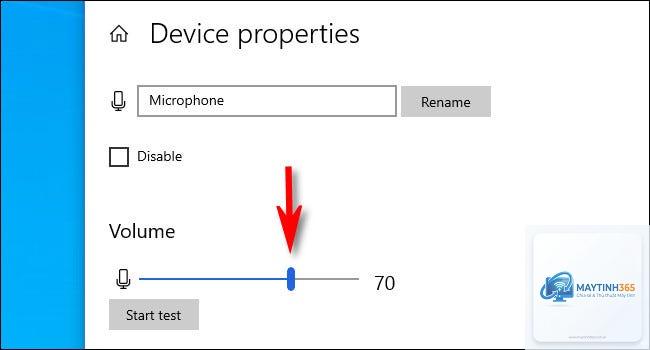
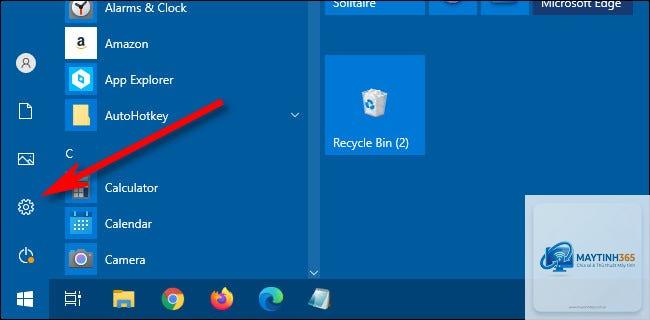
Vào Start menu, chọn Settings (biểu tượng bánh răng) hoặc nhấn tổ hợp phím Windows + I. Chọn System, sau đó chọn Sound. Trong mục Input, bạn sẽ thấy thiết bị micro đang hoạt động. Nhấn vào nút Properties bên cạnh tên micro. Kéo thanh trượt Volume lên mức 100. Nếu vẫn chưa đủ, bật tùy chọn Allow apps to take exclusive control of this device và nhấn Apply.
Sử dụng Control Panel âm thanh cổ điển
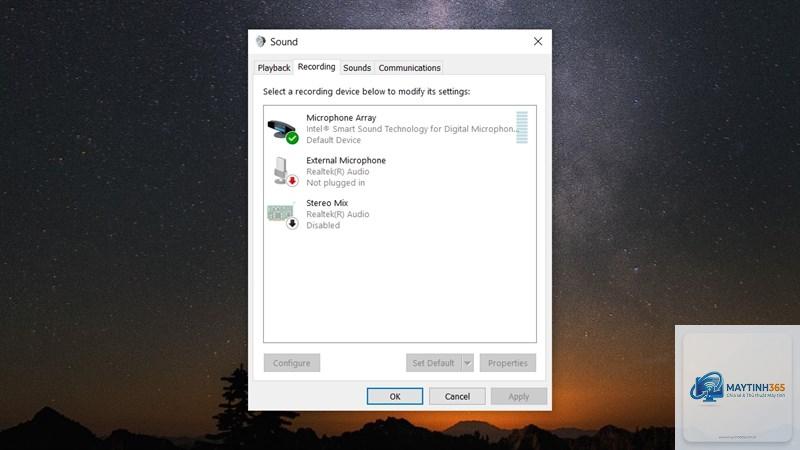
Nhấn chuột phải vào biểu tượng loa ở khay hệ thống, chọn Sounds. Chuyển sang tab Recording, tìm micro của bạn, nhấp chuột phải và chọn Properties. Chuyển sang tab Levels. Kéo thanh trượt Microphone lên 100. Nếu có thanh Microphone Boost, kéo lên mức +20 dB hoặc +30 dB tùy theo nhu cầu. Lưu ý rằng tăng boost quá cao sẽ gây nhiễu nền và tiếng rè.
Kiểm tra và cập nhật driver âm thanh
Mở Device Manager bằng cách nhấn Windows + X, chọn Device Manager. Mở rộng mục Audio inputs and outputs. Nhấp chuột phải vào micro của bạn, chọn Update driver. Chọn Search automatically for drivers. Nếu Windows không tìm thấy driver mới, hãy truy cập trang web của nhà sản xuất bo mạch chủ hoặc laptop để tải driver Realtek hoặc Intel Smart Sound Technology mới nhất.
Trong Properties của micro, chuyển sang tab Enhancements. Đánh dấu chọn Disable all enhancements. Một số tính năng như Noise Suppression hay Acoustic Echo Cancellation có thể làm giảm âm lượng tổng thể để xử lý nhiễu. Tắt chúng đi sẽ giúp micro thu âm thanh to và tự nhiên hơn.
Cách tăng âm lượng micro trên macOS
Người dùng Mac có thể điều chỉnh âm lượng micro qua System Settings hoặc ứng dụng Audio MIDI Setup.
Điều chỉnh qua System Settings
Nhấp vào biểu tượng Apple ở góc trái màn hình, chọn System Settings. Chọn Sound, sau đó chọn Input. Chọn micro bạn đang sử dụng. Kéo thanh trượt Input volume lên mức cao nhất. Mac thường không có tùy chọn boost riêng, nhưng
Nguyên nhân có thể do driver lỗi thời, cổng kết nối hỏng, hoặc micro có độ nhạy quá thấp. Hãy thử cập nhật driver, kiểm tra cáp, hoặc sử dụng preamp ngoài.
Tăng âm lượng micro có làm hỏng thiết bị không?
Tăng gain trong giới hạn cho phép (dưới mức clip) không gây hại. Tuy nhiên, tăng quá mức trong thời gian dài có thể làm màng micro bị mỏi hoặc hỏng mạch khuếch đại.
Làm thế nào để tăng âm lượng micro mà không bị nhiễu?
Sử dụng micro condenser có độ nhạy cao, đặt gần nguồn âm, bật bộ lọc thông thấp và giảm gain thay vì tăng boost. Nếu cần, dùng phần mềm khử nhiễu như Krisp hoặc Nvidia Broadcast.
Có phần mềm miễn phí nào tăng âm lượng micro tốt không?
Voicemeeter Banana cho Windows và Soundflower cho macOS là hai phần mềm miễn phí mạnh mẽ. Chúng cho phép tăng gain, cân bằng EQ và quản lý nhiều nguồn âm thanh.
Micro USB có tăng âm lượng được không?
Có. Micro USB thường có preamp tích hợp, bạn có thể tăng gain qua phần mềm đi kèm hoặc cài đặt hệ thống. Một số dòng như Blue Yeti có nút gain vật lý trên thân micro.
Kết luận
Cách tăng âm lượng micro không chỉ đơn giản là kéo thanh trượt lên mức tối đa. Bạn cần kết hợp điều chỉnh phần mềm hệ thống, cập nhật driver, sử dụng phần mềm chuyên dụng và tối ưu vị trí đặt micro. Nếu vẫn chưa đáp ứng nhu cầu, đầu tư vào preamp hoặc micro chất lượng cao hơn là hướng đi bền vững. Hãy luôn kiểm tra mức nhiễu và tránh tăng gain quá mức để giữ âm thanh trong trẻo, tự nhiên. Áp dụng đúng các bước trên, bạn sẽ có âm lượng micro đủ lớn cho mọi tác vụ từ họp trực tuyến, ghi âm podcast đến livestream chuyên nghiệp.