Giới thiệu tổng quan về cách sử dụng nhiều micro trên Windows 11
Việc sử dụng nhiều micro trên Windows 11 đã trở thành nhu cầu thiết yếu đối với nhiều người dùng, từ game thủ, streamer, podcaster cho đến những người làm việc từ xa. Windows 11 cung cấp khả năng quản lý đa thiết bị âm thanh linh hoạt, cho phép bạn kết nối và sử dụng đồng thời nhiều micro cùng lúc. Hệ điều hành này hỗ trợ cả micro USB, micro XLR thông qua giao diện âm thanh, micro tích hợp trong webcam và micro không dây Bluetooth. Khả năng này mở ra nhiều ứng dụng thực tế như thu âm đa luồng, tổ chức hội nghị trực tuyến với nhiều người tham gia, hoặc tối ưu hóa chất lượng âm thanh trong các buổi livestream chuyên nghiệp.
Bản chất và nguyên lý hoạt động của nhiều micro trên Windows 11
Windows 11 xử lý nhiều micro thông qua hệ thống âm thanh Windows Audio Session API (WASAPI). Mỗi micro được nhận diện như một thiết bị đầu vào riêng biệt với driver và cấu hình âm thanh độc lập. Hệ điều hành cho phép người dùng chọn micro mặc định cho các ứng dụng cụ thể, đồng thời hỗ trợ tính năng Stereo Mix và Windows Sonic để kết hợp nhiều nguồn âm thanh. Khi bạn kết nối nhiều micro, Windows 11 sẽ tự động gán mỗi thiết bị một tên riêng dựa trên thông tin driver, giúp dễ dàng phân biệt và quản lý.
Phân loại các thiết bị micro hỗ trợ trên Windows 11
Micro USB và Micro tích hợp
Micro USB là loại phổ biến nhất, kết nối trực tiếp qua cổng USB và được Windows 11 nhận diện ngay lập tức. Micro tích hợp trong laptop hoặc webcam cũng hoạt động tương tự, thường được hệ thống tự động cài đặt driver. Cả hai loại này đều hỗ trợ plug-and-play, không yêu cầu cấu hình phức tạp.
Micro XLR qua giao diện âm thanh
Micro XLR yêu cầu giao diện âm thanh ngoài (audio interface) để chuyển đổi tín hiệu analog sang digital. Windows 11 nhận diện giao diện âm thanh như một thiết bị âm thanh đa kênh, cho phép sử dụng nhiều micro XLR cùng lúc thông qua các cổng đầu vào riêng biệt trên interface.
Micro Bluetooth kết nối qua giao thức A2DP hoặc Hands-Free Profile. Windows 11 hỗ trợ kết nối đồng thời nhiều thiết bị Bluetooth, nhưng cần lưu ý rằng chất lượng âm thanh có thể giảm khi sử dụng nhiều micro không dây cùng lúc do băng thông hạn chế.
Hướng dẫn chi tiết cách sử dụng nhiều micro trên Windows 11
Bước 1: Kết nối và kiểm tra thiết bị
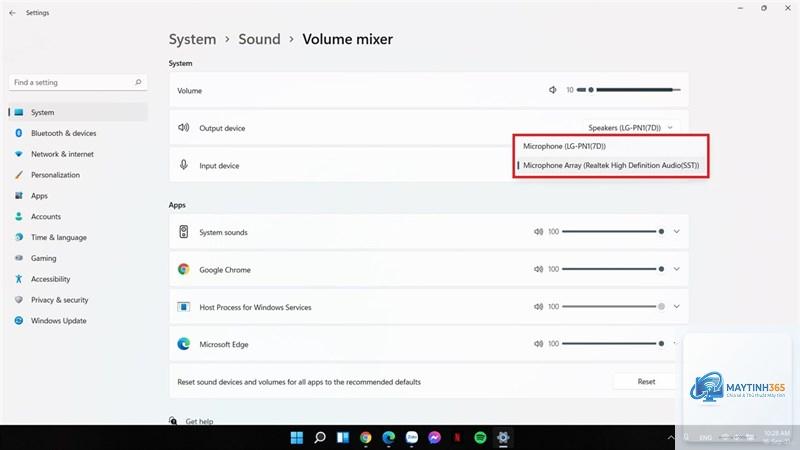
Trước tiên, kết nối tất cả micro bạn muốn sử dụng vào máy tính. Đối với micro USB, cắm trực tiếp vào cổng USB. Với micro XLR, kết nối qua giao diện âm thanh và cắm interface vào cổng USB. Micro Bluetooth cần được ghép đôi qua Settings > Bluetooth & devices. Sau khi kết nối, mở Settings > System > Sound để kiểm tra danh sách thiết bị đầu vào. Windows 11 sẽ hiển thị tất cả micro đã kết nối trong mục Input.
Bước 2: Cấu hình micro mặc định cho từng ứng dụng
Windows 11 cho phép bạn chỉ định micro riêng cho từng ứng dụng. Vào Settings > System > Sound > App volume and device preferences. Tại đây, bạn sẽ thấy danh sách các ứng dụng đang chạy. Nhấp vào menu thả xuống dưới cột Input và chọn micro mong muốn cho từng ứng dụng. Ví dụ,
Nguyên nhân thường do driver không tương thích, cổng USB bị lỗi, hoặc cài đặt quyền riêng tư chưa được bật. Kiểm tra Device Manager để xem thiết bị có xuất hiện không, cập nhật driver, và đảm bảo micro access được bật trong Privacy settings.
Có thể sử dụng micro USB và micro XLR cùng lúc không?
Có thể, miễn là bạn có giao diện âm thanh cho micro XLR và cổng USB cho micro USB. Windows 11 sẽ nhận diện cả hai thiết bị riêng biệt và cho phép bạn cấu hình chúng trong Sound settings.
Phần mềm nào tốt nhất để quản lý nhiều micro trên Windows 11?
Voicemeeter Banana là lựa chọn hàng đầu cho người dùng chuyên nghiệp nhờ khả năng tùy chỉnh sâu. OBS Studio phù hợp cho streamer và người làm video. Đối với người dùng cơ bản, cài đặt mặc định của Windows 11 là đủ.
Làm thế nào để giảm độ trễ khi sử dụng nhiều micro?
Giảm buffer size trong cài đặt driver của giao diện âm thanh, sử dụng cổng USB 3.0, tắt các hiệu ứng âm thanh không cần thiết, và ưu tiên sử dụng micro có dây thay vì Bluetooth.
Kết luận
Cách sử dụng nhiều micro trên Windows 11 không phức tạp như nhiều người vẫn nghĩ. Với các bước hướng dẫn chi tiết từ kết nối thiết bị, cấu hình trong Settings, đến sử dụng phần mềm bên thứ ba, bạn hoàn toàn có thể tận dụng tối đa khả năng âm thanh của hệ điều hành này. Dù bạn là người dùng cơ bản hay chuyên nghiệp, việc nắm vững các kỹ thuật quản lý đa micro sẽ giúp cải thiện đáng kể chất lượng công việc, từ hội nghị trực tuyến, sản xuất podcast cho đến livestream game. Hãy bắt đầu với các bước đơn giản nhất và dần dần khám phá các tính năng nâng cao khi bạn đã quen thuộc với hệ thống.