Việc chuyển đổi nguồn thu âm giữa các thiết bị khác nhau là thao tác cơ bản nhưng nhiều người dùng gặp khó khăn khi cần thay đổi micro mặc định sang tai nghe có mic, loa ngoài hoặc thiết bị Bluetooth. Cách đổi thiết bị ghi âm không chỉ giúp bạn kiểm soát chất lượng âm thanh đầu vào mà còn tối ưu hóa trải nghiệm ghi chép cuộc họp, phỏng vấn hay học tập. Bài viết này sẽ hướng dẫn bạn từng bước cụ thể trên các nền tảng phổ biến nhất hiện nay.
Khi bạn mở ứng dụng ghi âm trên điện thoại hoặc máy tính, hệ thống sẽ tự động chọn một thiết bị đầu vào mặc định. Thiết bị này thường là micro tích hợp sẵn trên máy. Tuy nhiên, trong nhiều tình huống thực tế, bạn cần chuyển sang một nguồn thu khác như tai nghe có mic, micro ngoài kết nối qua cổng USB hoặc jack 3.5mm, hoặc thiết bị Bluetooth.
Thao tác đổi thiết bị ghi âm thực chất là quá trình thay đổi nguồn tín hiệu âm thanh đầu vào mà phần mềm hoặc hệ điều hành đang sử dụng. Mỗi hệ điều hành và ứng dụng có cách bố trí menu khác nhau, nhưng nguyên lý chung là bạn cần vào phần cài đặt âm thanh hoặc cài đặt trong ứng dụng để chọn thiết bị mong muốn.
Trước khi thực hiện cách đổi thiết bị ghi âm, bạn cần hiểu rõ các loại thiết bị đầu vào thường gặp:
Micro tích hợp: Có sẵn trên điện thoại, laptop, máy tính bảng. Chất lượng âm thanh ở mức cơ bản, dễ thu tạp âm xung quanh.
Tai nghe có mic: Kết nối qua jack 3.5mm hoặc cổng USB. Giúp thu âm rõ hơn, giảm tiếng ồn môi trường.
Micro ngoài chuyên dụng: Micro condenser, dynamic, lavalier. Cho chất lượng âm thanh tốt nhất, thường dùng trong sản xuất nội dung.
Thiết bị Bluetooth: Tai nghe không dây, loa Bluetooth có mic. Tiện lợi nhưng có độ trễ nhất định.
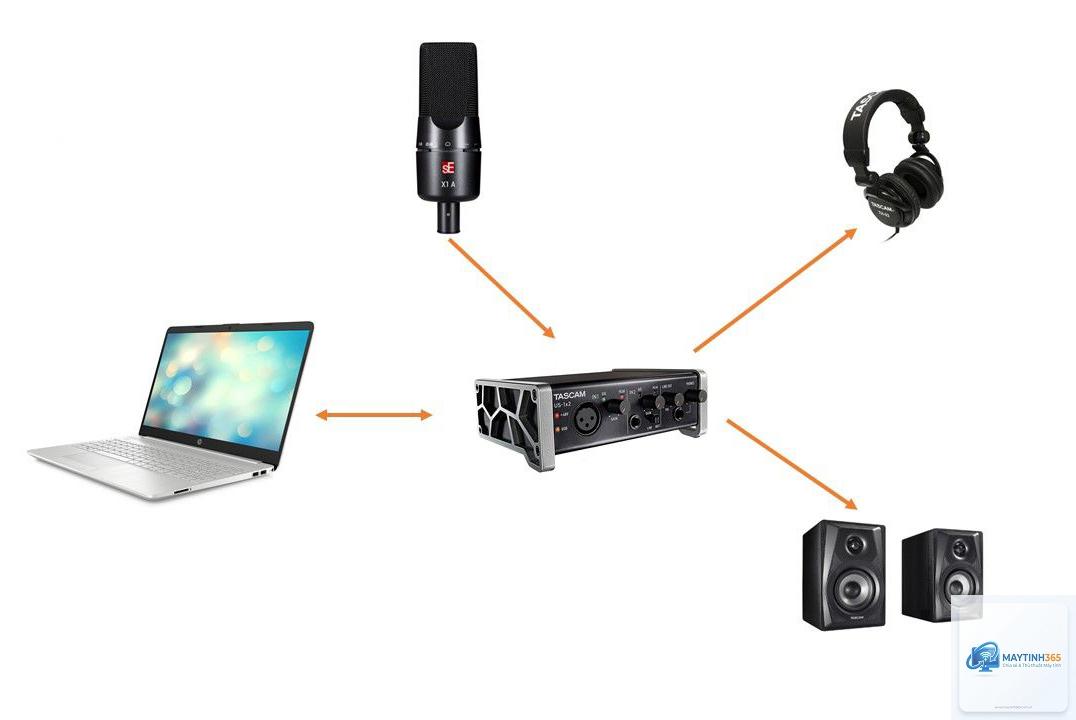
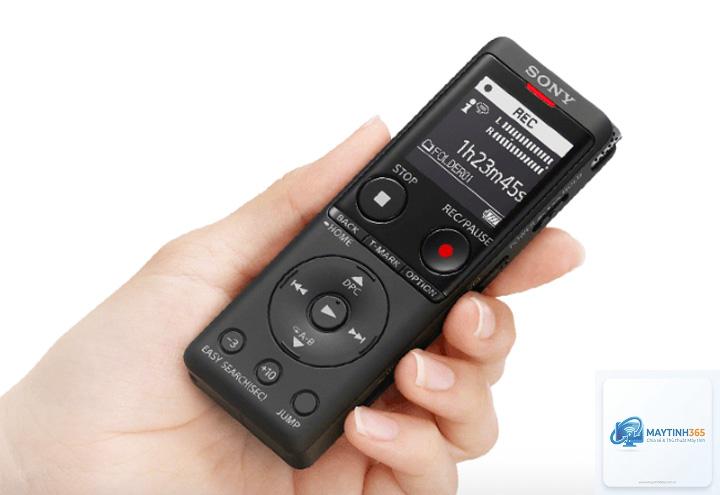
Thiết bị thu âm chuyên nghiệp: Máy ghi âm Zoom, Tascam, hoặc audio interface kết nối với máy tính.
Hướng dẫn cách đổi thiết bị ghi âm trên điện thoại iPhone
Trên hệ điều hành iOS, việc thay đổi nguồn thu âm thường phụ thuộc vào ứng dụng bạn đang sử dụng. Hầu hết các ứng dụng ghi âm mặc định sẽ tự động nhận diện thiết bị ngoại vi khi bạn cắm vào.
Đổi thiết bị ghi âm trong ứng dụng Voice Memos
Ứng dụng Ghi nhớ giọng nói (Voice Memos) trên iPhone không có tùy chọn trực tiếp để chọn thiết bị đầu vào. Thay vào đó, bạn cần thực hiện các bước sau:
Cắm tai nghe có mic hoặc micro ngoài vào cổng Lightning hoặc USB-C của iPhone.
Mở ứng dụng Voice Memos.
Nhấn nút ghi âm. Hệ thống sẽ tự động chuyển sang thiết bị vừa kết nối.
Kiểm tra bằng cách nói thử và quan sát sóng âm thanh. Nếu sóng hiển thị mạnh, thiết bị đã được nhận diện.
Đối với tai nghe Bluetooth, bạn cần kết nối qua Cài đặt > Bluetooth trước khi mở ứng dụng. Sau khi kết nối thành công, iPhone sẽ tự động chuyển nguồn thu sang tai nghe Bluetooth khi bạn bắt đầu ghi âm.
Sử dụng ứng dụng bên thứ ba để kiểm soát thiết bị ghi âm
Một số ứng dụng ghi âm chuyên nghiệp trên iOS cho phép bạn chủ động chọn thiết bị đầu vào. Ví dụ như ứng dụng Ferrite Recording Studio hoặc Voice Record Pro. Các bước thực hiện thường bao gồm:
Mở ứng dụng và vào phần Cài đặt (Settings) hoặc Preferences.
Tìm mục Audio Input hoặc Microphone.
Chọn thiết bị mong muốn từ danh sách hiển thị.
Hướng dẫn cách đổi thiết bị ghi âm trên điện thoại Android
Hệ điều hành Android có sự đa dạng về giao diện giữa các hãng sản xuất. Tuy nhiên, nguyên tắc chung để thay đổi nguồn thu âm khá tương đồng.
Đổi thiết bị ghi âm trên ứng dụng ghi âm mặc định
Hầu hết điện thoại Android đều có ứng dụng Ghi âm (Recorder) tích hợp sẵn. Các bước thực hiện:
Mở ứng dụng Ghi âm.
Nhấn vào biểu tượng ba chấm hoặc menu (thường ở góc trên bên phải).
Chọn Cài đặt (Settings) hoặc Tùy chọn (Preferences).
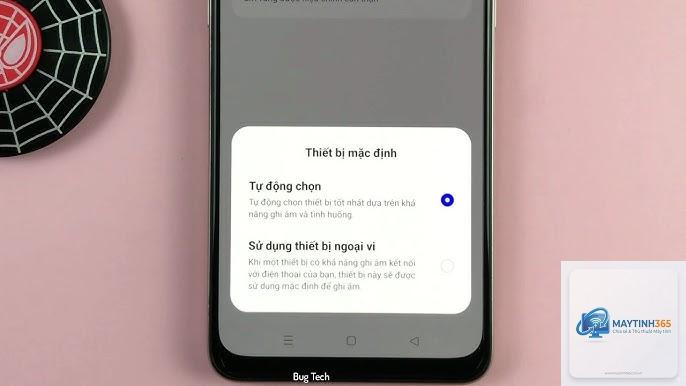
Tìm mục Nguồn âm thanh (Audio source) hoặc Thiết bị đầu vào (Input device).
Chọn Microphone, Tai nghe có mic, hoặc Bluetooth tùy theo thiết bị bạn đang kết nối.
Một số dòng điện thoại Samsung, Xiaomi, Oppo có thể bố trí tùy chọn này ở vị trí khác. Bạn nên kiểm tra kỹ menu của ứng dụng.
Sử dụng ứng dụng ghi âm chuyên nghiệp trên Android
Các ứng dụng như RecForge II, Easy Voice Recorder, hoặc Dolby On cung cấp nhiều tùy chọn hơn cho việc chọn thiết bị đầu vào. Cách thực hiện:
Cài đặt ứng dụng từ Google Play Store.
Mở ứng dụng và vào phần Cài đặt.
Tìm mục Audio Input hoặc Microphone.
Chọn thiết bị mong muốn. Một số ứng dụng cho phép chọn giữa mic đơn, mic stereo, hoặc mic ngoài.
Nguyên nhân có thể do jack cắm không tương thích, tai nghe bị hỏng, hoặc cổng kết nối có bụi bẩn. Hãy thử vệ sinh cổng jack, kiểm tra tai nghe trên thiết bị khác, hoặc khởi động lại điện thoại.
Làm thế nào để biết thiết bị ghi âm nào đang được sử dụng?
Trên Windows,
Có thể, nhưng cần phần mềm hỗ trợ. Trên macOS,
Độ trễ là do công nghệ Bluetooth gây ra. Để giảm độ trễ, hãy sử dụng tai nghe hỗ trợ codec aptX Low Latency hoặc chuyển sang kết nối có dây.
Cách đổi thiết bị ghi âm trên ứng dụng Zalo hoặc Messenger?
Các ứng dụng nhắn tin thường sử dụng thiết bị đầu vào mặc định của hệ thống. Bạn cần thay đổi thiết bị mặc định trong cài đặt âm thanh của điện thoại hoặc máy tính trước khi sử dụng ứng dụng.
Kết luận
Việc nắm vững cách đổi thiết bị ghi âm là kỹ năng quan trọng giúp bạn kiểm soát chất lượng âm thanh đầu vào trong mọi tình huống. Từ việc sử dụng tai nghe có mic để ghi âm cuộc họp cho đến kết nối micro chuyên nghiệp để sản xuất podcast, mỗi thao tác đều có thể thực hiện dễ dàng nếu bạn hiểu rõ nguyên lý và các bước cài đặt trên từng nền tảng.
Hãy dành thời gian thực hành trên thiết bị của mình để làm quen với các tùy chọn có sẵn. Khi đã thành thạo, bạn sẽ tiết kiệm được nhiều thời gian và công sức, đồng thời đảm bảo chất lượng âm thanh tốt nhất cho mọi bản ghi âm của mình.