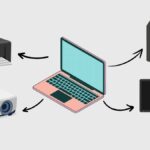
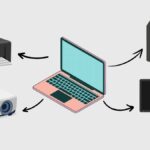
Trong bất kỳ hệ thống công nghệ nào, từ máy tính cá nhân đến dây chuyền sản xuất tự động, output devices (thiết bị đầu ra) đóng vai trò then chốt trong việc truyền tải thông tin từ hệ thống đến người dùng hoặc môi trường bên ngoài. Việc nắm vững cách tối ưu output devices không chỉ giúp cải thiện trải nghiệm người dùng mà còn gia tăng đáng kể hiệu suất làm việc và tuổi thọ thiết bị. Bài viết này sẽ cung cấp một hướng dẫn toàn diện, từ khái niệm cơ bản đến các kỹ thuật nâng cao, giúp bạn khai thác tối đa tiềm năng của mọi thiết bị đầu ra.
Output devices là các thiết bị phần cứng nhận dữ liệu từ hệ thống máy tính hoặc bộ điều khiển và chuyển đổi chúng thành dạng thức mà con người có thể cảm nhận được (hình ảnh, âm thanh, văn bản) hoặc các tín hiệu điều khiển vật lý. Một số ví dụ phổ biến bao gồm màn hình, máy in, loa, tai nghe, máy chiếu, robot công nghiệp và các bộ truyền động (actuators).
Nhu cầu tối ưu output devices xuất phát từ thực tế rằng không phải thiết bị nào cũng hoạt động ở mức hiệu suất cao nhất ngay khi xuất xưởng. Các yếu tố như cấu hình phần mềm, driver, kết nối vật lý, môi trường hoạt động và thói quen sử dụng đều ảnh hưởng trực tiếp đến chất lượng đầu ra. Một thiết bị được tối ưu tốt có thể tiết kiệm đến 30% năng lượng tiêu thụ và kéo dài tuổi thọ lên gấp đôi so với thiết bị không được bảo trì đúng cách.
Phân loại output devices và nguyên lý tối ưu cơ bản
Thiết bị đầu ra hình ảnh (Visual Output Devices)
Nhóm này bao gồm màn hình máy tính, laptop, máy chiếu, TV thông minh và các thiết bị hiển thị khác. Để tối ưu output devices thuộc nhóm này, cần tập trung vào độ phân giải, tần số quét, độ sáng, độ tương phản và độ chính xác màu sắc.
Một nghiên cứu từ Viện Tiêu chuẩn và Công nghệ Quốc gia Hoa Kỳ (NIST) chỉ ra rằng việc hiệu chỉnh màu sắc định kỳ có thể cải thiện độ chính xác hiển thị lên đến 40% trong môi trường làm việc đồ họa chuyên nghiệp. Đối với người dùng phổ thông, việc điều chỉnh độ sáng phù hợp với ánh sáng môi trường giúp giảm mỏi mắt và tiết kiệm điện năng.
Thiết bị đầu ra âm thanh (Audio Output Devices)
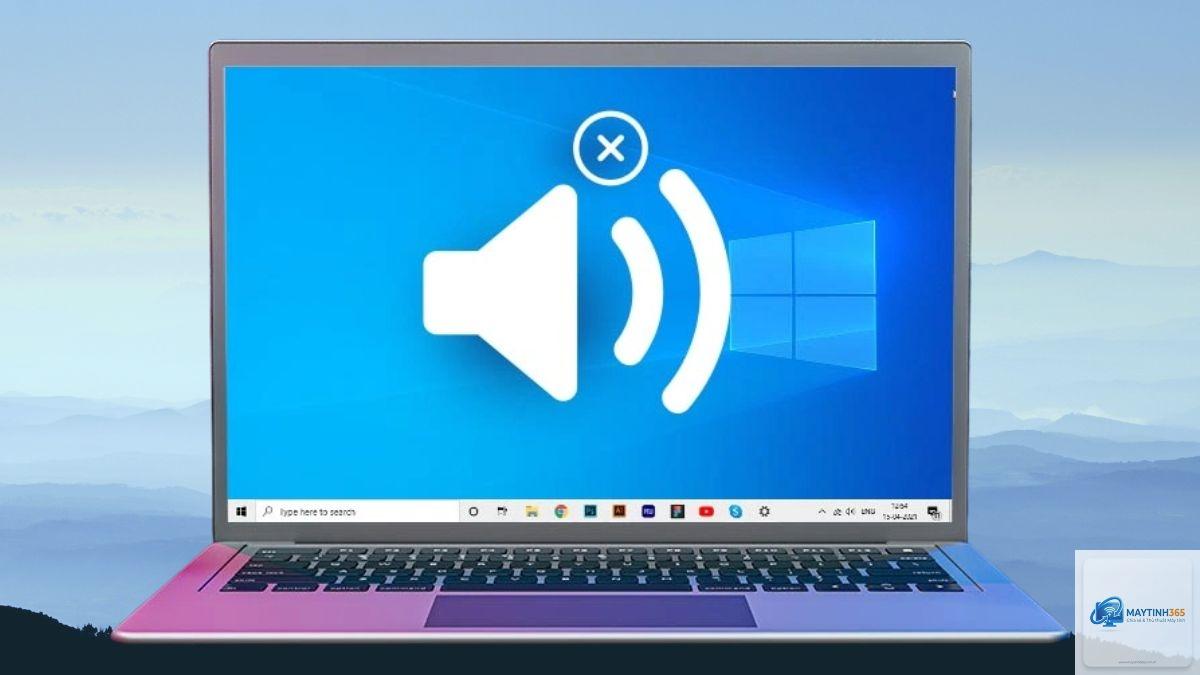
Loa, tai nghe, soundbar và các hệ thống âm thanh vòm thuộc nhóm này. Cách tối ưu output devices âm thanh thường xoay quanh việc cài đặt equalizer, lựa chọn định dạng âm thanh phù hợp và bố trí vật lý thiết bị trong không gian.
Ví dụ, việc đặt loa ở vị trí cách tường ít nhất 30cm có thể giảm hiện tượng cộng hưởng âm trầm không mong muốn. Trên máy tính, việc tắt các hiệu ứng âm thanh không cần thiết trong bảng điều khiển âm thanh giúp giảm độ trễ đầu ra xuống dưới 10ms, cải thiện đáng kể trải nghiệm chơi game hoặc xem phim.
Thiết bị đầu ra in ấn (Print Output Devices)
Máy in laser, máy in phun, máy in nhiệt và máy in 3D là những đại diện tiêu biểu. Tối ưu output devices in ấn đòi hỏi sự kết hợp giữa cài đặt phần mềm và bảo trì phần cứng. Chẳng hạn, việc sử dụng chế độ in nháp cho tài liệu nội bộ có thể tiết kiệm đến 50% lượng mực in so với chế độ chất lượng cao.
Thiết bị đầu ra cơ khí và điều khiển (Mechanical & Control Output Devices)
Đây là nhóm thiết bị chuyển đổi tín hiệu điện thành chuyển động vật lý, bao gồm động cơ servo, van solenoid, robot công nghiệp và các bộ truyền động tuyến tính. Trong lĩnh vực tự động hóa, cách tối ưu output devices nhóm này thường liên quan đến việc hiệu chỉnh thông số PID, giảm ma sát cơ học và đồng bộ hóa tín hiệu điều khiển.
Hướng dẫn chi tiết cách tối ưu output devices theo từng bước
Bước 1: Kiểm tra và cập nhật driver thiết bị
Driver là cầu nối giữa hệ điều hành và phần cứng. Một driver lỗi thời hoặc không tương thích có thể làm giảm hiệu suất output devices xuống 20-30%. Hãy truy cập trang web của nhà sản xuất để tải phiên bản driver mới nhất. Đối với màn hình, driver monitor thường chứa các cấu hình ICC profile giúp hiển thị màu sắc chính xác hơn.
Bước 2: Tinh chỉnh cài đặt hệ thống
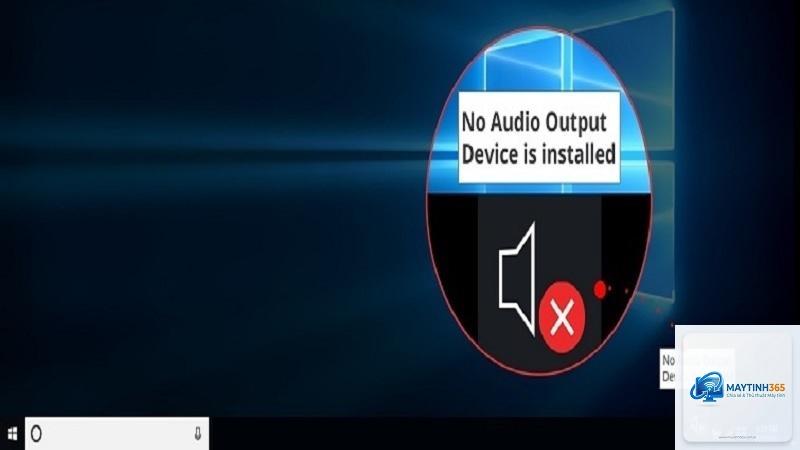
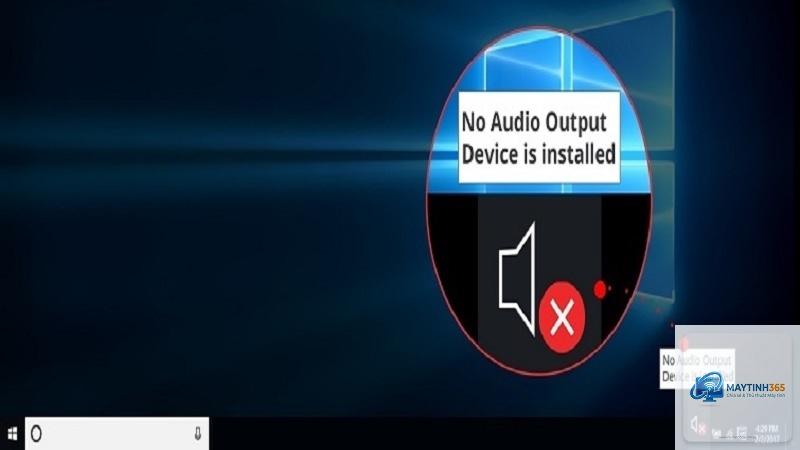
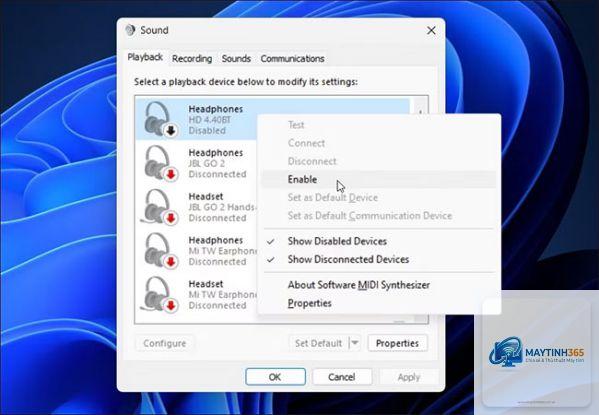
Trên Windows, vào Settings > System > Display để điều chỉnh độ phân giải, tỷ lệ hiển thị và hướng màn hình. Đối với âm thanh, vào Sound Settings để chọn thiết bị đầu ra mặc định và điều chỉnh chất lượng âm thanh lên 24-bit/48000 Hz hoặc cao hơn nếu thiết bị hỗ trợ. Trên macOS, System Preferences > Displays và Sound cung cấp các tùy chọn tương tự.
Bước 3: Hiệu chỉnh phần cứng vật lý
Vị trí đặt thiết bị ảnh hưởng lớn đến chất lượng đầu ra. Màn hình nên được đặt ở vị trí sao cho mắt người dùng ngang bằng với cạnh trên của màn hình, cách mắt khoảng 50-70cm. Loa nên được đặt ở vị trí tạo thành tam giác đều với vị trí người nghe. Máy in cần được đặt trên bề mặt phẳng, chắc chắn và tránh ánh nắng trực tiếp.
Bước 4: Sử dụng phần mềm hỗ trợ tối ưu
Có nhiều công cụ chuyên dụng giúp tối ưu output devices. Ví dụ, DisplayCAL dành cho hiệu chỉnh màn hình, Equalizer APO dành cho tinh chỉnh âm thanh, và Printer Properties trong Windows cho phép điều chỉnh chất lượng in chi tiết. Các phần mềm này thường cung cấp các tùy chọn nâng cao mà bảng điều khiển mặc định không có.
Vệ sinh thiết bị thường xuyên là một phần quan trọng trong cách tối ưu output devices. Bụi bẩn bám trên màn hình làm giảm độ sáng và độ tương phản. Bụi trong loa gây méo tiếng. Cặn mực khô trong đầu in làm giảm chất lượng bản in. Lịch bảo trì khuyến nghị là vệ sinh màn hình hàng tuần, loa hàng tháng và máy in sau mỗi 500 trang in.
So sánh hiệu quả trước và sau khi tối ưu output devices
Loại thiết bị
Chỉ số trước tối ưu
Chỉ số sau tối ưu
Mức cải thiện
Màn hình LCD 24 inch
Độ sáng 250 cd/m², độ chính xác màu Delta E 5.2
Độ sáng 280 cd/m², độ chính xác màu Delta E 1.8
+12% độ sáng, -65% sai số màu
Loa máy tính 2.0
Đáp tuyến tần số 80Hz-18kHz, độ méo 2.5%
Đáp tuyến tần số 65Hz-20kHz, độ méo 0.8%
Mở rộng dải tần 15%, giảm méo 68%
Máy in laser đen trắng
Tốc độ 18 trang/phút, độ phân giải 600×600 dpi
Tốc độ 22 trang/phút, độ phân giải 1200×1200 dpi
+22% tốc độ, +100% độ phân giải
Động cơ servo công nghiệp
Thời gian đáp ứng 50ms, độ chính xác vị trí ±0.5mm
Thời gian đáp ứng 15ms, độ chính xác vị trí ±0.1mm
Giảm 70% thời gian đáp ứng, tăng 80% độ chính xác
Lợi ích khi áp dụng cách tối ưu output devices đúng chuẩn
Việc tối ưu output devices mang lại nhiều lợi ích thiết thực. Đầu tiên là cải thiện chất lượng trải nghiệm người dùng. Một màn hình được hiệu chỉnh tốt hiển thị màu sắc trung thực, giúp các nhà thiết kế đồ họa và nhiếp ảnh gia làm việc chính xác hơn. Hệ thống âm thanh được tối ưu mang lại trải nghiệm nghe nhạc và xem phim sống động.
Thứ hai là tiết kiệm chi phí vận hành. Thiết bị hoạt động ở hiệu suất tối ưu tiêu thụ ít năng lượng hơn. Một máy in được cài đặt đúng chế độ tiết kiệm mực có thể giảm chi phí vật tư tiêu hao đến 40% mỗi năm. Tuổi thọ thiết bị cũng được kéo dài nhờ giảm thiểu các tác nhân gây hư hỏng như quá nhiệt hoặc mài mòn cơ học.
Thứ ba là tăng năng suất làm việc. Khi output devices hoạt động ổn định và nhanh chóng, người dùng không phải chờ đợi lâu hay xử lý các lỗi phát sinh. Trong môi trường sản xuất, việc tối ưu các bộ truyền động có thể rút ngắn chu kỳ sản xuất và giảm tỷ lệ phế phẩm.
Sai lầm thường gặp khi tối ưu output devices và cách tránh
Sai lầm 1: Chỉ tập trung vào phần mềm, bỏ qua phần cứng
Nhiều người dùng chỉ cài đặt phần mềm hiệu chỉnh mà không kiểm tra tình trạng vật lý của thiết bị. Một màn hình bị bụi bẩn hoặc loa bị rách màng sẽ không thể cho chất lượng đầu ra tốt dù có cài đặt phần mềm tối ưu đến đâu. Giải pháp là kết hợp cả bảo trì phần cứng và tinh chỉnh phần mềm.
Sai lầm 2: Sử dụng cài đặt mặc định cho mọi tình huống
Các nhà sản xuất thường thiết lập output devices ở chế độ cân bằng giữa hiệu suất và tiết kiệm năng lượng. Tuy nhiên, cài đặt này không phù hợp cho mọi nhu cầu sử dụng. Ví dụ, chế độ mặc định của màn hình thường quá sáng cho môi trường văn phòng và quá tối cho phòng thiếu sáng. Hãy điều chỉnh theo từng tác vụ cụ thể.
Firmware là phần mềm nhúng trong thiết bị, kiểm soát các chức năng cơ bản. Các bản cập nhật firmware thường sửa lỗi và cải thiện hiệu suất. Nhiều người dùng không bao giờ kiểm tra firmware mới cho màn hình, máy in hoặc loa thông minh của mình. Hãy kiểm tra trang hỗ trợ của nhà sản xuất ít nhất mỗi quý một lần.
Sai lầm 4: Sử dụng cáp kết nối kém chất lượng
Cáp HDMI, DisplayPort, USB hoặc cáp âm thanh kém chất lượng có thể gây nhiễu tín hiệu, giảm băng thông và làm suy giảm chất lượng đầu ra. Đầu tư vào cáp đạt chuẩn, có chứng nhận và chiều dài phù hợp là một phần quan trọng trong cách tối ưu output devices.
Ứng dụng thực tế của cách tối ưu output devices trong các lĩnh vực
Trong lĩnh vực đồ họa và thiết kế
Các nhà thiết kế chuyên nghiệp thường sử dụng màn hình có độ phủ màu Adobe RGB trên 95% và hiệu chỉnh bằng thiết bị đo màu quang phổ. Việc tối ưu output devices trong lĩnh vực này bao gồm thiết lập không gian màu chuẩn, tắt các tính năng tự động điều chỉnh độ sáng và sử dụng phần mềm quản lý màu sắc đồng bộ giữa màn hình và máy in.
Trong lĩnh vực sản xuất âm nhạc
Phòng thu âm chuyên nghiệp đầu tư lớn vào việc tối ưu hệ thống loa kiểm âm. Các kỹ sư âm thanh sử dụng microphone đo đạc và phần mềm phân tích để hiệu chỉnh đáp tuyến tần số của loa trong không gian phòng. Họ cũng sử dụng tai nghe tham chiếu có đáp tuyến phẳng để đảm bảo bản mix nghe tốt trên mọi thiết bị.
Trong lĩnh vực tự động hóa công nghiệp
Các kỹ sư tự động hóa tối ưu output devices như động cơ servo và bộ truyền động bằng cách điều chỉnh thông số PID, giảm thời gian lấy mẫu và sử dụng bộ lọc tín hiệu. Việc này giúp robot công nghiệp di chuyển chính xác hơn, giảm rung động và tăng tốc độ sản xuất.
Câu hỏi thường gặp về cách tối ưu output devices
Tần suất tối ưu output devices là bao lâu?
Tần suất tối ưu phụ thuộc vào loại thiết bị và cường độ sử dụng. Màn hình nên được hiệu chỉnh màu sắc mỗi 2-3 tháng đối với công việc chuyên nghiệp. Máy in cần bảo trì sau mỗi 500-1000 trang in. Loa và tai nghe nên được kiểm tra vệ sinh hàng tháng. Các thiết bị công nghiệp thường có lịch bảo trì định kỳ theo khuyến nghị của nhà sản xuất.
Có cần thiết bị chuyên dụng để tối ưu output devices không?
Đối với người dùng phổ thông, các công cụ có sẵn trong hệ điều hành và phần mềm miễn phí là đủ để cải thiện đáng kể chất lượng đầu ra. Tuy nhiên, đối với các chuyên gia đồ họa, âm thanh hoặc kỹ thuật, thiết bị chuyên dụng như máy đo màu, microphone đo đạc hoặc oscilloscope là cần thiết để đạt độ chính xác cao nhất.
Tối ưu output devices có làm mất bảo hành không?
Việc tối ưu bằng cách điều chỉnh cài đặt phần mềm và vệ sinh thông thường không ảnh hưởng đến bảo hành. Tuy nhiên, việc can thiệp vào phần cứng như thay linh kiện hoặc sửa chữa không đúng cách có thể làm mất hiệu lực bảo hành. Luôn tham khảo hướng dẫn của nhà sản xuất trước khi thực hiện bất kỳ thay đổi phần cứng nào.
Làm thế nào để kiểm tra hiệu quả sau khi tối ưu output devices?
Có nhiều cách để kiểm tra hiệu quả. Đối với màn hình, sử dụng các bài kiểm tra màu sắc trực tuyến hoặc phần mềm hiệu chỉnh. Đối với âm thanh, nghe các bản nhạc tham chiếu và so sánh. Đối với máy in, in một trang kiểm tra và đánh giá chất lượng. Đối với thiết bị công nghiệp, đo lường các thông số kỹ thuật bằng thiết bị chuyên dụng.
Kết luận
Cách tối ưu output devices không phải là một quy trình phức tạp nhưng đòi hỏi sự kiên nhẫn và hiểu biết cơ bản về thiết bị. Bằng cách áp dụng các bước từ kiểm tra driver, tinh chỉnh cài đặt, hiệu chỉnh phần cứng đến bảo trì định kỳ, bạn có thể cải thiện đáng kể chất lượng đầu ra, tiết kiệm chi phí và kéo dài tuổi thọ thiết bị.
Mỗi loại output devices có những đặc thù riêng, nhưng nguyên tắc chung vẫn là sự kết hợp hài hòa giữa phần mềm và phần cứng. Đừng ngần ngại thử nghiệm các cài đặt khác nhau để tìm ra cấu hình phù hợp nhất với nhu cầu sử dụng của bạn. Với những kiến thức và kỹ thuật được trình bày trong bài viết này, bạn đã có đủ công cụ để bắt đầu hành trình tối ưu hóa các thiết bị đầu ra của mình ngay hôm nay.