Việc thiết lập loa mặc định là thao tác cơ bản nhưng vô cùng quan trọng để đảm bảo âm thanh từ máy tính luôn phát ra đúng thiết bị bạn mong muốn. Nếu không thực hiện cách thiết lập loa mặc định chính xác,
Thiết lập loa mặc định là quá trình chỉ định thiết bị âm thanh ưu tiên mà hệ điều hành sẽ sử dụng để phát tất cả các tín hiệu âm thanh từ ứng dụng, trò chơi, nhạc hay cuộc gọi. Mỗi máy tính thường có nhiều thiết bị âm thanh khác nhau như loa tích hợp, tai nghe, loa Bluetooth, hoặc loa ngoài kết nối qua cổng USB.
Khi bạn cắm tai nghe vào máy tính, hệ thống thường tự động chuyển đổi. Tuy nhiên, trong nhiều trường hợp, Windows hoặc macOS không tự nhận diện đúng thiết bị bạn muốn sử dụng. Lúc này, việc can thiệp thủ công để thiết lập loa mặc định là giải pháp duy nhất để kiểm soát âm thanh đầu ra.
Hướng dẫn cách thiết lập loa mặc định trên Windows 11
Windows 11 có giao diện hiện đại và trực quan hơn so với các phiên bản trước. Có ba cách phổ biến để thực hiện thiết lập loa mặc định trên hệ điều hành này.
Cách 1: Sử dụng thanh tác vụ nhanh (Quick Settings)
Đây là phương pháp nhanh nhất dành cho người dùng muốn chuyển đổi thiết bị âm thanh tức thời.
Nhấp vào biểu tượng loa trên thanh Taskbar ở góc phải màn hình.
Nhấn vào mũi tên bên cạnh thanh trượt âm lượng để mở danh sách thiết bị.
Chọn thiết bị bạn muốn làm loa mặc định từ danh sách thả xuống.
Phương pháp này chỉ thay đổi tạm thời thiết bị đầu ra cho phiên làm việc hiện tại. Khi bạn khởi động lại máy, hệ thống có thể quay về thiết bị mặc định cũ nếu không được cài đặt vĩnh viễn.
Cách 2: Thiết lập loa mặc định qua Settings (Cài đặt hệ thống)
Để thiết lập loa mặc định vĩnh viễn trên Windows 11, bạn cần vào phần Settings chuyên sâu.
Nhấn tổ hợp phím Windows + I để mở Settings.
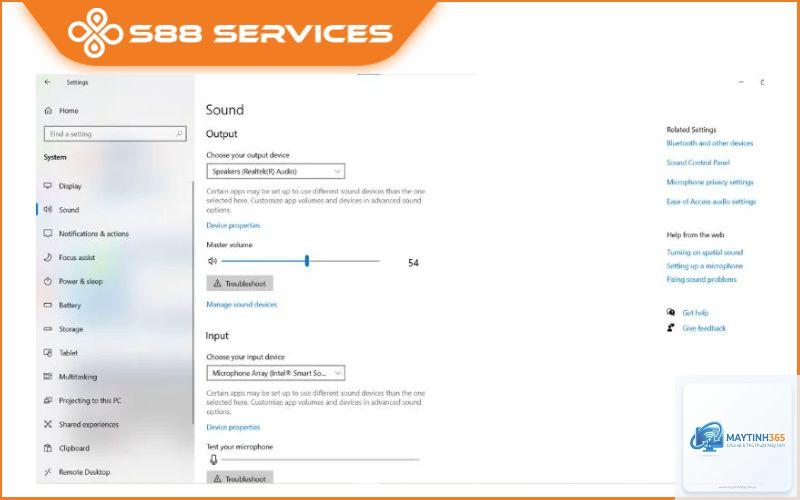
Chọn mục System, sau đó chọn Sound.
Trong phần Output, bạn sẽ thấy danh sách các thiết bị âm thanh đang hoạt động.
Nhấp vào thiết bị bạn muốn đặt làm mặc định, sau đó nhấn nút Set as default audio device.
Lưu ý rằng Windows 11 cho phép bạn thiết lập loa mặc định riêng cho từng ứng dụng.
Nguyên nhân có thể do thiết bị âm thanh bị tắt tiếng trong phần Volume Mixer, hoặc driver âm thanh đã lỗi thời. Hãy kiểm tra biểu tượng loa trên thanh Taskbar và đảm bảo âm lượng không ở mức 0. Nếu vẫn không có âm thanh, hãy cập nhật driver âm thanh từ trang web của nhà sản xuất.
Làm thế nào để thiết lập loa mặc định cho một ứng dụng cụ thể?
Trên Windows 11, bạn vào Settings > System > Sound > Advanced volume options. Tại đây,
Có, trên Windows, mỗi tài khoản người dùng có thể có cài đặt âm thanh riêng. Tuy nhiên, điều này chỉ áp dụng khi mỗi người dùng đăng nhập bằng tài khoản riêng của mình. Cài đặt loa mặc định không tự động đồng bộ giữa các tài khoản.
Thiết lập loa mặc định có ảnh hưởng đến chất lượng âm thanh không?
Không, việc thiết lập loa mặc định chỉ quyết định thiết bị nào sẽ phát âm thanh, không làm thay đổi chất lượng âm thanh của thiết bị đó. Chất lượng âm thanh phụ thuộc vào phần cứng của loa và cài đặt âm thanh nâng cao như Equalizer.
Kết luận
Thiết lập loa mặc định là kỹ năng cơ bản nhưng cực kỳ hữu ích mà bất kỳ người dùng máy tính nào cũng nên nắm vững. Dù bạn sử dụng Windows 10, Windows 11 hay macOS, quy trình thực hiện đều có thể hoàn thành trong vài phút nếu bạn làm theo đúng hướng dẫn. Hãy luôn kiểm tra driver âm thanh và vô hiệu hóa các thiết bị không sử dụng để tránh xung đột. Khi đã thiết lập loa mặc định thành công, bạn sẽ có trải nghiệm âm thanh mượt mà và liền mạch trên mọi ứng dụng.