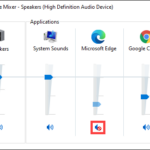
Volume mixer là công cụ tích hợp sẵn trong Windows cho phép người dùng kiểm soát âm lượng riêng biệt cho từng ứng dụng đang chạy. Thay vì chỉ điều chỉnh âm lượng tổng thể, cách tùy chỉnh volume mixer giúp bạn cân bằng âm thanh giữa trình duyệt web, phần mềm nghe nhạc, game và các chương trình khác một cách linh hoạt. Bài viết này sẽ hướng dẫn chi tiết từng bước để bạn làm chủ tính năng này trên Windows 10 và Windows 11.
Volume mixer là bảng điều khiển âm lượng đa kênh, nơi mỗi ứng dụng có một thanh trượt riêng. Khi bạn mở nhiều chương trình cùng lúc, mỗi ứng dụng đều phát ra âm thanh với mức volume riêng. Nếu không tùy chỉnh, bạn sẽ gặp tình trạng một ứng dụng quá to trong khi ứng dụng khác quá nhỏ.
Ví dụ thực tế: bạn đang nghe nhạc qua Spotify nhưng cần nghe thông báo từ Microsoft Teams. Cách tùy chỉnh volume mixer cho phép giảm nhạc nền xuống 30% trong khi giữ Teams ở mức 80%, giúp bạn không bỏ lỡ cuộc gọi quan trọng.
Cách mở volume mixer trên Windows 10 và Windows 11
Phương pháp nhanh nhất: Click chuột phải vào biểu tượng loa
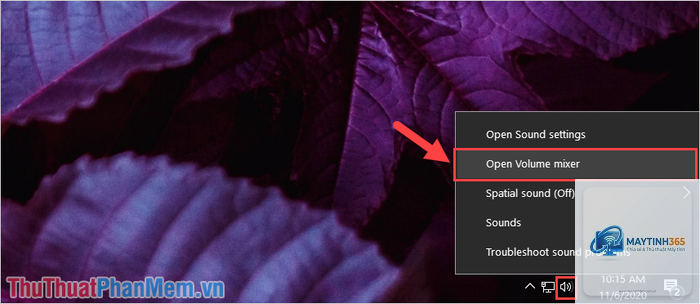
Trên thanh taskbar, bạn click chuột phải vào biểu tượng loa ở góc dưới bên phải màn hình. Chọn “Open Volume Mixer” (Windows 10) hoặc “Volume Mixer” (Windows 11). Một cửa sổ mới xuất hiện với danh sách các ứng dụng đang phát âm thanh.
Phương pháp qua Settings
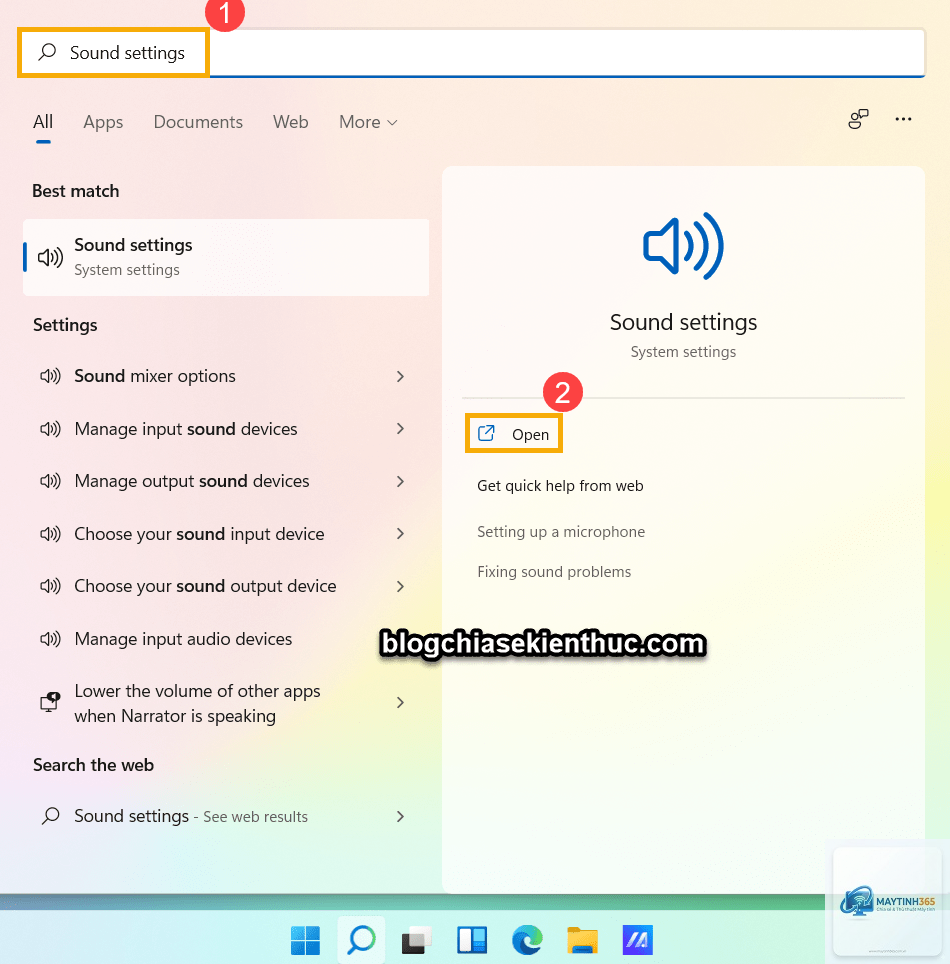
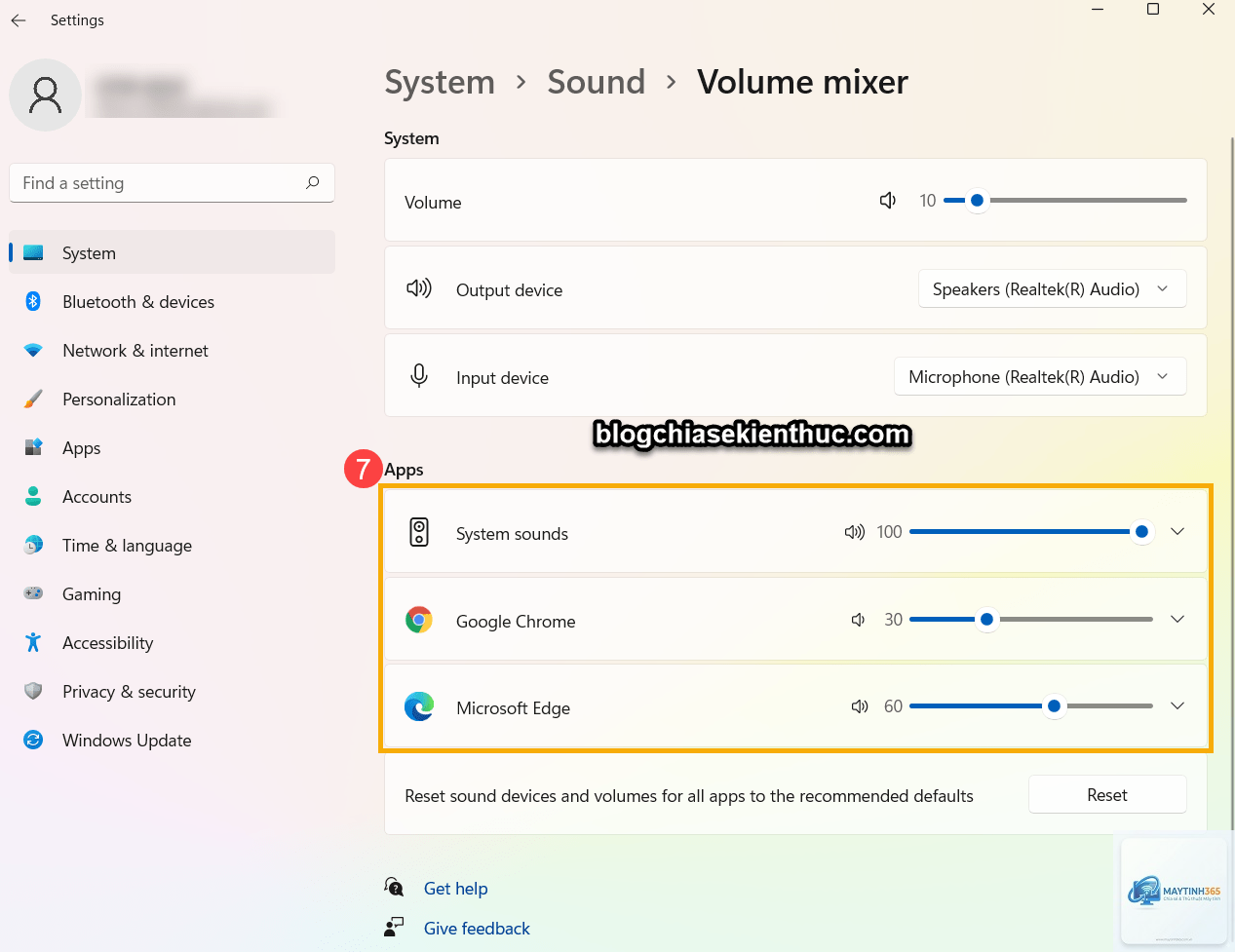
Vào Start Menu, chọn Settings (biểu tượng bánh răng). Đi tới System > Sound > Volume Mixer. Tại đây bạn thấy giao diện tương tự với các thanh trượt cho từng ứng dụng.
Phím tắt nhanh
Nhấn tổ hợp phím Windows + G để mở Game Bar, sau đó chọn widget Audio để điều chỉnh âm lượng từng ứng dụng ngay trong khi chơi game hoặc làm việc.
Hướng dẫn chi tiết cách tùy chỉnh volume mixer
Điều chỉnh âm lượng từng ứng dụng riêng lẻ
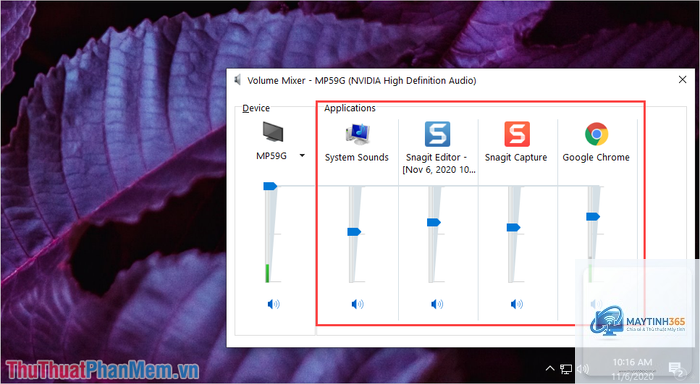
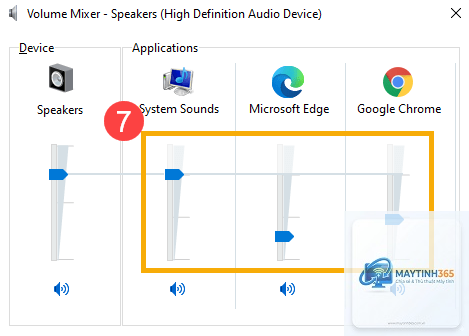
Sau khi mở volume mixer, bạn thấy các thanh trượt dọc. Mỗi thanh trượt đại diện cho một ứng dụng đang phát âm thanh. Kéo thanh trượt lên để tăng âm lượng, kéo xuống để giảm.
Click chuột phải vào biểu tượng loa trên taskbar và chọn “Volume Mixer”. Hoặc nhấn Windows + G để mở Game Bar và chọn widget Audio.
Tại sao một số ứng dụng không xuất hiện trong volume mixer?
Ứng dụng đó chưa phát bất kỳ âm thanh nào. Hãy phát thử một file nhạc hoặc video từ ứng dụng đó, sau đó kiểm tra lại volume mixer.
Có thể lưu cấu hình volume mixer không?
Windows không có tính năng lưu cấu hình mặc định. Bạn cần dùng phần mềm bên thứ ba như EarTrumpet để lưu và khôi phục cài đặt.
Volume mixer có ảnh hưởng đến chất lượng âm thanh không?
Không. Volume mixer chỉ điều chỉnh mức âm lượng, không làm giảm chất lượng âm thanh. Tuy nhiên, nếu bạn giảm quá thấp, có thể nghe thấy nhiễu nền từ thiết bị.
Tôi có thể điều chỉnh âm lượng cho từng tab trình duyệt không?
Volume mixer mặc định chỉ hiển thị toàn bộ trình duyệt là một ứng dụng. Để điều chỉnh từng tab, bạn cần dùng tiện ích mở rộng như Volume Master cho Chrome hoặc dùng EarTrumpet.
Kết luận
Cách tùy chỉnh volume mixer là kỹ năng cơ bản nhưng vô cùng hữu ích cho bất kỳ người dùng Windows nào. Từ việc mở đúng giao diện, điều chỉnh từng ứng dụng riêng lẻ, đến chọn thiết bị đầu ra phù hợp, tất cả đều giúp bạn kiểm soát âm thanh máy tính một cách tối ưu. Hãy bắt đầu bằng cách mở volume mixer ngay hôm nay và thử nghiệm với các ứng dụng bạn thường dùng. Sau vài lần thực hành, bạn sẽ thấy việc đa nhiệm với âm thanh trở nên dễ dàng và thoải mái hơn rất nhiều.