Việc làm chủ âm thanh trong game không chỉ giúp bạn tận hưởng trọn vẹn từng hiệu ứng mà còn mang lại lợi thế cạnh tranh đáng kể. Nhiều người chơi thường gặp khó khăn khi âm lượng game quá to hoặc quá nhỏ so với các ứng dụng khác. Bài viết này sẽ hướng dẫn bạn cách điều chỉnh âm lượng game một cách chi tiết trên nhiều nền tảng khác nhau, từ PC, laptop đến console và điện thoại di động.
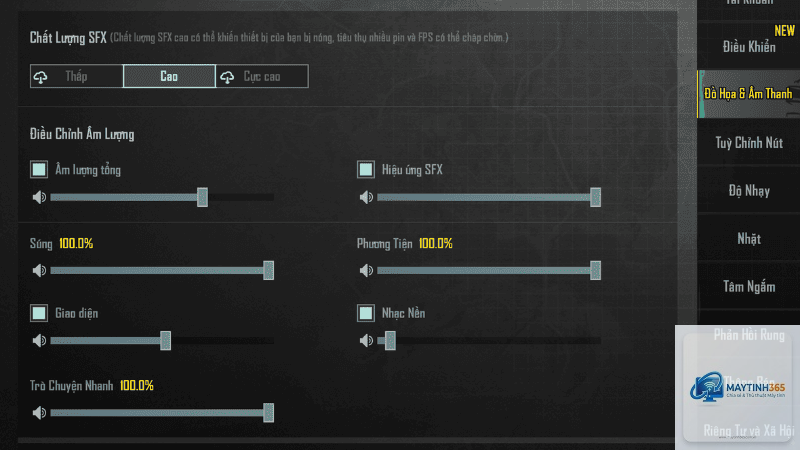
Âm lượng game không đơn thuần chỉ là một thanh trượt duy nhất. Hệ thống âm thanh trong các tựa game hiện đại được chia thành nhiều kênh riêng biệt, bao gồm hiệu ứng, nhạc nền, hội thoại và môi trường. Mỗi kênh này đều có thể được tinh chỉnh độc lập để phù hợp với sở thích cá nhân và yêu cầu của từng thể loại game.
Khi bạn thực hiện cách điều chỉnh âm lượng game, thực chất bạn đang can thiệp vào ba lớp âm thanh chồng lên nhau: âm lượng hệ thống thiết bị, âm lượng trong game và âm lượng của driver âm thanh. Sự phối hợp hài hòa giữa ba lớp này tạo ra trải nghiệm nghe tối ưu.
Phân loại các phương pháp điều chỉnh âm lượng game
Điều chỉnh âm lượng game trên hệ điều hành Windows
Windows cung cấp nhiều công cụ mạnh mẽ để kiểm soát âm thanh.
Sử dụng Volume Mixer của Windows. Nhấp chuột phải vào biểu tượng loa trên thanh taskbar, chọn Open Volume Mixer, sau đó kéo thanh trượt của game cụ thể mà không chạm vào thanh trượt hệ thống.
Tại sao âm lượng game của tôi tự động thay đổi?
Nguyên nhân có thể do tính năng Loudness Equalization trong driver âm thanh hoặc do game có cơ chế tự động cân bằng âm lượng. Vào Sound Control Panel, chọn device của bạn, vào Enhancements và tắt Loudness Equalization.
Có phần mềm nào giúp tự động điều chỉnh âm lượng game không?
Có, các phần mềm như SoundLock, Volume2 hay EarTrumpet cho phép bạn giới hạn âm lượng tối đa hoặc tạo profile tự động cho từng game.
Giảm Music Volume xuống mức thấp nhất, tăng SFX Volume lên mức cao và bật tính năng âm thanh vòm. Sử dụng tai nghe gaming có dải tần số rộng để tái tạo âm trầm tốt hơn.
Điều chỉnh âm lượng game trên điện thoại có khác gì PC không?
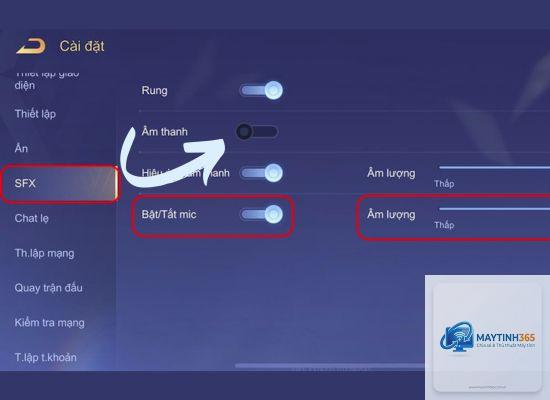
Trên điện thoại, bạn có thể vào cài đặt trong game hoặc sử dụng thanh âm lượng hệ thống. Một số dòng điện thoại gaming như ROG Phone hay RedMagic có phần mềm riêng để tinh chỉnh âm thanh chi tiết hơn.
Việc nắm vững cách điều chỉnh âm lượng game không chỉ nâng cao trải nghiệm chơi game mà còn bảo vệ sức khỏe thính giác của bạn. Từ việc sử dụng Volume Mixer đơn giản đến các phần mềm chuyên nghiệp, mỗi phương pháp đều có ưu điểm riêng phù hợp với từng nhu cầu. Hãy dành thời gian thử nghiệm các cài đặt khác nhau để tìm ra cấu hình âm thanh hoàn hảo cho từng tựa game yêu thích. Âm thanh tốt sẽ giúp bạn đắm chìm hơn vào thế giới ảo và đạt được thành tích cao hơn trong mọi cuộc chơi.