Volume Mixer trên Windows 11 là công cụ không thể thiếu giúp bạn kiểm soát âm lượng riêng biệt cho từng ứng dụng. Thay vì chỉnh âm lượng chung,
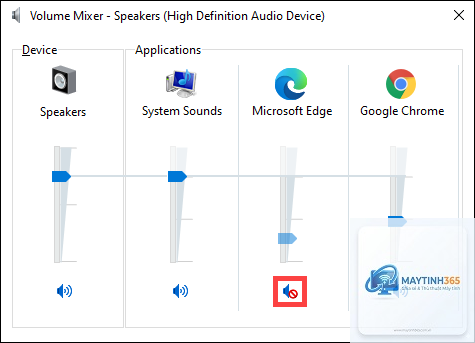
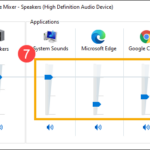
Volume Mixer là một tính năng có sẵn trong hệ điều hành Windows, cho phép người dùng điều chỉnh âm lượng đầu ra cho từng chương trình đang chạy. Khác với thanh trượt âm lượng chính trên thanh Taskbar, Volume Mixer cung cấp khả năng kiểm soát chi tiết hơn.
Khi bạn mở nhiều ứng dụng cùng lúc, mỗi ứng dụng sẽ phát ra âm thanh riêng. Volume Mixer hoạt động như một bảng điều khiển trung tâm, nơi
Không có phím tắt mặc định cho Volume Mixer gốc.
Volume Mixer chỉ hiển thị các ứng dụng đang phát âm thanh. Nếu ứng dụng đang chạy nhưng chưa phát âm thanh, nó sẽ không xuất hiện. Hãy phát một file âm thanh trong ứng dụng đó để kích hoạt.
Có thể điều chỉnh âm lượng từng tab trong trình duyệt không?
Volume Mixer gốc không hỗ trợ điều chỉnh từng tab riêng lẻ. Bạn cần sử dụng tiện ích mở rộng như Volume Master cho Chrome hoặc Tab Volume Control cho Firefox.
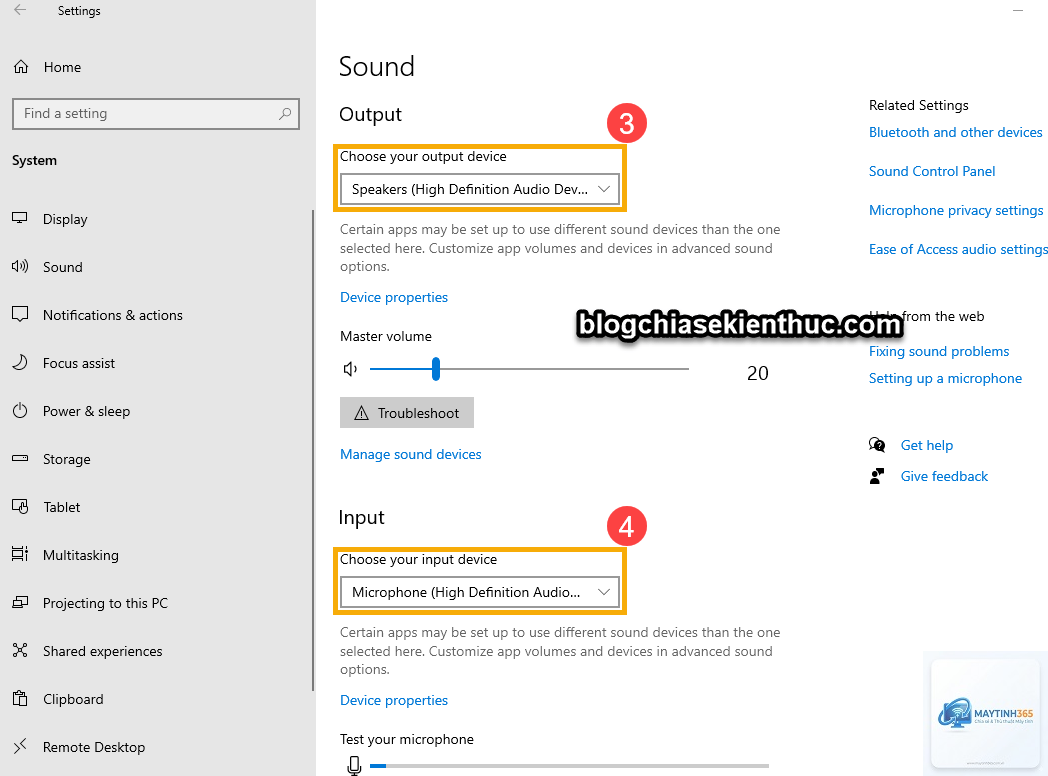
Vào Settings > System > Sound > Volume Mixer, nhấp vào nút Reset bên cạnh mỗi ứng dụng hoặc chọn Reset all devices để đưa tất cả về mức mặc định.
Volume Mixer có ảnh hưởng đến chất lượng âm thanh không?
Volume Mixer chỉ điều chỉnh mức âm lượng, không làm thay đổi chất lượng âm thanh. Tuy nhiên, nếu bạn đặt âm lượng quá thấp hoặc quá cao, có thể gây ra hiện tượng nhiễu hoặc méo tiếng.
Kết luận
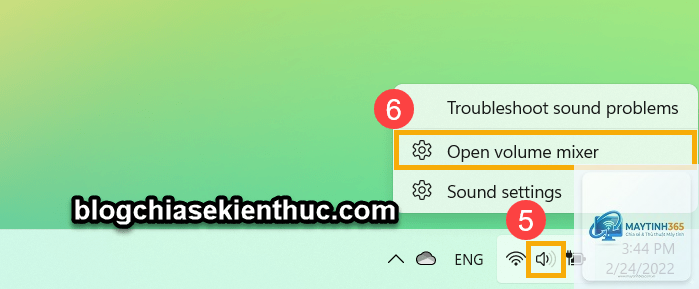
Cách mở volume mixer windows 11 không hề phức tạp nếu bạn nắm được các phương pháp phù hợp. Từ việc nhấp chuột phải vào biểu tượng loa trên Taskbar, sử dụng lệnh Run, đến tạo shortcut riêng, mỗi cách đều có ưu điểm riêng. Volume Mixer là công cụ mạnh mẽ giúp bạn kiểm soát âm thanh một cách chuyên nghiệp, đặc biệt hữu ích khi làm việc đa nhiệm hoặc chơi game. Hãy thử ngay các phương pháp trên để tận hưởng trải nghiệm âm thanh tối ưu trên Windows 11.