Việc kiểm soát âm lượng trên Windows 11 là một kỹ năng cơ bản nhưng nhiều người dùng chưa khai thác hết các tùy chọn có sẵn. Cách giảm âm lượng Windows 11 không chỉ đơn thuần là kéo thanh trượt xuống mà còn bao gồm nhiều phương pháp tinh chỉnh khác nhau, từ phím tắt, thanh tác vụ cho đến cài đặt âm thanh chuyên sâu. Bài viết này sẽ hướng dẫn bạn từng bước cụ thể để làm chủ hoàn toàn việc điều chỉnh âm thanh trên hệ điều hành Windows 11.
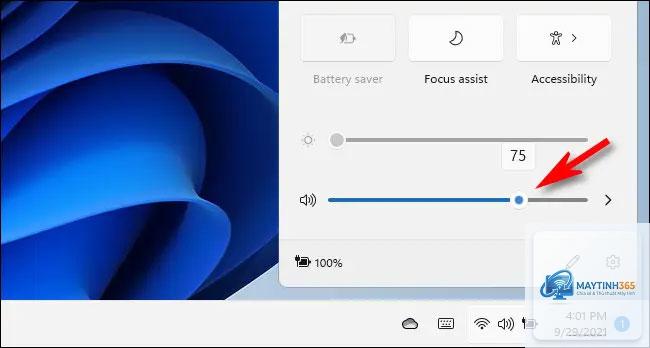
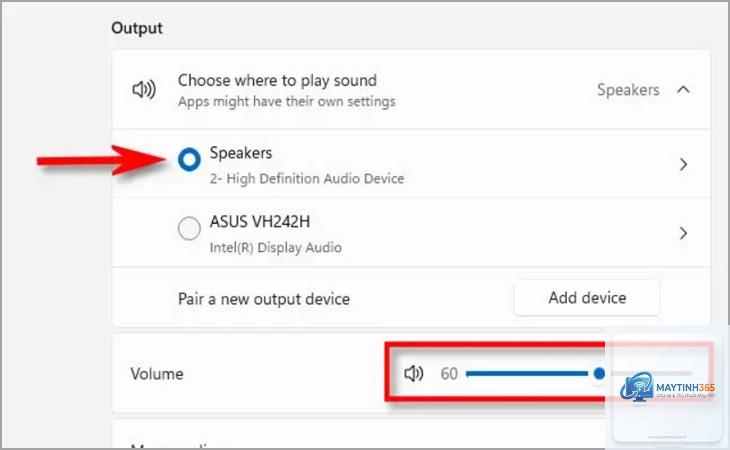
Windows 11 cung cấp một hệ thống quản lý âm thanh đa tầng, cho phép người dùng điều chỉnh âm lượng tổng thể cũng như âm lượng của từng ứng dụng riêng lẻ. Khác với các phiên bản Windows trước, giao diện âm thanh trên Windows 11 được thiết kế trực quan hơn với biểu tượng loa nằm ở góc phải thanh tác vụ. Khi nhấp chuột vào biểu tượng này, bạn sẽ thấy thanh trượt âm lượng chính cùng với biểu tượng mũi tên để mở rộng các tùy chọn nâng cao.
Hệ thống âm lượng trên Windows 11 hoạt động dựa trên nguyên lý mixer âm thanh, nơi mỗi ứng dụng có thể phát ra âm thanh ở một mức độ riêng biệt. Điều này có nghĩa là
Cách nhanh nhất là sử dụng phím tắt trên bàn phím hoặc nhấp vào biểu tượng loa trên thanh tác vụ và kéo thanh trượt xuống. Nếu bàn phím của bạn có phím chức năng giảm âm lượng, chỉ cần nhấn phím đó là xong.
Tại sao âm lượng Windows 11 vẫn to dù đã giảm xuống 0?
Nguyên nhân có thể do
Có,
Windows 11 không cho phép đặt âm lượng mặc định cho từng ứng dụng một cách trực tiếp. Tuy nhiên,
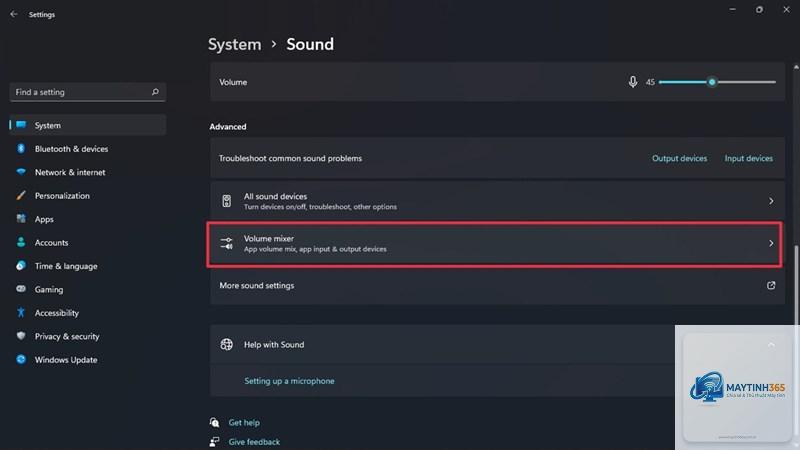
Khi chơi game, bạn có thể sử dụng thanh Game Bar bằng cách nhấn Windows + G. Trong Game Bar, bạn sẽ thấy thanh trượt âm lượng cho game và các ứng dụng khác. Bạn cũng có thể sử dụng Volume Mixer để điều chỉnh âm lượng game riêng biệt.
Kết luận
Việc nắm vững cách giảm âm lượng Windows 11 không chỉ giúp bạn kiểm soát môi trường âm thanh xung quanh mà còn bảo vệ sức khỏe thính giác và tăng năng suất làm việc. Từ các phương pháp cơ bản như sử dụng thanh tác vụ, phím tắt cho đến các kỹ thuật nâng cao như Volume Mixer và phần mềm bên thứ ba, bạn có nhiều lựa chọn để tinh chỉnh âm thanh theo ý muốn.
Hãy bắt đầu bằng cách làm quen với Volume Mixer, vì đây là công cụ mạnh mẽ nhất cho phép bạn kiểm soát âm lượng ở cấp độ ứng dụng. Sau đó, bạn có thể khám phá thêm các tùy chọn nâng cao như tạo phím tắt tùy chỉnh hoặc sử dụng phần mềm chuyên dụng. Với những kiến thức này, bạn sẽ hoàn toàn làm chủ được hệ thống âm thanh trên Windows 11 và tận hưởng trải nghiệm âm thanh tốt nhất.