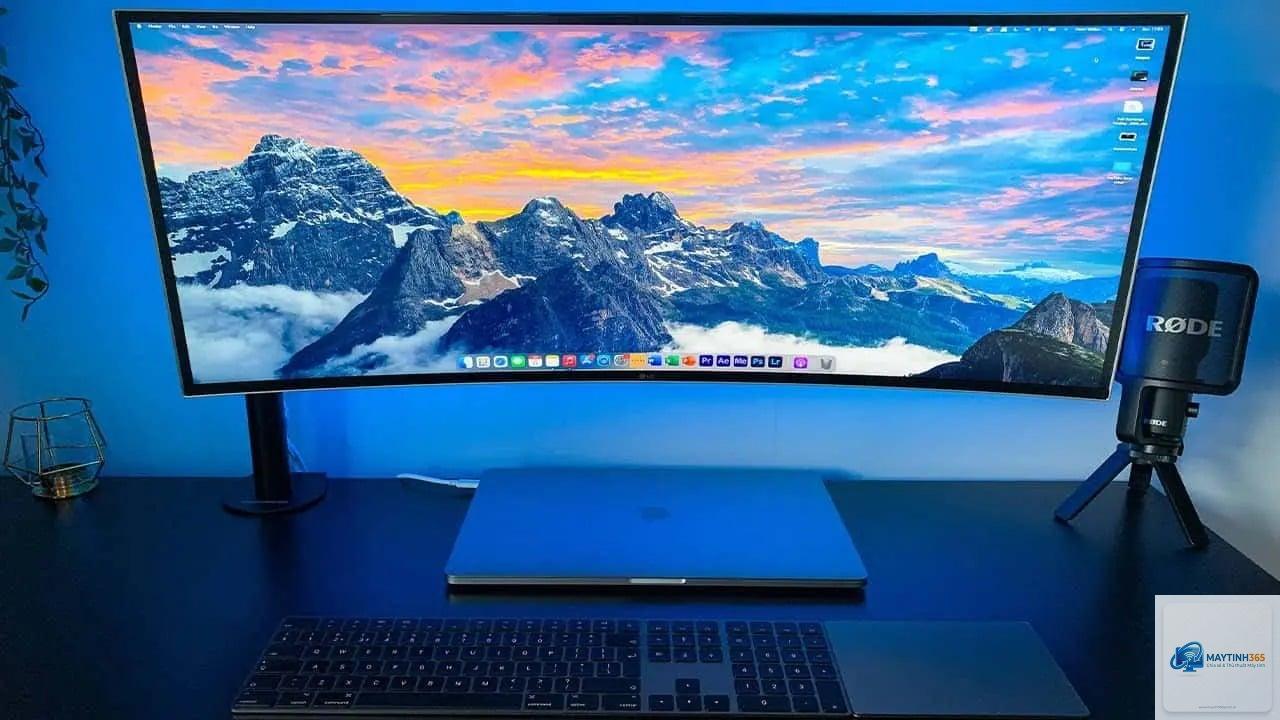
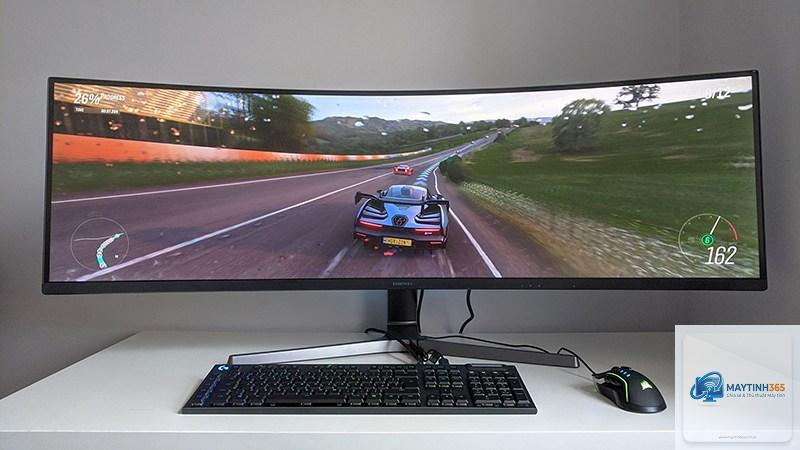
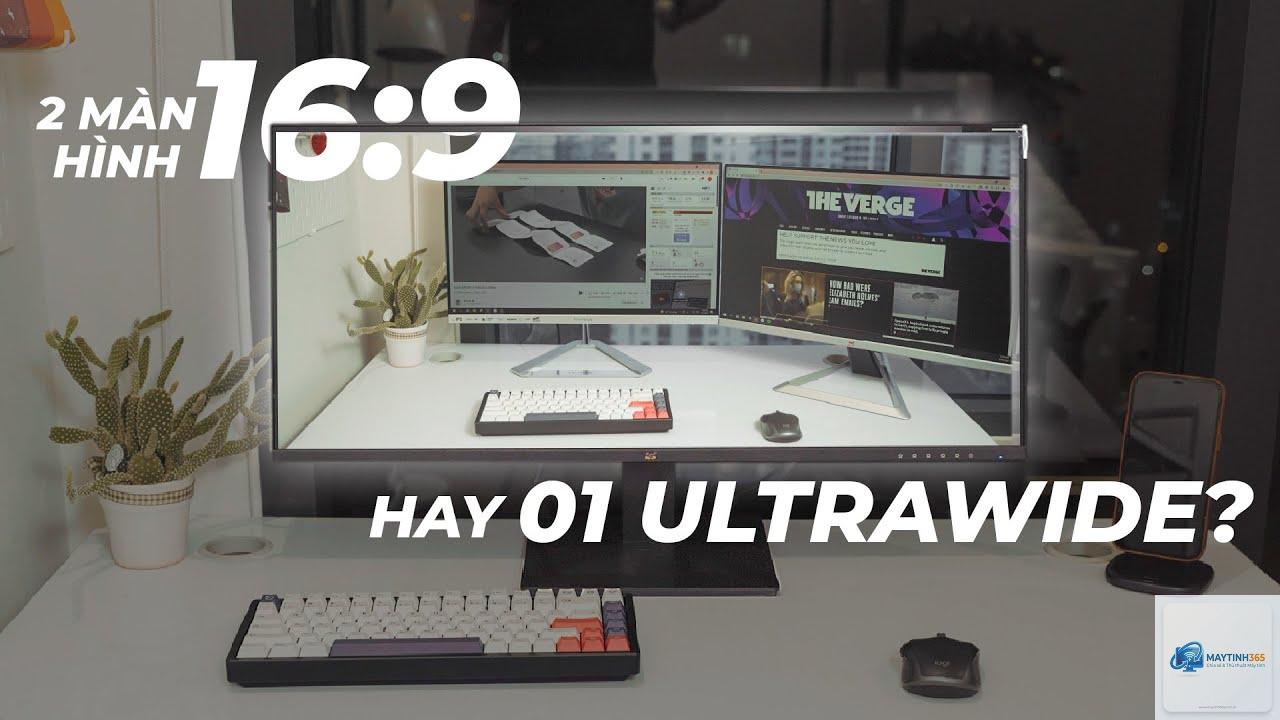
Màn hình ultrawide với tỷ lệ khung hình 21:9 hoặc 32:9 đang trở thành lựa chọn hàng đầu cho dân văn phòng, game thủ và nhà sáng tạo nội dung. Tuy nhiên, không phải ai cũng khai thác hết tiềm năng của chiếc màn hình dài gấp rưỡi này. Những mẹo sử dụng màn hình ultrawide dưới đây sẽ giúp bạn tối ưu hóa năng suất làm việc, trải nghiệm giải trí và kéo dài tuổi thọ thiết bị.
Màn hình ultrawide là gì và tại sao cần mẹo sử dụng riêng?
Màn hình ultrawide là loại màn hình có tỷ lệ khung hình rộng hơn tiêu chuẩn 16:9, phổ biến nhất là 21:9 và 32:9. Với chiều ngang lớn hơn đáng kể, loại màn hình này cho phép hiển thị nhiều cửa sổ cùng lúc mà không cần thiết lập đa màn hình. Tuy nhiên, chính sự khác biệt về kích thước và tỷ lệ này đòi hỏi người dùng phải có những mẹo sử dụng màn hình ultrawide phù hợp để tránh lãng phí không gian hiển thị hoặc gây mỏi mắt.
Thiết lập cơ bản: Những mẹo sử dụng màn hình ultrawide đầu tiên bạn cần biết
Điều chỉnh độ phân giải và tỷ lệ hiển thị chính xác
Hầu hết màn hình ultrawide có độ phân giải gốc là 2560×1080 hoặc 3440×1440. Việc cài đặt đúng độ phân giải gốc là mẹo sử dụng màn hình ultrawide quan trọng nhất. Nếu để sai, hình ảnh sẽ bị kéo giãn hoặc vỡ nét. Trên Windows, vào Settings > System > Display và chọn đúng độ phân giải khuyến nghị. Trên macOS, vào System Preferences > Displays và chọn Default for display.
Cài đặt tỷ lệ scaling phù hợp với khoảng cách ngồi
Với màn hình ultrawide 34 inch, khoảng cách ngồi lý tưởng là từ 60-80 cm. Nếu bạn ngồi gần hơn, hãy tăng tỷ lệ scaling lên 125% hoặc 150% để chữ không bị quá nhỏ. Đây là mẹo sử dụng màn hình ultrawide giúp giảm mỏi mắt khi làm việc kéo dài.
Phần mềm hỗ trợ: Công cụ không thể thiếu trong bộ mẹo sử dụng màn hình ultrawide
Phần mềm quản lý cửa sổ chuyên dụng
Windows và macOS mặc định không tối ưu cho màn hình siêu rộng. Các phần mềm sau đây là mẹo sử dụng màn hình ultrawide giúp bạn chia cửa sổ nhanh chóng:
DisplayFusion: Cho phép tạo các vùng chia màn hình tùy chỉnh, gán phím tắt để di chuyển cửa sổ vào từng vùng.
PowerToys (FancyZones): Miễn phí từ Microsoft, hỗ trợ kéo thả cửa sổ vào các zone đã định sẵn.
Rectangle: Dành cho macOS, giúp chia màn hình thành các lưới 3×3 hoặc 4×4.
Trình duyệt và ứng dụng hỗ trợ tỷ lệ 21:9
Không phải ứng dụng nào cũng tự động mở rộng trên màn hình ultrawide. Một mẹo sử dụng màn hình ultrawide hiệu quả là cài đặt tiện ích mở rộng cho trình duyệt như Ultrawidify hoặc Video Resize để xem video YouTube ở chế độ toàn màn hình mà không bị thanh đen hai bên.
Mẹo sử dụng màn hình ultrawide cho công việc văn phòng
Chia màn hình thành ba khu vực làm việc
Thay vì chỉ chia đôi màn hình, hãy áp dụng mẹo sử dụng màn hình ultrawide chia làm ba cột: cột trái dành cho email hoặc chat, cột giữa là tài liệu chính, cột phải là trình duyệt hoặc tài liệu tham khảo. Cách bố trí này giúp bạn không phải chuyển đổi tab liên tục.
Sử dụng tính năng Picture-by-Picture (PbP)
Nhiều màn hình ultrawide hỗ trợ PbP, cho phép hiển thị tín hiệu từ hai nguồn khác nhau trên cùng một màn hình. Mẹo sử dụng màn hình ultrawide này rất hữu ích khi bạn cần làm việc với laptop và máy tính bàn cùng lúc. Kích hoạt PbP qua menu OSD (On-Screen Display) của màn hình.
Tối ưu hóa cho lập trình viên
Lập trình viên có thể tận dụng màn hình ultrawide để mở IDE ở giữa, terminal bên phải và tài liệu API bên trái. Một mẹo sử dụng màn hình ultrawide cho lập trình là cài đặt phông chữ có độ tương phản cao và giảm độ sáng xuống 30-40% để làm việc trong thời gian dài.
Mẹo sử dụng màn hình ultrawide cho game thủ
Kiểm tra hỗ trợ tỷ lệ 21:9 trong game
Không phải tựa game nào cũng hỗ trợ ultrawide. Trước khi chơi, hãy kiểm tra trên PCGamingWiki hoặc cộng đồng Reddit. Một mẹo sử dụng màn hình ultrawide cho game là tìm file cấu hình.ini hoặc.cfg để chỉnh sửa thông số FOV (Field of View) và tỷ lệ khung hình thủ công.
Điều chỉnh FOV phù hợp
Với màn hình ultrawide, FOV mặc định thường quá hẹp, gây cảm giác chóng mặt. Hãy tăng FOV lên 90-110 độ tùy theo thể loại game. Đây là mẹo sử dụng màn hình ultrawide giúp bạn có tầm nhìn rộng hơn mà không bị méo hình ở rìa.
Tận dụng chế độ HDR và độ sáng
Màn hình ultrawide thường có độ sáng cao hơn màn hình thường. Khi chơi game, hãy bật HDR nếu màn hình hỗ trợ và chỉnh độ sáng xuống 200-300 nits để giảm mỏi mắt. Mẹo sử dụng màn hình ultrawide này đặc biệt quan trọng với game có nhiều cảnh tối như horror hoặc stealth.
Mẹo sử dụng màn hình ultrawide cho thiết kế và chỉnh sửa video
Bố trí timeline và panel công cụ
Trong Adobe Premiere Pro hoặc DaVinci Resolve, hãy kéo timeline xuống phía dưới và các panel công cụ sang hai bên. Mẹo sử dụng màn hình ultrawide này giúp bạn có không gian xem preview lớn hơn mà không cần thu nhỏ timeline.
Hiệu chỉnh màu sắc với không gian làm việc rộng
Khi làm việc với Photoshop hoặc Lightroom, hãy mở ảnh gốc ở giữa, bảng điều chỉnh màu bên phải và bảng lịch sử chỉnh sửa bên trái. Một mẹo sử dụng màn hình ultrawide cho thiết kế là sử dụng chế độ sRGB hoặc Adobe RGB tùy theo mục đích xuất file.
So sánh: Màn hình ultrawide so với đa màn hình
Tiêu chí
Màn hình ultrawide
Đa màn hình (2-3 màn)
Không gian vật lý
Chiếm ít diện tích bàn hơn
Cần nhiều diện tích và giá đỡ
Đường viền
Không có viền ngăn cách
Có viền giữa các màn hình
Tương thích game
Một số game không hỗ trợ
Hỗ trợ tốt hơn với Surround
Quản lý cửa sổ
Cần phần mềm hỗ trợ
Dễ dàng kéo thả giữa các màn
Chi phí
Cao hơn cho cùng kích thước
Linh hoạt về ngân sách
Sai lầm thường gặp khi sử dụng màn hình ultrawide
Không điều chỉnh tư thế ngồi
Nhiều người mắc sai lầm khi đặt màn hình ultrawide quá xa hoặc quá gần. Mẹo sử dụng màn hình ultrawide đúng cách là đặt màn hình cách mắt 60-80 cm, với cạnh trên ngang tầm mắt. Nếu màn hình quá rộng, hãy xoay nhẹ hai đầu màn hình về phía bạn để tạo độ cong tự nhiên.
Bỏ qua hiệu chỉnh màu sắc
Màn hình ultrawide thường có màu sắc sai lệch khi xuất xưởng. Hãy sử dụng công cụ hiệu chỉnh màu như SpyderX hoặc Datacolor để đảm bảo độ chính xác. Đây là mẹo sử dụng màn hình ultrawide quan trọng cho dân thiết kế.
Cài đặt sai tần số quét
Nhiều màn hình ultrawide hỗ trợ tần số quét 144Hz hoặc cao hơn. Hãy kiểm tra trong cài đặt hiển thị để đảm bảo bạn đang sử dụng đúng tần số. Mẹo sử dụng màn hình ultrawide này giúp trải nghiệm game mượt mà hơn.
Lưu ý quan trọng khi sử dụng màn hình ultrawide
Chọn cáp kết nối phù hợp: Sử dụng cáp DisplayPort 1.4 hoặc HDMI 2.1 để đạt độ phân giải và tần số quét tối đa. Cáp USB-C cũng hỗ trợ tốt nếu laptop có cổng Thunderbolt 3/4.
Bảo vệ mắt: Bật chế độ Low Blue Light hoặc Night Mode vào buổi tối. Giảm độ sáng xuống 30-40% khi làm việc trong phòng tối.
Vệ sinh màn hình đúng cách: Dùng khăn microfiber khô hoặc hơi ẩm để lau. Tuyệt đối không dùng cồn hoặc hóa chất tẩy rửa mạnh.
Cập nhật driver: Kiểm tra driver đồ họa và firmware màn hình thường xuyên để đảm bảo tương thích tốt nhất.
Câu hỏi thường gặp về mẹo sử dụng màn hình ultrawide
Làm thế nào để chia màn hình ultrawide thành nhiều cửa sổ mà không cần phần mềm?
Trên Windows 11,
Phim điện ảnh thường được quay ở tỷ lệ 21:9, vì vậy màn hình ultrawide hiển thị phim không có thanh đen. Tuy nhiên, nội dung YouTube hoặc phim truyền hình tỷ lệ 16:9 sẽ có viền đen hai bên. Mẹo sử dụng màn hình ultrawide khi xem phim là bật chế độ zoom để lấp đầy màn hình, nhưng sẽ làm mất một phần hình ảnh.
Có cần card đồ họa mạnh để chạy màn hình ultrawide không?
Với độ phân giải 3440×1440, bạn cần card đồ họa tầm trung như RTX 3060 trở lên để chơi game 60fps. Với độ phân giải 2560×1080, card GTX 1660 Super là đủ. Mẹo sử dụng màn hình ultrawide cho game là giảm chất lượng đồ họa xuống mức Medium nếu card đồ họa yếu.
Màn hình ultrawide có gây mỏi mắt hơn màn hình thường không?
Nếu ngồi quá gần hoặc không điều chỉnh độ sáng phù hợp, màn hình ultrawide có thể gây mỏi mắt do phải di chuyển mắt nhiều hơn. Mẹo sử dụng màn hình ultrawide để giảm mỏi mắt là đặt màn hình cách xa ít nhất 60 cm, bật chế độ ánh sáng xanh thấp và nghỉ mắt 5 phút mỗi giờ.
Có thể sử dụng màn hình ultrawide với laptop không?
Hoàn toàn có thể. Hầu hết laptop hiện nay đều hỗ trợ xuất hình qua cổng HDMI hoặc USB-C. Mẹo sử dụng màn hình ultrawide với laptop là đóng nắp laptop lại và sử dụng bàn phím rời để tiết kiệm không gian. Kiểm tra xem laptop có hỗ trợ độ phân giải ultrawide qua cổng kết nối hay không.
Màn hình ultrawide là công cụ mạnh mẽ giúp tăng năng suất làm việc và trải nghiệm giải trí nếu bạn biết cách khai thác đúng. Những mẹo sử dụng màn hình ultrawide từ thiết lập cơ bản, phần mềm hỗ trợ, bố trí không gian làm việc đến tối ưu cho game và thiết kế sẽ giúp bạn tận dụng tối đa khoản đầu tư của mình. Hãy bắt đầu bằng việc điều chỉnh tư thế ngồi, cài đặt phần mềm quản lý cửa sổ và kiểm tra tương thích ứng dụng. Với những mẹo sử dụng màn hình ultrawide này, bạn sẽ không còn lãng phí một pixel nào trên màn hình siêu rộng của mình.