Windows 11 mang đến giao diện hiện đại cùng nhiều tính năng mới cho màn hình. Tuy nhiên, không phải ai cũng biết cách tận dụng tối đa các thủ thuật màn hình Windows 11 để nâng cao hiệu suất công việc. Bài viết này sẽ hướng dẫn chi tiết từ thiết lập cơ bản đến các mẹo nâng cao, giúp bạn làm chủ không gian làm việc trên hệ điều hành mới nhất của Microsoft.
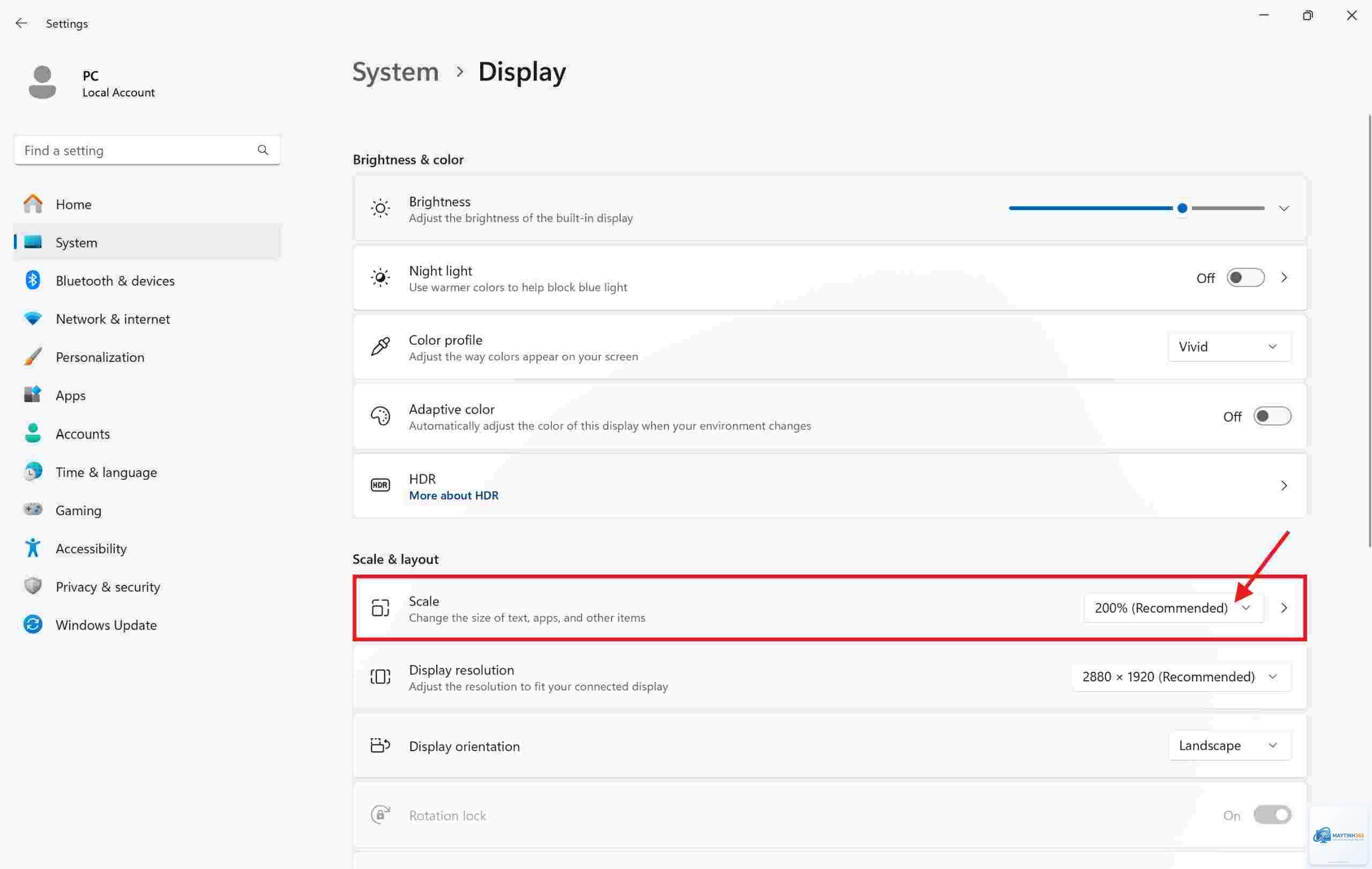
Độ phân giải màn hình ảnh hưởng trực tiếp đến chất lượng hiển thị. Windows 11 tự động đề xuất độ phân giải phù hợp với phần cứng, nhưng
Kéo cửa sổ sang trái hoặc phải màn hình cho đến khi con trỏ chạm cạnh. Windows sẽ hiển thị bố cục snap. Thả chuột để cửa sổ chiếm nửa màn hình. Chọn cửa sổ còn lại cho nửa kia.
Cách tắt chế độ tối trên Windows 11?
Vào Settings > Personalization > Colors. Tại mục Choose your mode, chọn Light. Bạn cũng có thể chọn Custom để đặt chế độ sáng cho Windows và tối cho apps riêng.
Làm sao để xoay màn hình trên Windows 11?
Nhấn Ctrl + Alt + mũi tên hướng muốn xoay. Hoặc vào Settings > System > Display, tại mục Display orientation, chọn Landscape, Portrait, Landscape (flipped) hoặc Portrait (flipped).
Nguyên nhân thường do scale không phù hợp. Vào Settings > System > Display, đảm bảo Scale được đặt ở mức khuyến nghị. Nếu vẫn mờ, kiểm tra ClearType bằng cách gõ “ClearType” trong Start menu và chạy công cụ hiệu chỉnh.
Cách ghi lại màn hình trên Windows 11?
Nhấn Windows + G để mở Game Bar. Chọn biểu tượng Record để bắt đầu ghi. Hoặc nhấn Windows + Alt + R để bắt đầu/dừng ghi nhanh. Video được lưu trong thư mục Videos/Captures.
Kết luận
Các thủ thuật màn hình Windows 11 không chỉ giúp tối ưu không gian làm việc mà còn cải thiện hiệu suất và bảo vệ sức khỏe đôi mắt. Từ Snap Layouts, Desktop ảo đến Focus Sessions, mỗi tính năng đều mang lại giá trị thiết thực. Hãy dành thời gian khám phá và tùy chỉnh theo nhu cầu cá nhân để tận hưởng trải nghiệm Windows 11 tốt nhất. Việc nắm vững các thủ thuật này sẽ giúp bạn làm việc hiệu quả hơn và giải trí thoải mái hơn trên hệ điều hành hiện đại này.