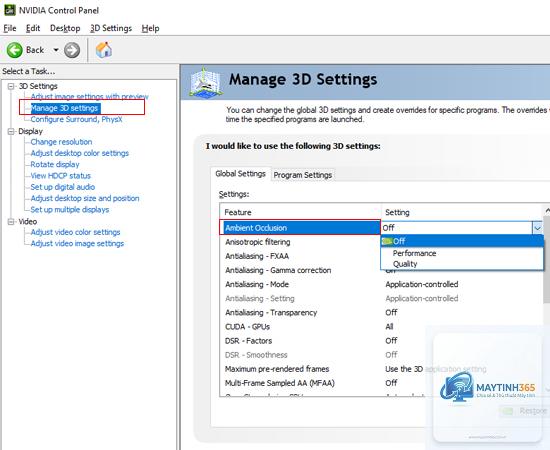
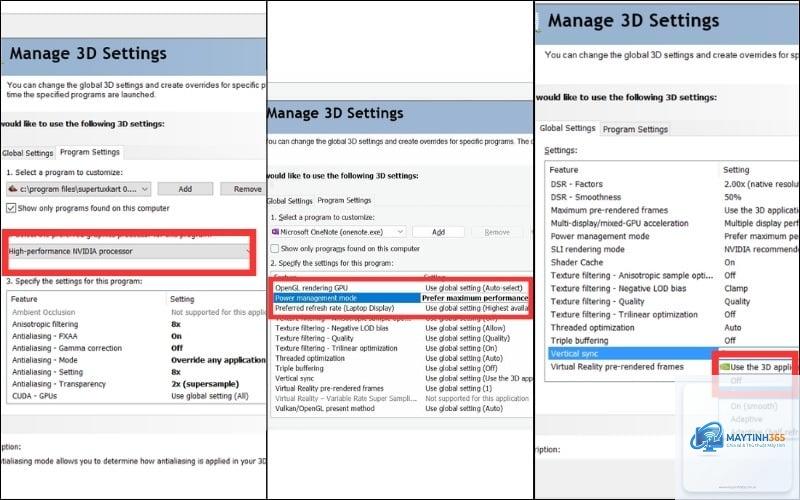
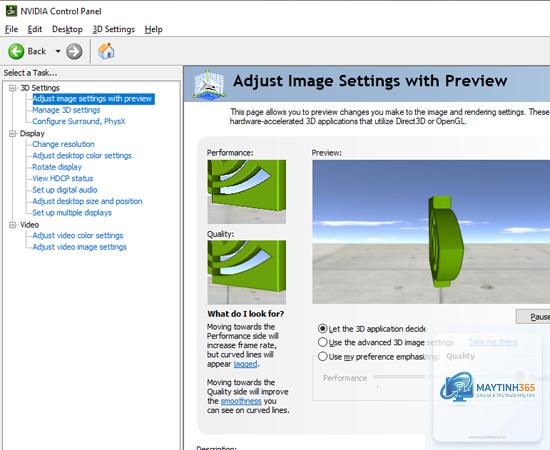
Việc tinh chỉnh display settings trong game không chỉ giúp bạn đạt được số khung hình trên giây (FPS) cao hơn mà còn cải thiện trải nghiệm hình ảnh, giảm độ trễ đầu vào và bảo vệ mắt khi chơi trong thời gian dài. Mỗi tựa game có engine đồ họa khác nhau, nhưng các nguyên tắc cốt lõi về độ phân giải, tỷ lệ khung hình, V-Sync, anti-aliasing và shadow quality đều có thể áp dụng chung. Bài viết này sẽ hướng dẫn bạn cách tối ưu display settings cho game một cách chi tiết, từ cơ bản đến nâng cao, dựa trên cấu hình phần cứng thực tế và mục tiêu chơi game cụ thể.
Display settings trong game là gì và tại sao cần tối ưu?
Display settings là tập hợp các tùy chọn đồ họa trong game cho phép người chơi điều chỉnh cách hình ảnh được hiển thị trên màn hình. Các thông số này bao gồm độ phân giải, chất lượng kết cấu, bóng đổ, hiệu ứng ánh sáng, khử răng cưa và nhiều yếu tố khác. Mục tiêu của việc tối ưu là tìm ra điểm cân bằng giữa chất lượng hình ảnh và hiệu suất, đảm bảo game chạy mượt mà trên phần cứng hiện có.
Khi bạn không điều chỉnh display settings, game thường tự động chọn cấu hình dựa trên phần cứng, nhưng điều này không phải lúc nào cũng tối ưu. Một số game có thể đặt thiết lập quá cao khiến FPS giảm mạnh, hoặc quá thấp làm mất đi chi tiết quan trọng. Việc tự tay tinh chỉnh giúp bạn kiểm soát hoàn toàn trải nghiệm, đặc biệt trong các tựa game competitive như Valorant, CS2 hay Apex Legends, nơi mỗi mili giây đều có giá trị.
Các thành phần chính trong display settings
Độ phân giải (Resolution)
Độ phân giải là số pixel hiển thị trên màn hình, thường được ký hiệu như 1920×1080 (Full HD), 2560×1440 (2K) hay 3840×2160 (4K). Độ phân giải càng cao, hình ảnh càng sắc nét nhưng cũng đòi hỏi GPU phải làm việc nhiều hơn. Đối với game competitive, nhiều game thủ chuyên nghiệp chọn chơi ở 1920×1080 hoặc thậm chí 1280×720 để đạt FPS tối đa, trong khi game nhập vai thế giới mở như Cyberpunk 2077 hay Red Dead Redemption 2 thường được chơi ở độ phân giải gốc của màn hình để tận dụng chi tiết.
Tỷ lệ khung hình (Aspect Ratio)
Tỷ lệ khung hình phổ biến nhất là 16:9, nhưng nhiều game thủ FPS chuyển sang 4:3 hoặc 16:10 để kéo giãn hình ảnh, giúp mục tiêu trông to hơn và dễ ngắm hơn. Tuy nhiên, điều này làm giảm chất lượng hình ảnh và góc nhìn. Bạn cần cân nhắc giữa lợi thế cạnh tranh và trải nghiệm thị giác.
Texture quality ảnh hưởng đến độ chi tiết của bề mặt vật thể trong game như tường, nhân vật, vũ khí. Thiết lập này tiêu tốn nhiều VRAM, vì vậy nếu card đồ họa của bạn có 4GB VRAM trở xuống, nên đặt ở mức Medium hoặc Low để tránh giật lag. Với card 8GB VRAM trở lên,
Không hoàn toàn. Nếu bạn chơi game đơn và gặp hiện tượng screen tearing (hình ảnh bị xé ngang), bật V-Sync sẽ giải quyết vấn đề. Tuy nhiên, trong game competitive, tốt nhất nên tắt V-Sync và sử dụng các công nghệ thay thế như G-Sync hoặc FreeSync nếu màn hình hỗ trợ.
DLSS và FSR có làm giảm chất lượng hình ảnh không?
DLSS và FSR có thể làm giảm nhẹ độ sắc nét ở chế độ Performance, nhưng ở chế độ Quality, chất lượng hình ảnh gần như tương đương với độ phân giải gốc. Đối với game đồ họa, đây là giải pháp tuyệt vời để tăng FPS mà không hy sinh quá nhiều chi tiết.
Tại sao FPS của tôi thấp dù đã đặt thiết lập ở mức thấp nhất?
Nguyên nhân có thể đến từ CPU bottleneck, driver lỗi thời, hoặc phần mềm chạy nền chiếm tài nguyên. Kiểm tra mức sử dụng CPU và GPU trong Task Manager, tắt các ứng dụng không cần thiết, và cập nhật driver đồ họa. Nếu vẫn không cải thiện, có thể phần cứng của
Có, vì mỗi game sử dụng engine đồ họa khác nhau và yêu cầu phần cứng khác nhau. Một cấu hình tối ưu cho Valorant có thể không phù hợp với Cyberpunk 2077. Dành thời gian tinh chỉnh riêng cho từng tựa game bạn chơi thường xuyên để đạt kết quả tốt nhất.
Kết luận
Cách tối ưu display settings cho game không phải là công thức một lần áp dụng cho tất cả, mà là quá trình thử nghiệm và điều chỉnh dựa trên phần cứng, thể loại game và sở thích cá nhân. Bằng cách hiểu rõ từng thiết lập, sử dụng các công nghệ upscaling hiện đại và tránh những sai lầm phổ biến, bạn có thể đạt được trải nghiệm chơi game mượt mà, đẹp mắt và cạnh tranh hơn. Hãy bắt đầu bằng việc kiểm tra cấu hình máy tính, xác định mục tiêu chơi game, và từng bước tinh chỉnh để tìm ra điểm cân bằng hoàn hảo cho riêng mình.