Việc sử dụng hai màn hình cùng lúc (dual monitor) đã trở thành tiêu chuẩn cho dân văn phòng, game thủ và nhà sáng tạo nội dung. Tuy nhiên, không phải ai cũng biết cách thay đổi hình nền dual monitor sao cho đồng bộ hoặc khác biệt trên từng màn hình. Bài viết này sẽ hướng dẫn bạn chi tiết từ cơ bản đến nâng cao, áp dụng cho Windows, macOS và các công cụ bên thứ ba, giúp bạn tối ưu trải nghiệm làm việc và giải trí.
Bản chất của hình nền dual monitor và những điều cần biết
Khi bạn kết nối hai màn hình, hệ điều hành xem chúng như một không gian làm việc mở rộng hoặc hai màn hình độc lập. Hình nền dual monitor là ảnh nền được hiển thị trên cả hai màn hình này. Có hai chế độ chính: kéo dài một bức ảnh duy nhất qua cả hai màn hình (span) hoặc đặt ảnh riêng biệt cho từng màn hình.
Việc hiểu rõ độ phân giải tổng thể của hệ thống là rất quan trọng. Ví dụ, nếu bạn có hai màn hình Full HD (1920×1080), tổng độ phân giải khi đặt cạnh nhau là 3840×1080. Một bức ảnh có kích thước này sẽ hiển thị hoàn hảo khi bạn chọn chế độ kéo dài.
Hướng dẫn cách thay đổi hình nền dual monitor trên Windows 10 và Windows 11
Windows cung cấp sẵn các tùy chọn mạnh mẽ để tùy chỉnh hình nền cho nhiều màn hình.
Sử dụng cài đặt Personalize có sẵn
Đây là cách nhanh nhất và không cần cài đặt thêm phần mềm.
Nhấp chuột phải vào một khoảng trống trên Desktop và chọn Personalize.
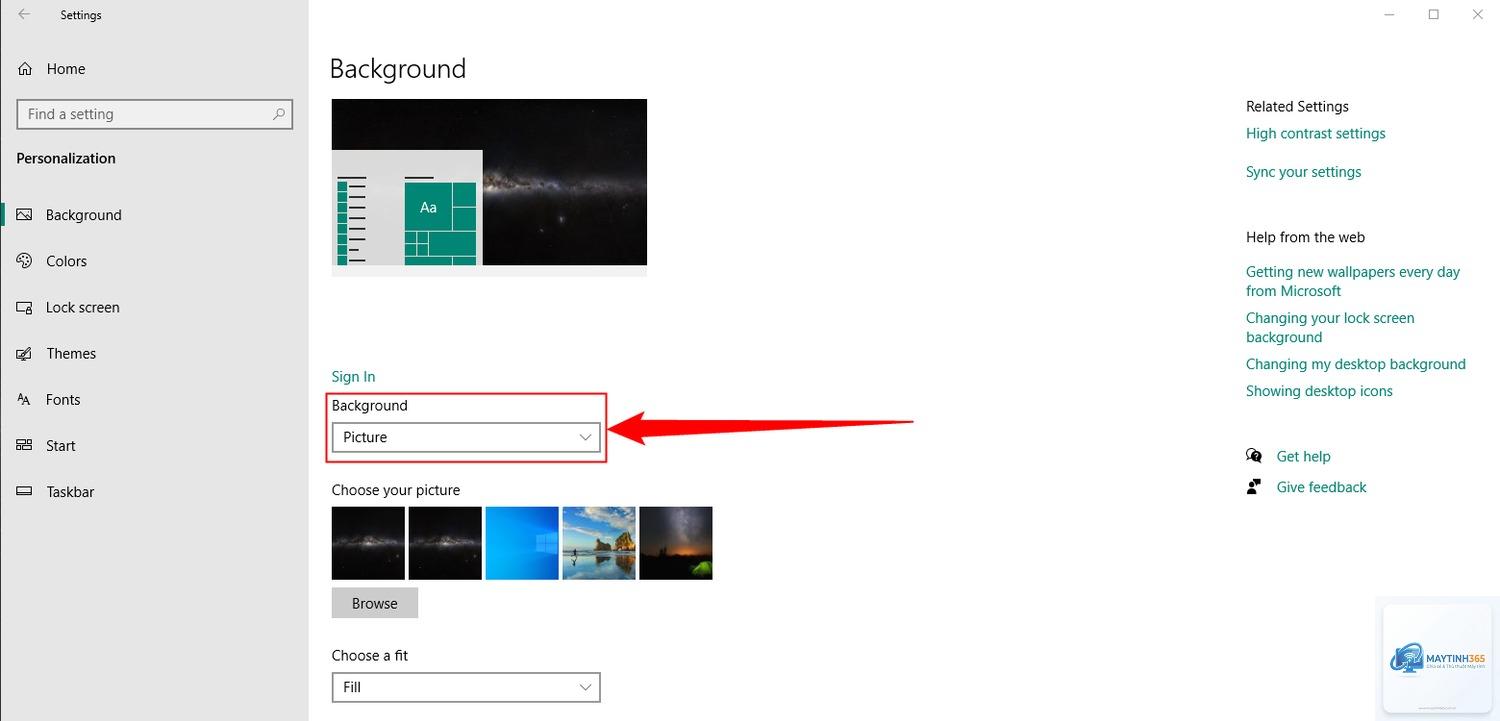
Trong cửa sổ Settings, chọn tab Background.
Tại mục Choose a fit for your desktop image, bạn sẽ thấy các tùy chọn:
Fill: Ảnh được phóng to để lấp đầy màn hình, có thể bị cắt một phần.
Fit: Ảnh được thu nhỏ vừa khít, có thể xuất hiện viền đen.
Stretch: Ảnh bị kéo giãn để vừa màn hình, dễ bị méo.
Tile: Ảnh được lặp lại nhiều lần.
Center: Ảnh ở giữa màn hình, phần còn lại là màu nền.
Span: Đây là chế độ quan trọng nhất. Khi chọn Span, một bức ảnh duy nhất sẽ được kéo dài qua tất cả các màn hình, tạo thành một hình nền panorama liền mạch.
Chọn ảnh bạn muốn và chọn chế độ Span để có hình nền dual monitor hoàn chỉnh.
Đặt hình nền khác nhau cho từng màn hình
Windows 10 và 11 cho phép bạn đặt ảnh riêng biệt cho mỗi màn hình mà không cần phần mềm thứ ba.
Vào Settings > Personalization > Background.
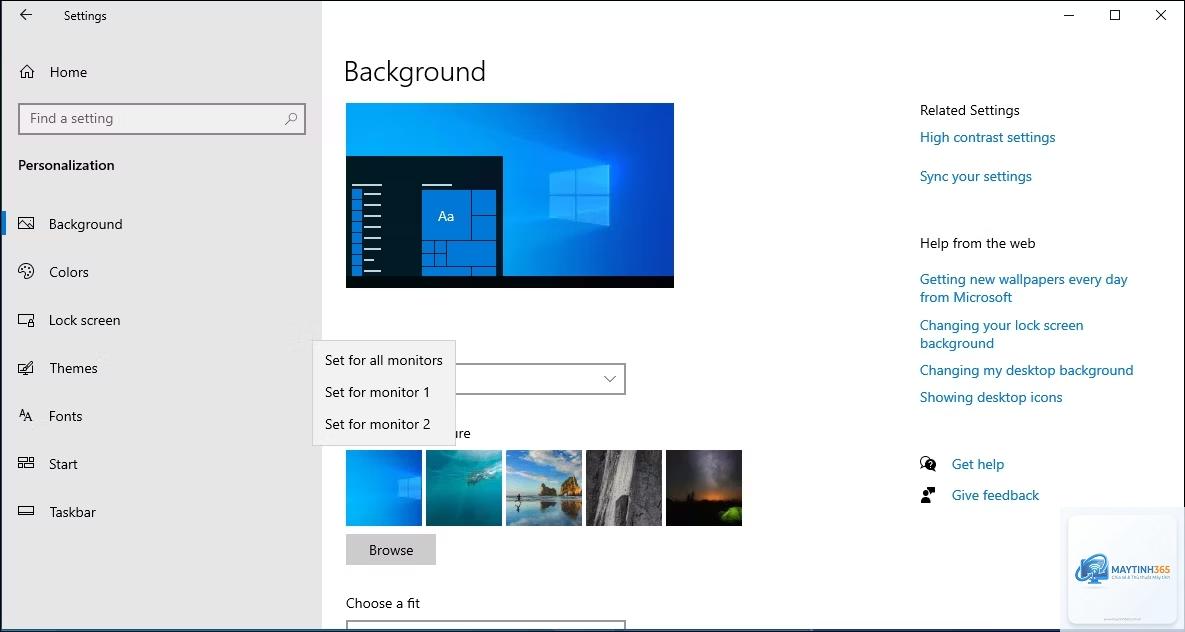
Trong mục Choose your picture, nhấp chuột phải vào một bức ảnh bất kỳ. Bạn sẽ thấy tùy chọn:
Set for monitor 1
Set for monitor 2
Set for all monitors
Nhấp chuột phải và chọn ảnh cho từng màn hình. Lặp lại cho đến khi cả hai màn hình đều có ảnh mong muốn.
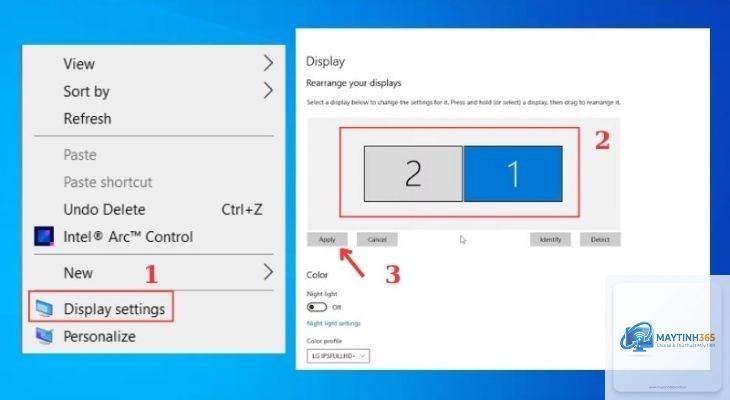
Lưu ý: Tính năng này chỉ hoạt động khi bạn đang ở chế độ mở rộng màn hình (Extend), không phải chế độ nhân bản (Duplicate).
Cách thay đổi hình nền dual monitor trên macOS
Người dùng Mac với nhiều màn hình cũng có thể dễ dàng tùy chỉnh hình nền.
Tùy chỉnh qua System Settings
Nhấp vào biểu tượng Apple và chọn System Settings.
Chọn Wallpaper ở thanh bên trái.
Tại đây, bạn sẽ thấy các màn hình được hiển thị dưới dạng các thẻ riêng biệt. Nhấp vào từng thẻ (ví dụ: Desktop 1, Desktop 2) để chọn ảnh nền riêng cho màn hình đó.
Vào Settings > Personalization > Background. Nhấp chuột phải vào ảnh bạn muốn và chọn Set for monitor 1 hoặc Set for monitor 2. Lặp lại cho đến khi cả hai màn hình đều có ảnh riêng.
Tôi có thể sử dụng một bức ảnh panorama cho hai màn hình không?
Có. Chọn ảnh có độ phân giải tổng (ví dụ: 3840×1080 cho hai màn hình Full HD), sau đó trong mục Choose a fit, chọn Span. Ảnh sẽ tự động kéo dài qua cả hai màn hình.
Tại sao hình nền của tôi bị lặp lại trên cả hai màn hình?
Bạn đang ở chế độ Tile hoặc Center. Hãy chuyển sang chế độ Span trong cài đặt Background. Nếu vẫn bị lặp, hãy kiểm tra xem
DisplayFusion là lựa chọn hàng đầu cho Windows nhờ tính năng mạnh mẽ và ổn định. Nếu bạn thích hình nền động, Wallpaper Engine là lựa chọn không thể bỏ qua.
Cách thay đổi hình nền dual monitor trên macOS có khó không?
Không. Vào System Settings > Wallpaper, chọn từng Desktop và gán ảnh riêng. macOS không hỗ trợ Span mặc định, nhưng bạn có thể tạo ảnh panorama thủ công.
Kết luận
Việc nắm vững cách thay đổi hình nền dual monitor không chỉ giúp không gian làm việc của bạn trở nên chuyên nghiệp và cá nhân hóa hơn, mà còn tối ưu hóa trải nghiệm sử dụng đa màn hình. Từ các cài đặt có sẵn trên Windows và macOS cho đến các công cụ mạnh mẽ như DisplayFusion hay Wallpaper Engine, bạn hoàn toàn có thể tùy biến theo ý muốn. Hãy bắt đầu bằng việc chọn một bức ảnh panorama chất lượng cao, áp dụng chế độ Span, và tận hưởng không gian làm việc rộng mở. Đừng quên cập nhật driver và kiểm tra cáp kết nối để đảm bảo mọi thứ hoạt động trơn tru.