Windows 11 mang đến nhiều cải tiến về hiệu suất và giao diện, nhưng nếu không được tinh chỉnh đúng cách, hệ thống có thể ngốn tài nguyên đồ họa đáng kể. Việc nắm vững cách tối ưu đồ họa Windows 11 không chỉ giúp máy tính chạy mượt mà hơn trong các tác vụ hàng ngày mà còn nâng cao trải nghiệm chơi game và làm việc với phần mềm đồ họa chuyên nghiệp. Bài viết này sẽ đi sâu vào từng thiết lập, từ cơ bản đến nâng cao, giúp bạn khai thác tối đa sức mạnh card đồ họa.
Tổng quan về đồ họa trên Windows 11 và tại sao cần tối ưu
Windows 11 được thiết kế với giao diện hiện đại, hiệu ứng động mượt mà và các tính năng như DirectX 12 Ultimate, Auto HDR, và Virtualization-Based Security (VBS). Tuy nhiên, những tính năng này có thể gây áp lực lên GPU nếu phần cứng không đủ mạnh hoặc cấu hình chưa phù hợp. Tối ưu đồ họa giúp cân bằng giữa chất lượng hình ảnh và hiệu suất, giảm tình trạng giật lag, tăng FPS trong game và rút ngắn thời gian render trong các ứng dụng đồ họa.
Tối ưu đồ họa không đơn thuần chỉ là tắt hiệu ứng. Nó bao gồm việc điều chỉnh các thông số hệ thống, driver, cài đặt nguồn điện và quản lý tài nguyên để GPU hoạt động hiệu quả nhất. Mục tiêu là giảm độ trễ đầu vào, tối ưu bộ nhớ đệm và loại bỏ các tiến trình nền không cần thiết can thiệp vào xử lý đồ họa.
Phân loại các phương pháp tối ưu đồ họa Windows 11
Tối ưu qua cài đặt hệ thống
Đây là bước đầu tiên và dễ thực hiện nhất. Windows 11 cung cấp nhiều tùy chọn để điều chỉnh hiệu suất đồ họa mà không cần can thiệp sâu vào registry hay BIOS.
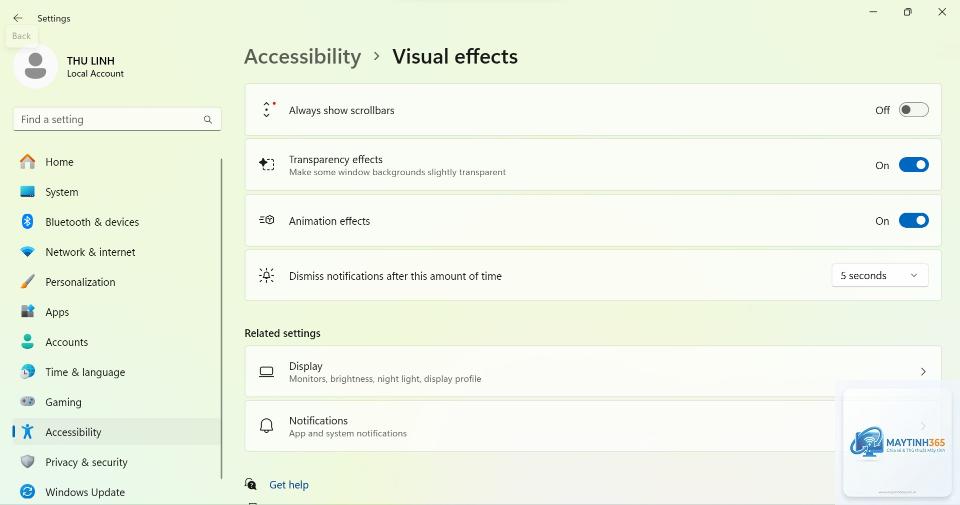
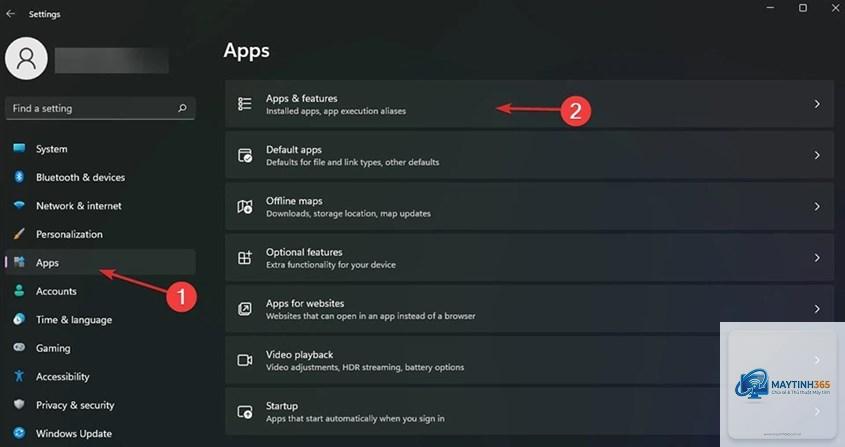
Tắt hiệu ứng trong suốt và hoạt ảnh: Vào Settings > Personalization > Colors, tắt Transparency effects. Vào Settings > Accessibility > Visual effects, tắt Animation effects. Điều này giải phóng một phần tài nguyên GPU cho các tác vụ nặng hơn.
Điều chỉnh hiệu suất đồ họa cho từng ứng dụng: Vào Settings > System > Display > Graphics. Tại đây,
Không, nếu bạn thực hiện đúng cách và không ép xung quá mức. Các tinh chỉnh trong bài viết đều nằm trong giới hạn an toàn của hệ điều hành và driver.
Có cần tắt Windows Defender để tăng hiệu suất đồ họa không?
Không nên. Windows Defender chạy nền và ít ảnh hưởng đến GPU. Tắt nó có thể khiến máy tính dễ bị nhiễm mã độc. Thay vào đó, hãy thêm thư mục game vào danh sách loại trừ (Exclusions).
Tại sao sau khi tối ưu, game vẫn bị giật lag?
Có thể do CPU bị nghẽn cổ chai (bottleneck), RAM không đủ dung lượng hoặc ổ cứng chậm (HDD). Hãy kiểm tra Task Manager để xem thành phần nào đạt 100% trong khi chơi game.
Làm thế nào để kiểm tra hiệu quả sau khi tối ưu?
Sử dụng phần mềm benchmark như 3DMark, Unigine Heaven hoặc tính năng FPS counter có sẵn trong game (thường bật qua GeForce Experience hoặc Xbox Game Bar). Chạy benchmark trước và sau khi tối ưu để so sánh.
Có nên dùng phần mềm dọn dẹp registry để tối ưu đồ họa không?
Không khuyến khích. Registry cleaner thường không mang lại hiệu quả rõ rệt và có thể gây lỗi hệ thống. Tối ưu đồ họa nên tập trung vào driver và cài đặt hiệu suất.
Kết luận
Cách tối ưu đồ họa Windows 11 không phải là một công thức duy nhất áp dụng cho mọi cấu hình. Tùy vào nhu cầu chơi game hay làm đồ họa chuyên nghiệp, bạn cần lựa chọn các thiết lập phù hợp. Bắt đầu từ những bước cơ bản như tắt hiệu ứng không cần thiết, cập nhật driver và bật Game Mode, sau đó tiến dần đến các tinh chỉnh nâng cao trong Control Panel của GPU. Luôn theo dõi nhiệt độ và hiệu suất để đảm bảo hệ thống hoạt động ổn định. Với hướng dẫn chi tiết trong bài viết, bạn hoàn toàn có thể tự mình nâng cấp trải nghiệm đồ họa trên Windows 11 mà không cần đến chuyên gia.