Việc sở hữu một chiếc màn hình hiển thị màu sắc chính xác là yếu tố sống còn đối với dân thiết kế đồ họa, nhiếp ảnh gia, editor video và bất kỳ ai làm việc trong lĩnh vực sáng tạo nội dung. Tuy nhiên, hầu hết màn hình khi xuất xưởng đều được cài đặt độ tương phản và nhiệt độ màu quá cao để thu hút thị giác. Điều này dẫn đến việc ảnh thiết kế trên máy bạn nhìn rất đẹp nhưng khi in ấn hoặc xem trên thiết bị khác lại bị lệch màu, tối hơn hoặc ngả vàng. Bài viết này sẽ hướng dẫn bạn cách thiết lập màu chuẩn màn hình một cách bài bản, từ khâu hiệu chỉnh phần cứng đến tinh chỉnh phần mềm, giúp bạn đạt được độ chính xác màu sắc tối ưu nhất.
Hiệu chỉnh màu màn hình là gì và tại sao cần thiết lập màu chuẩn?
Hiệu chỉnh màu màn hình (Monitor Calibration) là quá trình điều chỉnh các thông số hiển thị của màn hình như độ sáng, độ tương phản, gamma, nhiệt độ màu và cân bằng RGB để đạt được tiêu chuẩn màu sắc nhất định. Mục tiêu cuối cùng là đảm bảo màu sắc bạn nhìn thấy trên màn hình giống với màu sắc thực tế của đối tượng hoặc giống với màu sắc khi xuất ra các thiết bị khác như máy in, máy chiếu.
Nếu không thực hiện cách thiết lập màu chuẩn màn hình, bạn sẽ gặp phải hàng loạt vấn đề. Ảnh chụp chỉnh màu trên màn hình laptop nhìn rực rỡ, nhưng khi gửi cho khách hàng xem trên màn hình Dell hay Asus lại thấy tối om. Thiết kế logo màu xanh dương đậm, nhưng khi in ra lại thành màu tím. Đây là lý do vì sao bất kỳ ai làm việc với màu sắc chuyên nghiệp đều cần phải biết cách thiết lập màu chuẩn màn hình ngay từ đầu.
Các yếu tố ảnh hưởng đến độ chính xác màu sắc trên màn hình
Trước khi đi vào hướng dẫn cụ thể, cần hiểu rõ các thông số cốt lõi quyết định chất lượng hiển thị. Việc nắm vững các khái niệm này giúp bạn dễ dàng thao tác hơn trong quá trình thiết lập màu chuẩn màn hình.
Độ sáng là lượng ánh sáng phát ra từ màn hình. Độ tương phản là tỷ lệ giữa điểm sáng nhất và điểm tối nhất. Khi thiết lập màu chuẩn màn hình, độ sáng thường được đặt ở mức 120 cd/m² đối với môi trường làm việc văn phòng. Độ tương phản nên để ở mức 70-80% tùy theo từng dòng màn hình để tránh cháy sáng hoặc mất chi tiết vùng tối.
Nhiệt độ màu (Color Temperature)
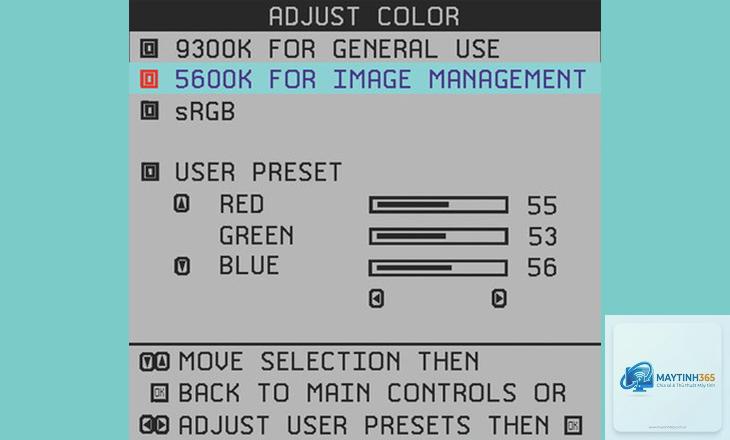
Nhiệt độ màu được đo bằng Kelvin (K). Tiêu chuẩn D65 (6500K) là nhiệt độ màu được khuyên dùng cho hầu hết các công việc thiết kế và chỉnh sửa ảnh. Ở mức này, màu trắng hiển thị trung tính, không ngả vàng (ấm) cũng không ngả xanh (lạnh). Đây là thông số quan trọng nhất trong cách thiết lập màu chuẩn màn hình.
Gamma
Gamma quyết định mối quan hệ giữa giá trị tín hiệu đầu vào và độ sáng đầu ra. Gamma 2.2 là tiêu chuẩn phổ biến cho Windows và hầu hết các trình duyệt web. MacOS thường sử dụng gamma 1.8 nhưng hiện tại cũng đã chuyển sang gamma 2.2. Thiết lập gamma sai sẽ làm ảnh hưởng đến độ tương phản tổng thể và chi tiết vùng tối.
Không gian màu (Color Space)
sRGB, Adobe RGB và DCI-P3 là ba không gian màu phổ biến nhất. sRGB là tiêu chuẩn cho web và hầu hết các thiết bị tiêu dùng. Adobe RGB có dải màu rộng hơn, phù hợp với in ấn chuyên nghiệp. DCI-P3 được dùng trong sản xuất phim và video. Tùy vào mục đích sử dụng mà bạn chọn không gian màu phù hợp khi thiết lập màu chuẩn màn hình.
Hướng dẫn cách thiết lập màu chuẩn màn hình bằng phần mềm tích hợp sẵn
Đối với người dùng phổ thông hoặc chưa có điều kiện mua thiết bị đo màu chuyên dụng, các hệ điều hành đều cung cấp công cụ hiệu chỉnh cơ bản. Phương pháp này dựa vào mắt người để đánh giá, do đó độ chính xác không cao bằng máy đo nhưng vẫn tốt hơn nhiều so với việc không hiệu chỉnh gì.
Cách thiết lập màu chuẩn màn hình trên Windows 10 và Windows 11
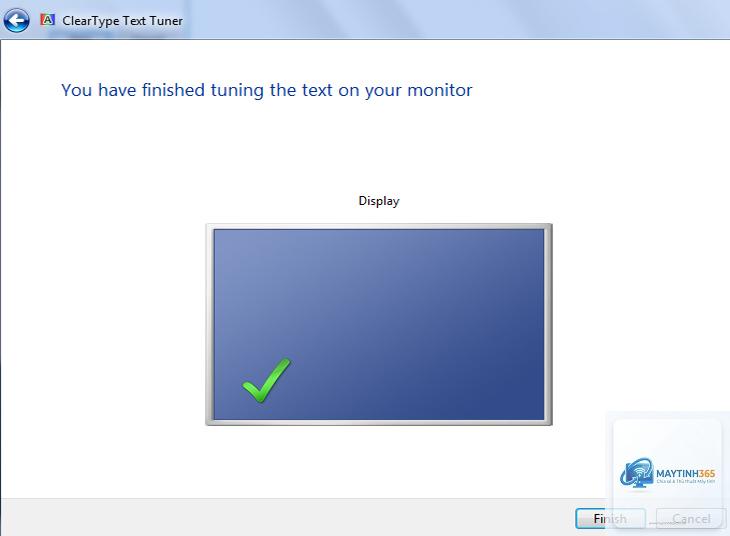
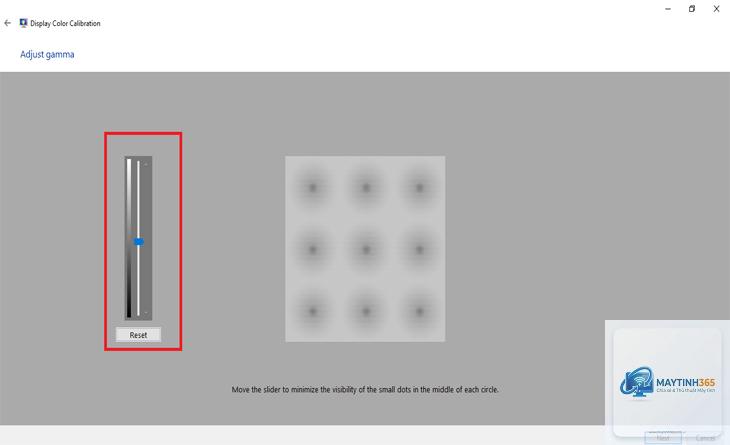
Windows có sẵn công cụ “Calibrate Display Color” giúp bạn điều chỉnh gamma, độ sáng, độ tương phản và cân bằng màu. Để truy cập, bạn vào Start, gõ “Calibrate display color” và chọn kết quả tương ứng. Quá trình này gồm 5 bước chính:
Điều chỉnh Gamma: Di chuyển thanh trượt sao cho các chấm tròn ở giữa mỗi hình tròn trở nên mờ nhất có thể, gần như biến mất vào nền.
Điều chỉnh độ sáng và độ tương phản: Sử dụng các nút cứng trên màn hình để tăng giảm độ sáng sao cho vẫn nhìn thấy rõ chữ “X” trong hình minh họa mà không bị chói. Điều chỉnh độ tương phản để nhìn rõ các nếp gấp trên áo sơ mi trong ảnh mẫu.
Cân bằng màu: Di chuyển các thanh trượt Red, Green, Blue để loại bỏ hoàn toàn các vệt màu trên các thanh xám, chỉ để lại màu xám trung tính.
Cách thiết lập màu chuẩn màn hình trên macOS
MacOS cung cấp công cụ “Display Calibrator Assistant” mạnh mẽ hơn Windows một chút. Vào System Preferences > Displays > Color > Calibrate. Bạn sẽ được hướng dẫn qua các bước:
Chọn mục tiêu hiệu chỉnh (thường là Standard Gamma 2.2 và White Point D65).
Điều chỉnh độ sáng tổng thể và độ tương phản bằng các nút trên màn hình.
Xác định độ sáng tối thiểu và tối đa của màn hình.
Điều chỉnh gamma bằng cách so sánh hình tròn với nền xung quanh.
Chọn điểm trắng mục tiêu (D65 cho hầu hết các trường hợp).
Cho phép quản trị viên điều chỉnh cân bằng màu RGB nếu cần.
Sử dụng thiết bị đo màu (Colorimeter) để thiết lập màu chuẩn màn hình chuyên nghiệp
Đối với các designer, photographer chuyên nghiệp, việc sử dụng mắt thường để hiệu chỉnh là không đủ tin cậy. Mắt người dễ bị mệt mỏi và bị ảnh hưởng bởi ánh sáng môi trường xung quanh. Thiết bị đo màu như Datacolor Spyder X hoặc X-Rite i1Display Pro là giải pháp tối ưu cho cách thiết lập màu chuẩn màn hình ở cấp độ chuyên nghiệp.
Quy trình hiệu chỉnh bằng máy đo màu
Đầu tiên, bạn cần để màn hình hoạt động ít nhất 30 phút để ổn định nhiệt độ và độ sáng. Đảm bảo không có ánh sáng mạnh chiếu trực tiếp vào màn hình. Gắn thiết bị đo vào màn hình theo hướng dẫn của nhà sản xuất. Phần mềm đi kèm sẽ tự động hiển thị các bước:
Chọn loại màn hình (LCD, LED, OLED).
Chọn không gian màu mục tiêu (sRGB, Adobe RGB, DCI-P3).
Chọn độ sáng mục tiêu (thường 120 cd/m² cho phòng tối, 160 cd/m² cho phòng sáng).
Chọn nhiệt độ màu (6500K).
Chọn gamma (2.2).
Phần mềm sẽ tự động hiển thị các mẫu màu và thiết bị đo sẽ đọc giá trị thực tế, sau đó tạo một profile ICC (International Color Consortium) để hệ điều hành áp dụng. Profile này sẽ điều chỉnh đầu ra màu sắc của màn hình sao cho khớp với tiêu chuẩn đã chọn.
Lợi ích của việc dùng máy đo màu
Máy đo màu loại bỏ hoàn toàn yếu tố chủ quan của mắt người. Kết quả hiệu chỉnh có độ lặp lại cao, đảm bảo rằng mỗi lần hiệu chỉnh đều cho ra chất lượng như nhau. Đặc biệt, khi bạn làm việc trong một studio có nhiều màn hình, máy đo màu giúp đồng bộ hóa màu sắc giữa các màn hình với nhau, một yêu cầu bắt buộc trong sản xuất nội dung chuyên nghiệp.
Bảng so sánh các phương pháp thiết lập màu chuẩn màn hình
Phương pháp
Chi phí
Độ chính xác
Thời gian thực hiện
Đối tượng phù hợp
Hiệu chỉnh bằng mắt thường (Windows/macOS)
Miễn phí
Thấp – Trung bình
10-15 phút
Người dùng phổ thông, sinh viên
Hiệu chỉnh bằng máy đo màu (Spyder, i1Display)
3-8 triệu VND
Cao
5-10 phút
Designer, Photographer chuyên nghiệp
Hiệu chỉnh phần cứng (Hardware Calibration)
Trên 15 triệu VND (màn hình hỗ trợ)
Rất cao
5-10 phút
Studio sản xuất phim, in ấn chuyên sâu
Sai lầm thường gặp khi thiết lập màu chuẩn màn hình và cách tránh
Nhiều người mới bắt đầu thường mắc phải những sai lầm cơ bản khiến cho việc hiệu chỉnh trở nên vô ích.
Không để màn hình ổn định trước khi hiệu chỉnh
Màn hình cần thời gian để đạt đến nhiệt độ hoạt động ổn định, thường là 30 phút. Nếu hiệu chỉnh ngay khi vừa bật máy, kết quả sẽ không chính xác vì độ sáng và màu sắc còn thay đổi. Luôn nhớ bước này trước khi bắt đầu cách thiết lập màu chuẩn màn hình.
Hiệu chỉnh trong môi trường ánh sáng không phù hợp
Ánh sáng môi trường ảnh hưởng trực tiếp đến cảm nhận màu sắc của mắt. Không nên hiệu chỉnh dưới ánh đèn vàng hoặc có ánh sáng mặt trời chiếu trực tiếp vào màn hình. Tốt nhất nên hiệu chỉnh trong phòng tối hoặc với ánh sáng trung tính có nhiệt độ màu 5000K-6500K.
Chọn sai không gian màu mục tiêu
Nếu bạn chỉ thiết kế cho web, hãy chọn sRGB. Nếu bạn in ấn, hãy chọn Adobe RGB. Chọn sai không gian màu sẽ dẫn đến việc màu sắc hiển thị không đúng với mục đích sử dụng. Đây là lỗi nghiêm trọng trong cách thiết lập màu chuẩn màn hình mà nhiều người mắc phải.
Không tạo profile ICC sau khi hiệu chỉnh
Profile ICC là file chứa thông số hiệu chỉnh. Nếu không lưu và kích hoạt profile này, hệ điều hành sẽ không áp dụng các thay đổi. Đảm bảo rằng profile mới được đặt làm mặc định trong cài đặt màu sắc của hệ thống.
Lưu ý quan trọng để duy trì màu chuẩn màn hình lâu dài
Màu sắc màn hình không cố định mãi mãi. Theo thời gian, đèn nền (backlight) của màn hình bị suy giảm, làm thay đổi độ sáng và nhiệt độ màu. Vì vậy, việc hiệu chỉnh định kỳ là rất cần thiết.
Tần suất hiệu chỉnh: Đối với màn hình chuyên nghiệp, nên hiệu chỉnh 2-4 tuần một lần. Đối với màn hình phổ thông, 1-2 tháng một lần là hợp lý.
Kiểm tra môi trường làm việc: Ánh sáng phòng thay đổi theo mùa hoặc theo giờ trong ngày. Nếu bạn di chuyển bàn làm việc hoặc thay đổi đèn, hãy hiệu chỉnh lại màn hình.
Cập nhật driver đồ họa: Driver card đồ họa cũ hoặc lỗi có thể làm sai lệch màu sắc. Luôn cập nhật driver mới nhất từ nhà sản xuất.
Tránh dùng các chế độ hình ảnh giả tạo: Các chế độ như “Game Mode”, “Cinema Mode”, “Vivid” thường đẩy độ bão hòa và độ tương phản lên cao, làm sai lệch màu sắc. Chỉ sử dụng chế độ “Standard” hoặc “sRGB” khi làm việc.
Ứng dụng thực tế của việc thiết lập màu chuẩn màn hình trong các ngành nghề
Thiết kế đồ họa và in ấn
Trong ngành in ấn, màu sắc trên màn hình phải khớp với màu sắc trên giấy in. Nếu không thiết lập màu chuẩn màn hình, bạn sẽ tốn rất nhiều chi phí cho việc in thử và chỉnh sửa. Một thiết kế banner quảng cáo có thể bị từ chối nếu màu sắc không đúng với yêu cầu của khách hàng.
Nhiếp ảnh và chỉnh sửa ảnh
Nhiếp ảnh gia cần màn hình hiển thị chính xác từng gam màu để có thể chỉnh sửa ảnh một cách tinh tế. Một bức ảnh chân dung với tông da bị ngả xanh sẽ làm hỏng cả bộ sưu tập. Việc thiết lập màu chuẩn màn hình giúp đảm bảo rằng màu da, màu trời, màu cây cỏ hiển thị đúng như thực tế.
Sản xuất video và phim
Trong lĩnh vực video, màu sắc phải đồng nhất trên tất cả các màn hình trong quy trình sản xuất, từ màn hình của editor, colorist đến màn hình của đạo diễn. Bất kỳ sự lệch màu nào cũng có thể dẫn đến việc phải quay lại cảnh quay hoặc chỉnh sửa hậu kỳ tốn kém.
Câu hỏi thường gặp về cách thiết lập màu chuẩn màn hình
Có cần thiết lập màu chuẩn màn hình nếu tôi chỉ dùng máy tính để lướt web và xem phim?
Không bắt buộc, nhưng nếu bạn muốn trải nghiệm hình ảnh trung thực nhất, việc hiệu chỉnh cơ bản bằng công cụ có sẵn của Windows hoặc macOS vẫn mang lại lợi ích rõ rệt. Màu sắc sẽ tự nhiên hơn, không bị chói gắt hay quá bão hòa.
Tôi có thể dùng ảnh mẫu trên mạng để thiết lập màu chuẩn màn hình không?
Các ảnh mẫu chỉ mang tính tham khảo tương đối. Mỗi màn hình và mỗi trình duyệt hiển thị ảnh khác nhau. Phương pháp này không chính xác và không được khuyên dùng trong cách thiết lập màu chuẩn màn hình chuyên nghiệp.
Máy đo màu có đắt không? Có nên mua không?
Máy đo màu có giá từ 3 đến 8 triệu đồng. Nếu bạn làm việc chuyên nghiệp với màu sắc, đây là khoản đầu tư xứng đáng. Nếu không,
Không cần chỉnh lại ảnh cũ. Profile ICC chỉ thay đổi cách màn hình hiển thị màu sắc, không làm thay đổi dữ liệu gốc của file ảnh. Tuy nhiên, bạn sẽ thấy ảnh cũ hiển thị khác đi, đó là cách chúng thực sự nên được nhìn thấy.
Kết luận
Thiết lập màu chuẩn màn hình không phải là một thao tác phức tạp nhưng đòi hỏi sự tỉ mỉ và kiên nhẫn. Dù bạn chọn phương pháp hiệu chỉnh bằng mắt thường hay đầu tư máy đo màu chuyên dụng, điều quan trọng nhất là hiểu rõ các thông số cơ bản và thực hiện đúng quy trình. Một màn hình được hiệu chỉnh đúng cách sẽ giúp công việc của bạn trở nên chuyên nghiệp hơn, tiết kiệm thời gian và chi phí chỉnh sửa, đồng thời mang lại sự hài lòng cho khách hàng. Hãy bắt đầu ngay hôm nay bằng cách kiểm tra và áp dụng những hướng dẫn trong bài viết này để nâng tầm chất lượng sản phẩm của bạn.