Ánh sáng xanh phát ra từ màn hình máy tính là một trong những nguyên nhân chính gây mỏi mắt, khô mắt và rối loạn giấc ngủ. Với người dùng Windows 11, việc biết cách giảm ánh sáng xanh Windows 11 không chỉ giúp bảo vệ thị lực mà còn cải thiện chất lượng giấc ngủ đáng kể. Bài viết này sẽ hướng dẫn bạn từng bước cụ thể để kích hoạt và tùy chỉnh tính năng Night Light, cùng nhiều phương pháp khác giúp giảm thiểu tác hại của ánh sáng xanh.
Ánh sáng xanh là gì và tại sao cần giảm trên Windows 11?
Ánh sáng xanh (blue light) là dải bước sóng ngắn, năng lượng cao trong quang phổ ánh sáng nhìn thấy. Màn hình máy tính, điện thoại thông minh và đèn LED đều phát ra lượng lớn ánh sáng xanh. Tiếp xúc quá nhiều với ánh sáng xanh, đặc biệt vào buổi tối, có thể ức chế sản xuất melatonin – hormone điều chỉnh giấc ngủ.
Windows 11 tích hợp sẵn tính năng Night Light (Ánh sáng ban đêm) cho phép người dùng điều chỉnh nhiệt độ màu màn hình, giảm cường độ ánh sáng xanh một cách tự động hoặc thủ công. Đây là giải pháp đơn giản nhưng hiệu quả nhất để bảo vệ mắt khi làm việc với máy tính trong thời gian dài.
Hướng dẫn chi tiết cách giảm ánh sáng xanh Windows 11 bằng Night Light
Bước 1: Mở cài đặt Windows 11
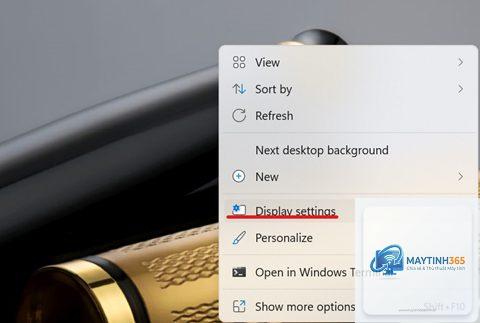
Nhấn tổ hợp phím Windows + I để mở nhanh ứng dụng Settings. Bạn cũng có thể nhấp chuột phải vào nút Start và chọn Settings từ menu hiện ra.
Bước 2: Truy cập vào phần cài đặt màn hình
Trong cửa sổ Settings, chọn mục System (Hệ thống) ở thanh bên trái, sau đó nhấp vào Display (Màn hình) ở bên phải.
Bước 3: Kích hoạt Night Light
Tìm đến phần Brightness & Color (Độ sáng và Màu sắc). Tại đây, bạn sẽ thấy tùy chọn Night light. Bật công tắc sang vị trí On để kích hoạt ngay lập tức.
Bước 4: Tùy chỉnh cường độ và lịch trình
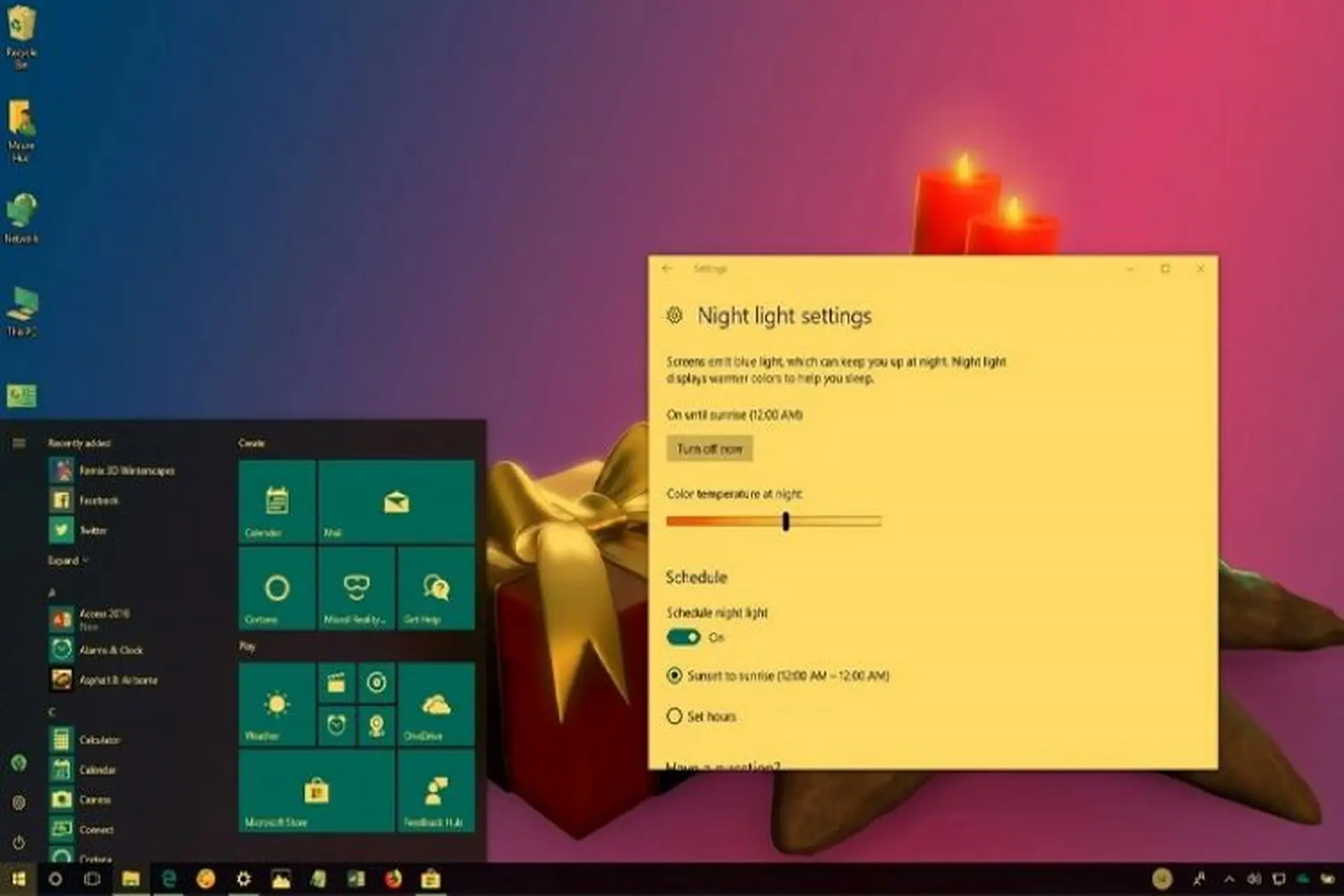
Nhấp vào Night light settings để mở bảng cấu hình chi tiết.
Hoàn toàn không. Night Light chỉ thay đổi cách màn hình hiển thị màu sắc thông qua phần mềm, không tác động đến phần cứng.
Nguyên nhân thường gặp là driver đồ họa lỗi thời hoặc xung đột phần mềm. Hãy cập nhật driver card màn hình từ trang web nhà sản xuất (Intel, NVIDIA, AMD) hoặc khởi động lại máy tính. Nếu vẫn không được, kiểm tra xem có ứng dụng nào đang kiểm soát màu sắc màn hình không (như f.lux hoặc phần mềm của nhà sản xuất laptop).
Có thể, nhưng không khuyến khích. Ban ngày, ánh sáng xanh tự nhiên từ mặt trời giúp duy trì nhịp sinh học và sự tỉnh táo. Chỉ nên bật Night Light từ chiều tối trở đi để đồng bộ với chu kỳ ngủ tự nhiên của cơ thể.
Làm sao để tắt Night Light nhanh trên Windows 11?
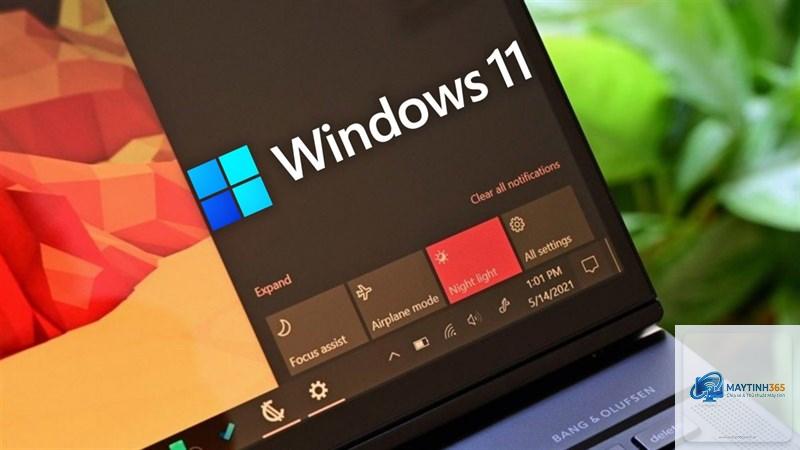
Nhấp vào biểu tượng pin hoặc âm lượng trên thanh Taskbar để mở Quick Settings. Tìm nút Night light và nhấp để tắt/bật. Bạn cũng có thể dùng tổ hợp phím Windows + A để mở nhanh Action Center.
Night Light có giống chế độ đọc sách trên điện thoại không?
Về cơ bản là giống nhau. Cả hai đều làm ấm màu màn hình để giảm ánh sáng xanh. Tuy nhiên, Windows 11 cho phép tùy chỉnh cường độ chi tiết hơn so với nhiều thiết bị di động.
Kết luận
Biết cách giảm ánh sáng xanh Windows 11 là kỹ năng cần thiết cho bất kỳ ai thường xuyên sử dụng máy tính. Tính năng Night Light tích hợp sẵn trong hệ điều hành mang đến giải pháp đơn giản, miễn phí và hiệu quả. Bạn chỉ mất chưa đến một phút để thiết lập, nhưng lợi ích mang lại cho sức khỏe đôi mắt và giấc ngủ là vô cùng lớn.
Hãy bắt đầu bằng việc kích hoạt Night Light ngay hôm nay, thiết lập lịch trình tự động từ 20:00 đến 06:00 với cường độ khoảng 50%. Kết hợp với việc giảm độ sáng màn hình và nghỉ ngơi hợp lý, bạn sẽ thấy sự khác biệt rõ rệt sau vài ngày sử dụng. Đôi mắt khỏe mạnh là nền tảng để làm việc hiệu quả và tận hưởng cuộc sống trọn vẹn hơn.