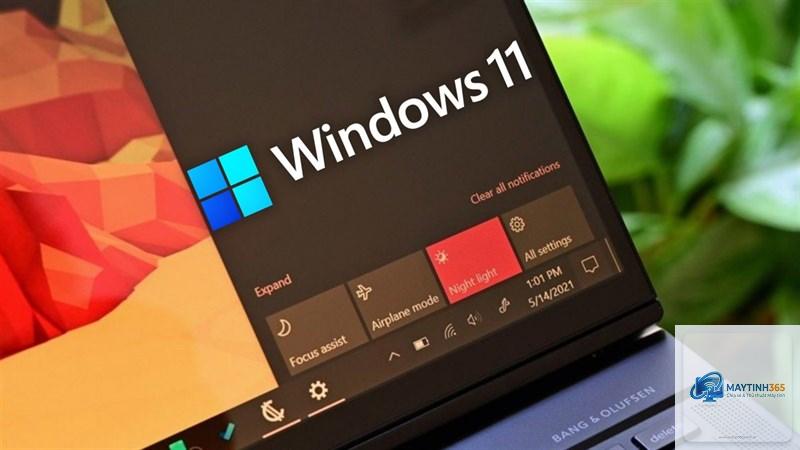
Night Light (ánh sáng ban đêm) là một tính năng quan trọng trên Windows 11 giúp giảm ánh sáng xanh phát ra từ màn hình, hỗ trợ bảo vệ mắt và cải thiện chất lượng giấc ngủ. Nhiều người dùng chưa biết cách bật night light windows 11 một cách hiệu quả hoặc không tận dụng hết các tùy chỉnh mà hệ điều hành này cung cấp. Bài viết này sẽ hướng dẫn bạn từng bước chi tiết, từ cơ bản đến nâng cao, kèm theo những mẹo thực tế để tối ưu trải nghiệm.
Night Light trên Windows 11 là gì và tại sao bạn cần nó?
Night Light là một chế độ hiển thị được tích hợp sẵn trong Windows 11, có nhiệm vụ lọc bớt ánh sáng xanh (blue light) từ màn hình máy tính. Ánh sáng xanh là loại ánh sáng có bước sóng ngắn, thường được phát ra từ các thiết bị điện tử như màn hình máy tính, điện thoại thông minh và đèn LED. Tiếp xúc với ánh sáng xanh vào ban đêm có thể ức chế sản xuất melatonin – hormone điều chỉnh giấc ngủ, khiến bạn khó ngủ hơn.
Khi kích hoạt cách bật night light windows 11, màn hình sẽ chuyển sang tông màu ấm hơn (vàng hoặc cam), giúp giảm căng thẳng cho mắt và tạo cảm giác dễ chịu hơn khi làm việc trong điều kiện thiếu sáng. Tính năng này đặc biệt hữu ích cho những người thường xuyên làm việc khuya, chơi game hoặc xem phim vào ban đêm.
Hướng dẫn chi tiết cách bật Night Light Windows 11
Có nhiều phương pháp để kích hoạt và tùy chỉnh Night Light trên Windows 11.
Cách bật Night Light Windows 11 qua Settings (Cài đặt)
Đây là phương pháp chính thống và cho phép bạn tùy chỉnh nhiều thông số nhất.
Nhấn tổ hợp phím Windows + I để mở ứng dụng Settings.
Chọn mục System (Hệ thống) ở thanh bên trái.
Nhấp vào Display (Màn hình).
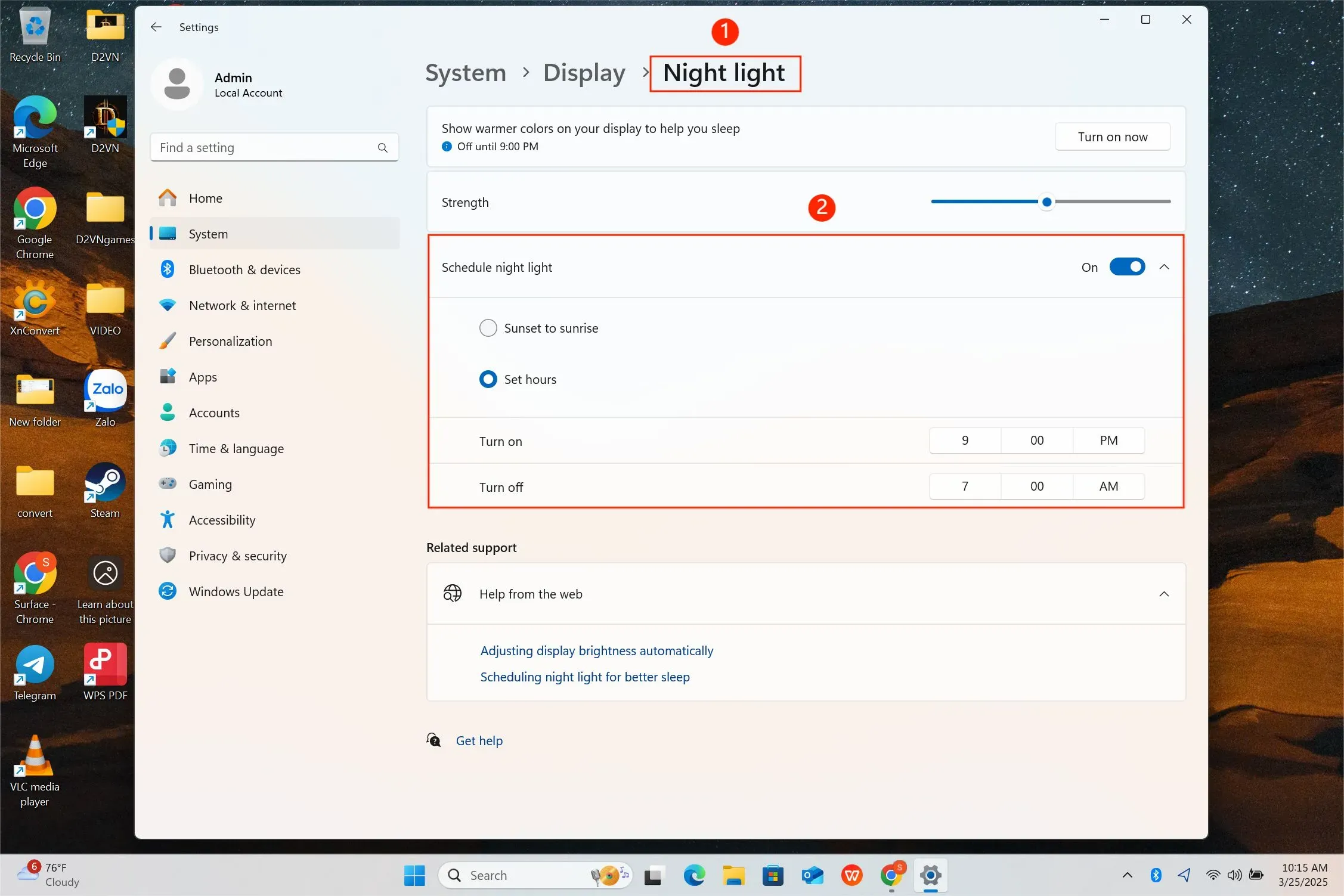
Trong phần Brightness & Color (Độ sáng và Màu sắc), tìm mục Night light.
Bật công tắc gạt sang chế độ On (Bật).
Sau khi bật,
Nguyên nhân thường gặp là do driver đồ họa chưa được cập nhật hoặc màn hình của bạn không hỗ trợ tính năng này. Hãy cập nhật driver card màn hình từ trang web của nhà sản xuất (NVIDIA, AMD, Intel) và kiểm tra lại.
Night Light có ảnh hưởng đến hiệu suất máy tính không?
Night Light sử dụng rất ít tài nguyên hệ thống và hầu như không ảnh hưởng đến hiệu suất máy tính.
Có, Windows 11 hỗ trợ Night Light trên tất cả các màn hình được kết nối. Tuy nhiên, mỗi màn hình sẽ áp dụng cùng một cường độ màu ấm.
Night Light có giống với chế độ đọc sách trên điện thoại không?
Về cơ bản, cả hai đều có chức năng lọc ánh sáng xanh và chuyển màn hình sang tông ấm. Tuy nhiên, Windows 11 cung cấp nhiều tùy chỉnh hơn về cường độ và lịch trình.
Kết luận
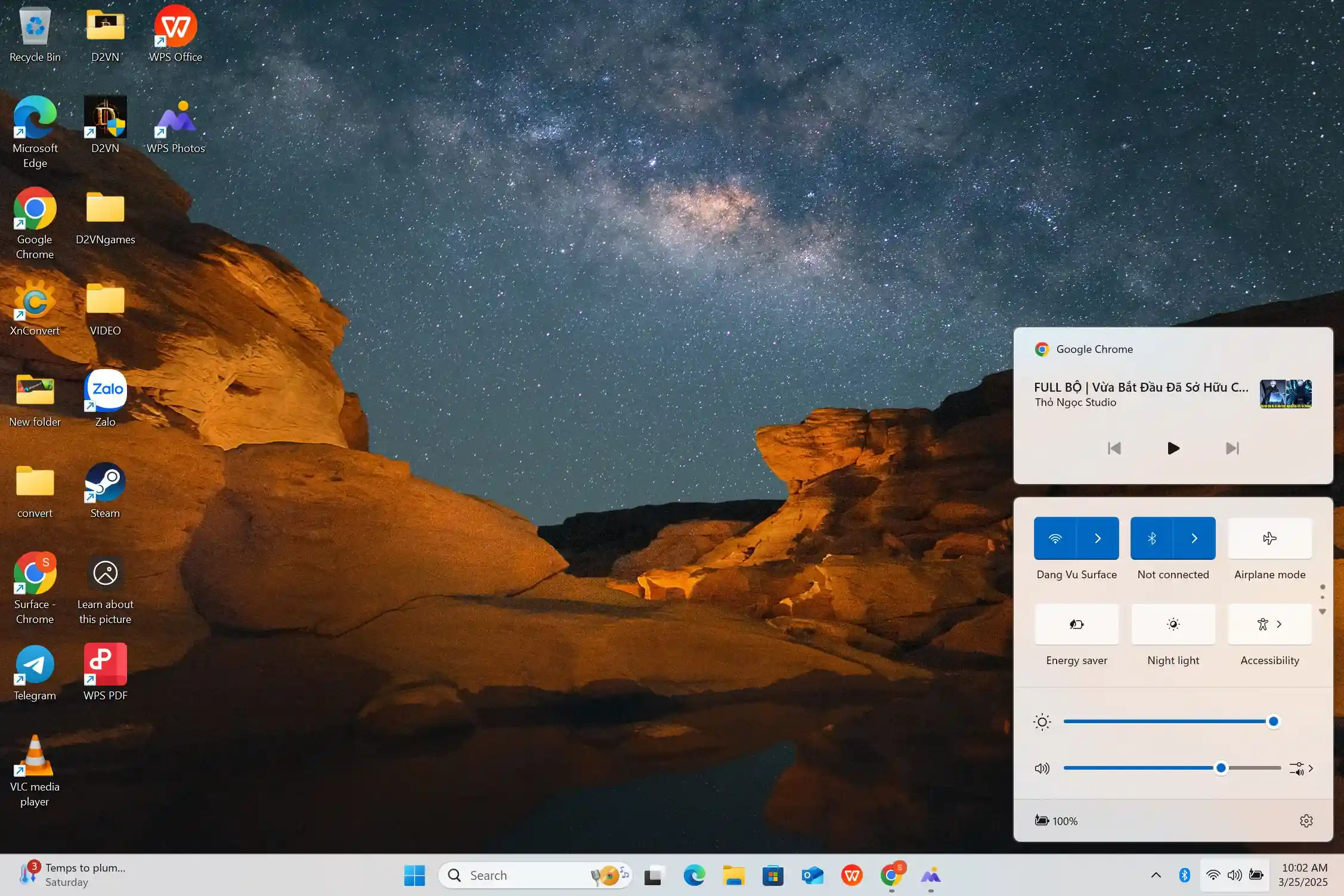
Cách bật night light windows 11 là một kỹ năng đơn giản nhưng mang lại giá trị lớn cho sức khỏe đôi mắt và chất lượng giấc ngủ của bạn. Chỉ với vài thao tác trong Settings hoặc Action Center, bạn đã có thể kích hoạt tính năng này và tùy chỉnh theo nhu cầu cá nhân. Hãy nhớ thiết lập lịch trình tự động để không phải nhớ bật tắt mỗi ngày, đồng thời kết hợp với các thói quen tốt khác như nghỉ ngơi định kỳ và giảm độ sáng màn hình. Nếu bạn gặp bất kỳ vấn đề nào, hãy kiểm tra driver đồ họa và cập nhật Windows lên phiên bản mới nhất. Áp dụng ngay hôm nay để trải nghiệm sự khác biệt rõ rệt khi làm việc và giải trí vào ban đêm.