Windows 11 mang đến giao diện hiện đại với nhiều tùy chỉnh linh hoạt, nhưng không phải ai cũng hài lòng với kích thước chữ mặc định. Nhiều người dùng gặp khó khăn khi chữ quá to, chiếm nhiều không gian màn hình hoặc gây cảm giác rối mắt. Bài viết này sẽ hướng dẫn bạn cách giảm kích thước chữ Windows 11 qua nhiều phương pháp khác nhau, từ cài đặt hệ thống đến các thủ thuật nâng cao, giúp tối ưu trải nghiệm làm việc và giải trí trên máy tính.
Kích thước chữ mặc định trong Windows 11 được thiết lập ở mức 100% hoặc 125% tùy theo độ phân giải màn hình. Tuy nhiên, không phải cấu hình nào cũng phù hợp với mọi người dùng. Việc chữ quá lớn có thể khiến nội dung bị che khuất, đặc biệt trên các màn hình có kích thước nhỏ hoặc độ phân giải cao. Ngược lại, giảm kích thước chữ giúp hiển thị nhiều thông tin hơn trên cùng một diện tích, cải thiện năng suất làm việc và mang lại trải nghiệm thị giác thoải mái hơn.
Có nhiều cách để điều chỉnh kích thước chữ trong Windows 11, từ cài đặt cơ bản đến các tùy chỉnh chuyên sâu.
1. Giảm kích thước chữ qua cài đặt Scale
Phương pháp phổ biến nhất để thay đổi kích thước chữ và các thành phần giao diện là điều chỉnh tỷ lệ Scale trong Settings. Đây là cách giảm kích thước chữ Windows 11 nhanh chóng và an toàn nhất.
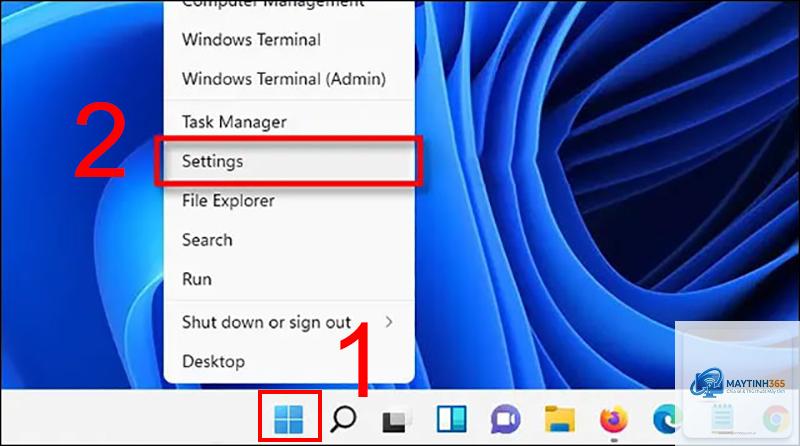
Nhấn tổ hợp phím Windows + I để mở Settings.
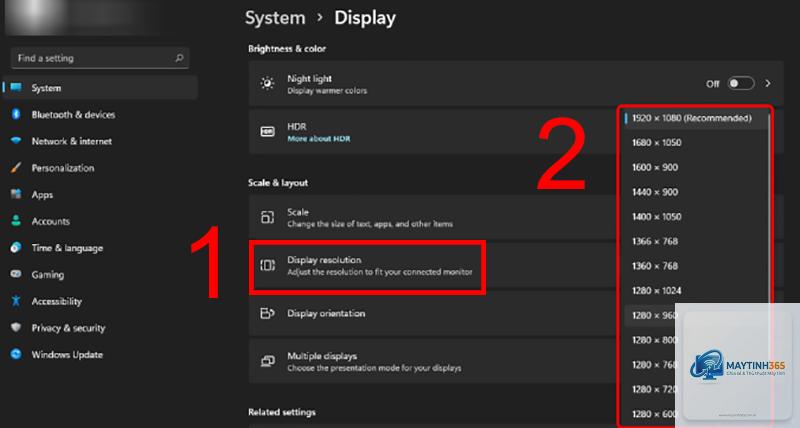
Chọn mục System (Hệ thống).
Nhấp vào Display (Màn hình).
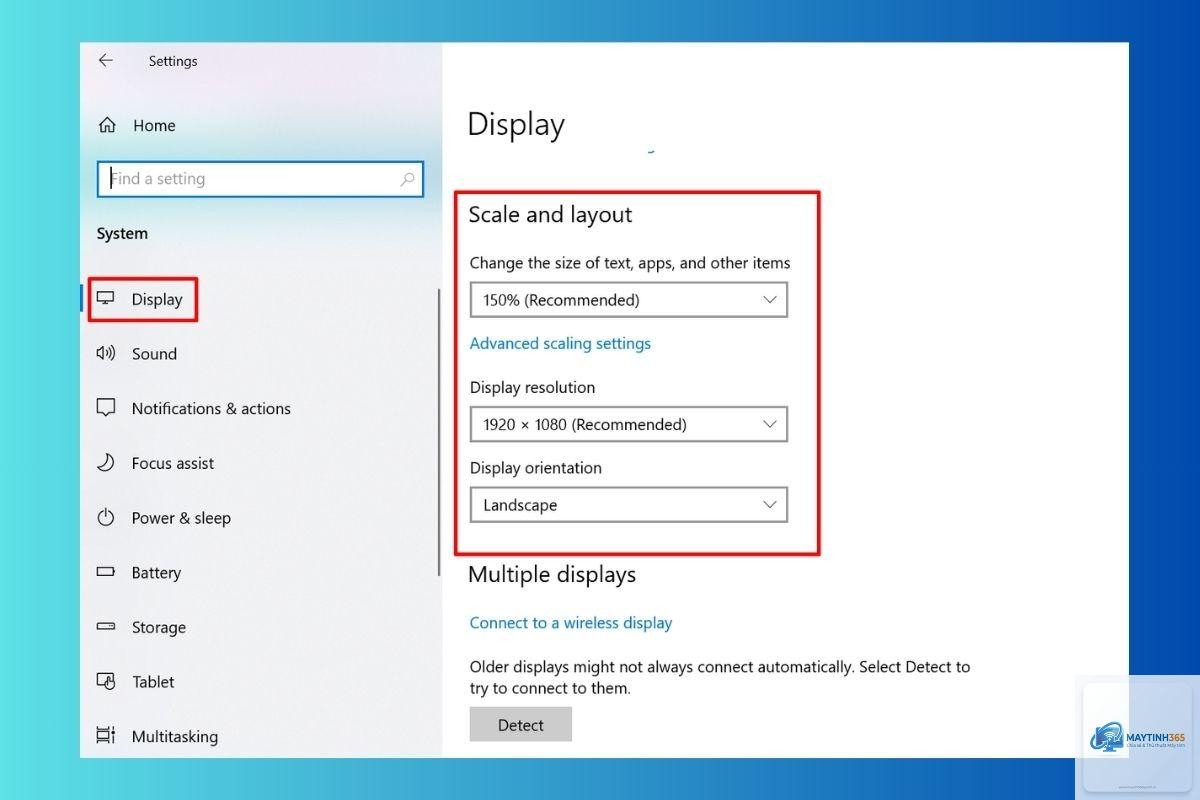
Tìm phần Scale & layout (Tỷ lệ và bố cục).
Trong dropdown menu Scale, chọn giá trị nhỏ hơn, ví dụ từ 125% xuống 100%.
Khi giảm Scale xuống 100%, toàn bộ văn bản, biểu tượng và cửa sổ ứng dụng sẽ thu nhỏ lại. Điều này đặc biệt hữu ích trên màn hình 27 inch hoặc lớn hơn với độ phân giải 1920×1080 hoặc cao hơn. Lưu ý rằng thay đổi này yêu cầu đăng xuất tài khoản để áp dụng hoàn toàn.
2. Thay đổi kích thước chữ riêng biệt trong Settings
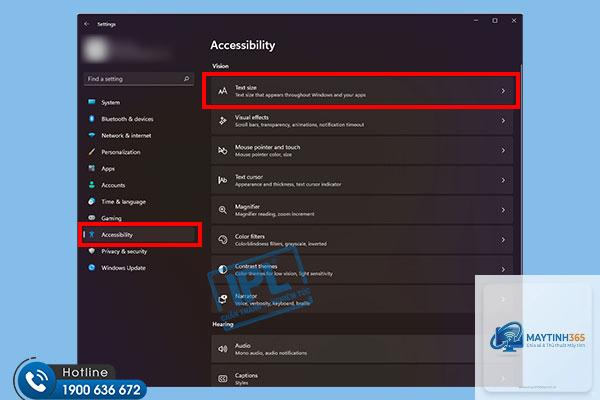
Windows 11 cho phép bạn tinh chỉnh kích thước chữ mà không ảnh hưởng đến các yếu tố khác như biểu tượng hay thanh tác vụ. Cách giảm kích thước chữ Windows 11 này phù hợp khi bạn chỉ muốn thu nhỏ văn bản.
Vào Settings > Personalization > Fonts.
Chọn mục Font size (Kích thước phông chữ).
Kéo thanh trượt về bên trái để giảm kích thước chữ (giá trị mặc định là 10,
Sử dụng tùy chọn Font size trong Settings > Personalization > Fonts. Phương pháp này chỉ thay đổi kích thước văn bản, giữ nguyên kích thước biểu tượng và các thành phần khác.
Có thể giảm kích thước chữ xuống dưới 100% trong Scale không?
Windows 11 không cho phép chọn Scale dưới 100% trong giao diện Settings. Tuy nhiên,
Điều này thường xảy ra với ứng dụng cũ không hỗ trợ DPI scaling.
Không. Thay đổi kích thước chữ chỉ tác động đến giao diện hiển thị, không ảnh hưởng đến CPU, RAM hay tốc độ xử lý của máy tính.
Cách giảm kích thước chữ Windows 11 trên laptop màn hình cảm ứng?
Bạn có thể thực hiện tương tự qua Settings > Display > Scale. Ngoài ra, trên màn hình cảm ứng, bạn có thể dùng cử chỉ pinch-to-zoom trong một số ứng dụng để tạm thời thu nhỏ văn bản.
Lưu ý quan trọng khi thực hiện giảm kích thước chữ
Trước khi thay đổi bất kỳ cài đặt nào, hãy ghi nhớ giá trị mặc định để dễ dàng khôi phục nếu cần. Nếu sử dụng Registry Editor, luôn tạo điểm khôi phục hệ thống hoặc sao lưu Registry. Đối với màn hình có độ phân giải dưới 1920×1080, không nên giảm Scale xuống dưới 100% vì chữ sẽ trở nên quá nhỏ. Ngoài ra, hãy kiểm tra khả năng tương thích của các ứng dụng quan trọng trước khi áp dụng thay đổi vĩnh viễn.
Kết luận
Cách giảm kích thước chữ Windows 11 không phức tạp như nhiều người nghĩ. Từ cài đặt Scale đơn giản đến tinh chỉnh Registry nâng cao, mỗi phương pháp đều có ưu điểm riêng phù hợp với nhu cầu cụ thể. Việc lựa chọn đúng cách sẽ giúp bạn tối ưu không gian làm việc, bảo vệ thị lực và nâng cao trải nghiệm sử dụng máy tính. Hãy bắt đầu với phương pháp dễ nhất là điều chỉnh Scale trong Settings, sau đó khám phá thêm các tùy chọn khác nếu cần. Luôn nhớ sao lưu cài đặt gốc để đảm bảo an toàn cho hệ thống.