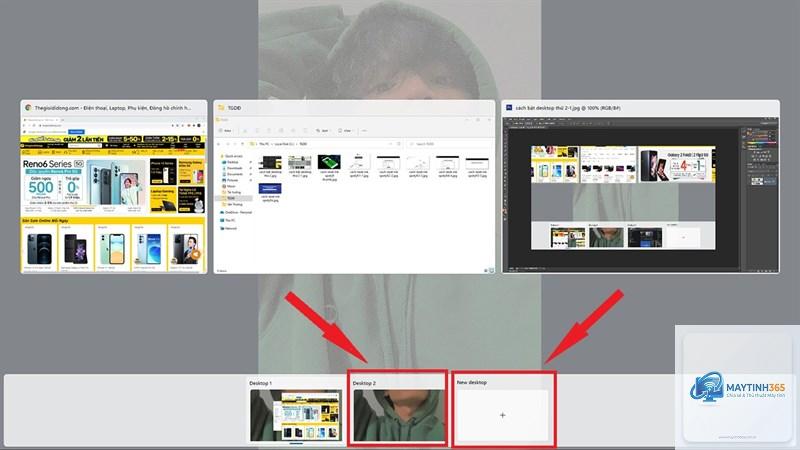
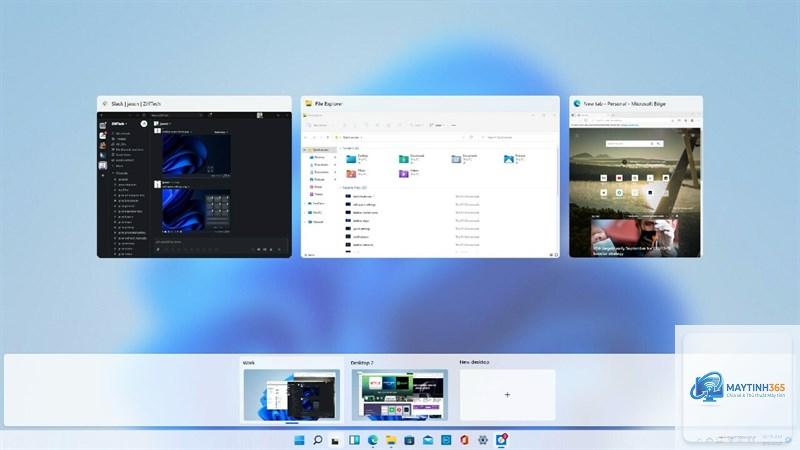
Việc sử dụng nhiều màn hình cùng lúc trên Windows 11 đã trở thành nhu cầu thiết yếu cho dân văn phòng, game thủ và nhà sáng tạo nội dung. Cách thêm màn hình phụ Windows 11 không chỉ giúp mở rộng không gian làm việc mà còn tăng hiệu suất xử lý công việc lên đến 42% theo nghiên cứu của Đại học Utah. Bài viết này sẽ hướng dẫn bạn từ khâu kiểm tra phần cứng, kết nối thiết bị đến tinh chỉnh cài đặt hiển thị một cách chuyên nghiệp nhất.
Những điều kiện cần chuẩn bị trước khi thêm màn hình phụ Windows 11
Trước khi bắt đầu quy trình kết nối, bạn cần đảm bảo máy tính đáp ứng đủ các yêu cầu phần cứng và phần mềm. Việc chuẩn bị kỹ lưỡng sẽ giúp quá trình thiết lập diễn ra suôn sẻ, tránh các lỗi không đáng có.
Kiểm tra cổng kết nối trên máy tính và màn hình
Hầu hết laptop và PC Windows 11 đều được trang bị ít nhất một cổng xuất hình ảnh. Các loại cổng phổ biến bao gồm HDMI, DisplayPort, USB-C hỗ trợ DisplayPort Alt Mode, và VGA (trên các thiết bị cũ). Bạn cần xác định chính xác loại cổng hiện có trên máy tính và màn hình phụ để chọn cáp kết nối phù hợp.
Nếu máy tính chỉ có cổng USB-C nhưng màn hình chỉ hỗ trợ HDMI, bạn sẽ cần một bộ chuyển đổi (adapter) USB-C sang HDMI. Đối với laptop chỉ có một cổng HDMI,
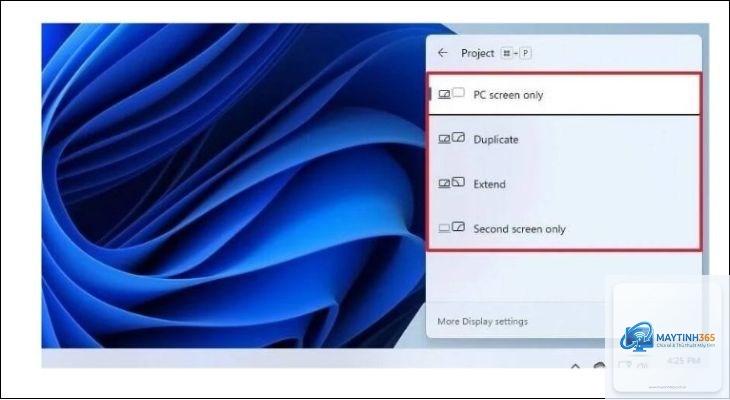
Sử dụng tổ hợp phím Windows + P để mở menu Project.
Số lượng màn hình phụ tối đa phụ thuộc vào card đồ họa. Hầu hết laptop hỗ trợ 2 màn hình ngoài, trong khi PC desktop có thể kết nối từ 3 đến 6 màn hình tùy theo cổng xuất và khả năng xử lý của GPU.
Tại sao màn hình phụ bị nhấp nháy hoặc mất tín hiệu?
Nguyên nhân thường do cáp kết nối kém chất lượng, driver đồ họa lỗi thời hoặc xung đột tần số quét. Hãy thử thay cáp khác, cập nhật driver và đặt tần số quét về 60Hz để kiểm tra.
Có cần cài đặt phần mềm bổ sung để sử dụng màn hình phụ không?
Windows 11 hỗ trợ đa màn hình native mà không cần phần mềm thứ ba. Tuy nhiên, các công cụ như DisplayFusion hoặc Actual Multiple Monitors cung cấp thêm tính năng quản lý cửa sổ và thanh tác vụ riêng cho từng màn hình.
Làm sao để đặt màn hình phụ làm màn hình chính?
Vào Settings > System > Display, chọn màn hình phụ, kéo xuống mục Multiple displays và đánh dấu Make this my main display. Màn hình chính sẽ hiển thị thanh tác vụ và các biểu tượng desktop mặc định.
Kết luận
Cách thêm màn hình phụ Windows 11 không phức tạp như nhiều người vẫn nghĩ. Chỉ với vài thao tác kiểm tra phần cứng, kết nối cáp và cấu hình trong Settings, bạn đã có thể mở rộng không gian làm việc một cách hiệu quả. Việc đầu tư vào một màn hình phụ chất lượng cùng cáp kết nối phù hợp sẽ mang lại lợi ích lâu dài về năng suất và trải nghiệm người dùng.
Hãy bắt đầu bằng việc xác định nhu cầu sử dụng của bản thân – làm việc văn phòng, thiết kế đồ họa hay chơi game – để chọn chế độ hiển thị và thiết lập tối ưu nhất. Nếu gặp bất kỳ trục trặc nào, các giải pháp khắc phục trong bài viết này sẽ giúp bạn xử lý nhanh chóng. Với Windows 11, việc quản lý đa màn hình chưa bao giờ dễ dàng đến thế.