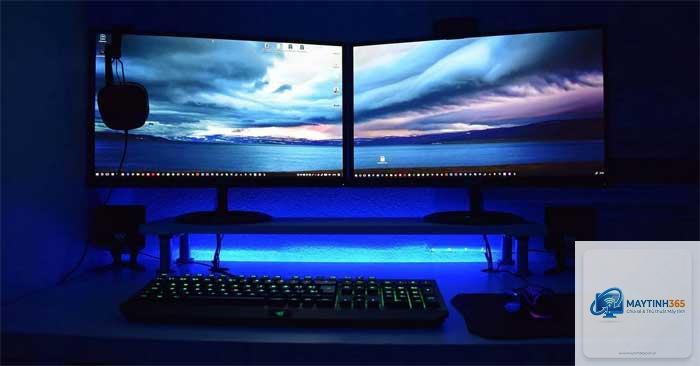
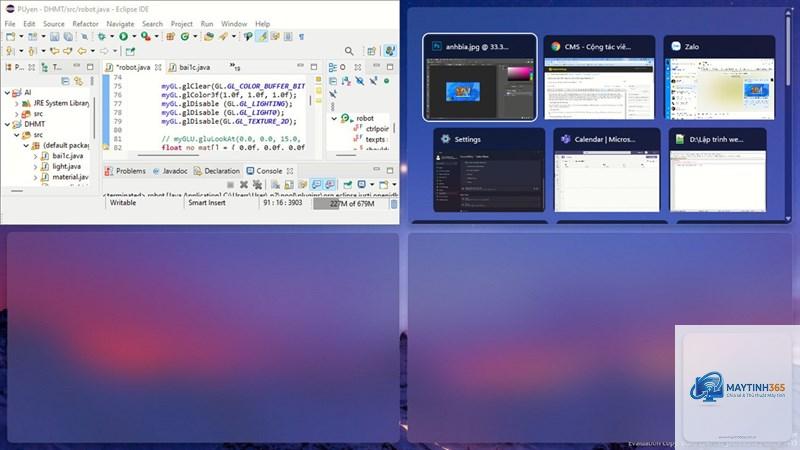
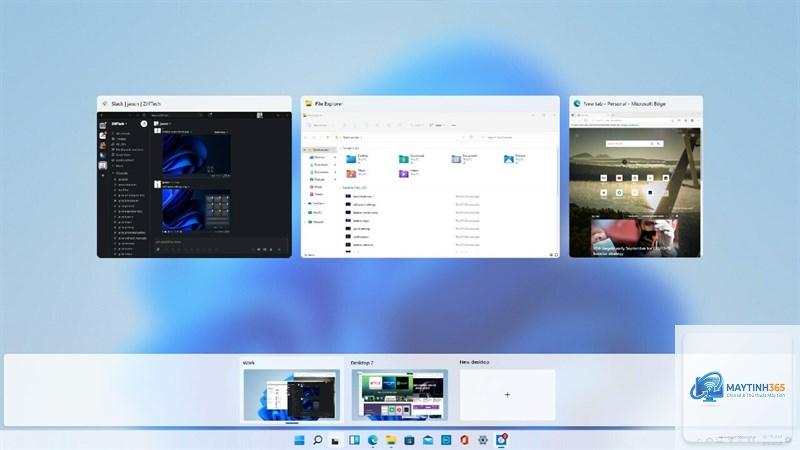
Làm việc với nhiều màn hình trên Windows 11 không còn là xa lạ với dân văn phòng, lập trình viên hay nhà sáng tạo nội dung. Việc thiết lập và tận dụng tối đa không gian hiển thị giúp tăng năng suất làm việc lên đến 42% theo nhiều nghiên cứu. Bài viết này sẽ hướng dẫn bạn cách sử dụng nhiều màn hình Windows 11 một cách chuyên nghiệp, từ khâu kết nối phần cứng đến tinh chỉnh phần mềm, giúp bạn làm chủ hoàn toàn thiết lập đa màn hình.
Những điều cần chuẩn bị trước khi thiết lập nhiều màn hình Windows 11
Trước khi bắt đầu, bạn cần kiểm tra khả năng tương thích của phần cứng. Hầu hết các máy tính chạy Windows 11 đều hỗ trợ tối thiểu hai màn hình ngoài, nhưng cần đảm bảo card đồ họa và cổng kết nối đáp ứng được nhu cầu.
Các cổng phổ biến bao gồm HDMI, DisplayPort, USB-C (hỗ trợ DisplayPort Alt Mode) và VGA (cũ hơn). Windows 11 cho phép kết nối đồng thời qua nhiều loại cổng khác nhau, nhưng tốc độ làm mới và độ phân giải có thể bị giới hạn nếu dùng adapter chuyển đổi.
Yêu cầu về card đồ họa
Card đồ họa rời (NVIDIA, AMD) thường hỗ trợ 3-4 màn hình cùng lúc. Card tích hợp Intel UHD Graphics hoặc AMD Radeon Graphics trên laptop chỉ hỗ trợ tối đa 2 màn hình ngoài (bao gồm cả màn hình laptop). Kiểm tra thông số kỹ thuật của thiết bị trước khi mua thêm màn hình.
Các bước cơ bản để sử dụng nhiều màn hình Windows 11
Quy trình thiết lập đa màn hình trên Windows 11 được thiết kế trực quan, thân thiện với người dùng.
Windows 11 tự động phát hiện màn hình ngoài khi cắm cáp. Nếu không thấy, nhấn Windows + P và chọn Mở rộng. Kiểm tra cáp và cổng kết nối, đồng thời cập nhật driver card đồ họa lên phiên bản mới nhất.
Có thể kết nối bao nhiêu màn hình với Windows 11?
Số lượng màn hình phụ thuộc vào card đồ họa. Card tích hợp hỗ trợ tối đa 2 màn hình ngoài (cộng với màn hình laptop là 3). Card rời cao cấp hỗ trợ 4-6 màn hình. Kiểm tra thông số kỹ thuật của GPU để biết giới hạn cụ thể.
Tại sao màn hình thứ hai không hiển thị đúng độ phân giải?
Vào Settings > System > Display, chọn màn hình thứ hai và kéo xuống mục Display resolution. Chọn độ phân giải gốc được khuyến nghị (thường có dòng chữ Recommended). Nếu không có, cập nhật driver màn hình hoặc thử cáp khác.
Làm sao để thanh tác vụ chỉ hiển thị trên màn hình chính?
Vào Settings > Personalization > Taskbar > Taskbar behaviors, bỏ chọn Show my taskbar on all displays. Thanh tác vụ sẽ chỉ xuất hiện trên màn hình chính, giúp không gian làm việc trên màn hình phụ rộng rãi hơn.
Có thể sử dụng laptop làm màn hình phụ cho máy tính khác không?
Có, thông qua tính năng Wireless Display trên Windows 11. Vào Settings > System > Projecting to this PC trên laptop phụ, sau đó từ máy chính nhấn Windows + K và chọn laptop đó. Tuy nhiên, độ trễ có thể cao hơn so với kết nối có dây.
Kết luận
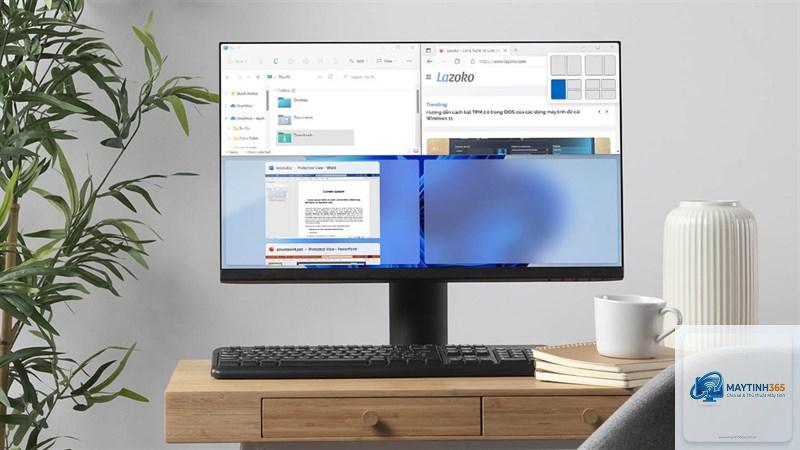
Cách sử dụng nhiều màn hình Windows 11 không phức tạp như nhiều người nghĩ. Chỉ với vài thao tác cơ bản, bạn đã có thể mở rộng không gian làm việc, tăng năng suất và cải thiện trải nghiệm đa nhiệm. Từ việc kết nối phần cứng, chọn chế độ hiển thị, đến tinh chỉnh thanh tác vụ và Snap Layouts, mỗi bước đều mang lại giá trị rõ rệt. Đừng quên đầu tư vào cáp chất lượng, cập nhật driver thường xuyên và bố trí màn hình hợp lý để tận dụng tối đa lợi ích mà thiết lập đa màn hình mang lại. Hãy bắt đầu ngay hôm nay để trải nghiệm sự khác biệt trong công việc và giải trí.