Việc điều chỉnh độ sáng màn hình là một trong những thao tác cơ bản nhưng quan trọng nhất khi sử dụng thiết bị điện tử. Cách quản lý brightness settings không chỉ ảnh hưởng đến trải nghiệm thị giác mà còn tác động trực tiếp đến sức khỏe mắt và thời lượng pin. Nhiều người dùng thường bỏ qua các tùy chọn tinh chỉnh nâng cao, dẫn đến việc sử dụng thiết bị không tối ưu. Bài viết này sẽ cung cấp kiến thức toàn diện về cách quản lý độ sáng màn hình trên nhiều nền tảng khác nhau, từ Windows, macOS, Android cho đến iOS.
Bản chất của brightness settings và tầm quan trọng
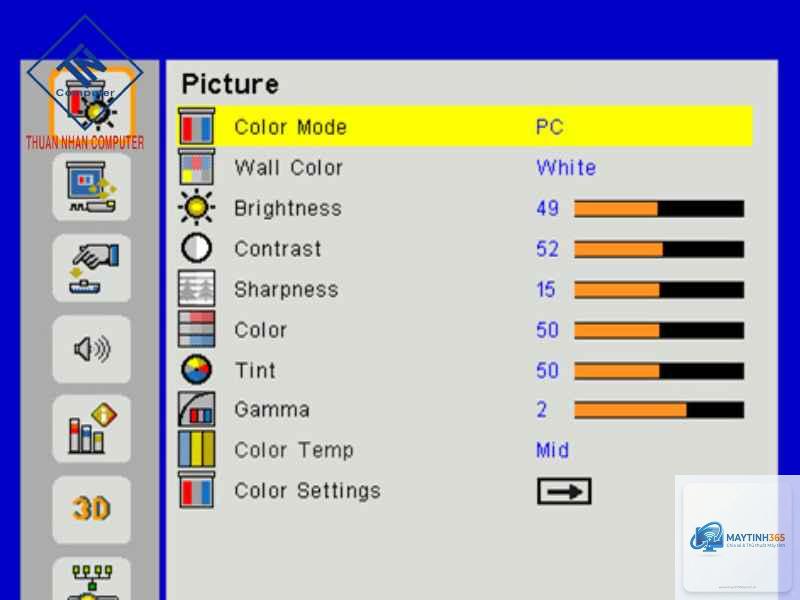
Brightness settings là tập hợp các thông số điều khiển cường độ ánh sáng phát ra từ màn hình thiết bị. Mỗi pixel trên màn hình đều có khả năng phát sáng ở các mức độ khác nhau, và việc quản lý brightness settings giúp người dùng kiểm soát tổng thể lượng ánh sáng này. Độ sáng được đo bằng đơn vị nit hoặc candela trên mét vuông (cd/m²). Màn hình thông thường có dải độ sáng từ 200 đến 600 nit, trong khi các thiết bị cao cấp có thể đạt tới 1000 nit hoặc hơn.
Việc quản lý brightness settings đúng cách mang lại nhiều lợi ích thiết thực. Đầu tiên, nó giúp bảo vệ thị lực bằng cách giảm mỏi mắt và hạn chế tác hại từ ánh sáng xanh. Thứ hai, điều chỉnh độ sáng phù hợp với môi trường xung quanh giúp tiết kiệm pin đáng kể, đặc biệt trên các thiết bị di động. Cuối cùng, brightness settings ảnh hưởng đến khả năng hiển thị nội dung dưới ánh sáng mạnh hoặc trong bóng tối.
Các phương pháp quản lý brightness settings phổ biến
Điều chỉnh thủ công qua hệ điều hành
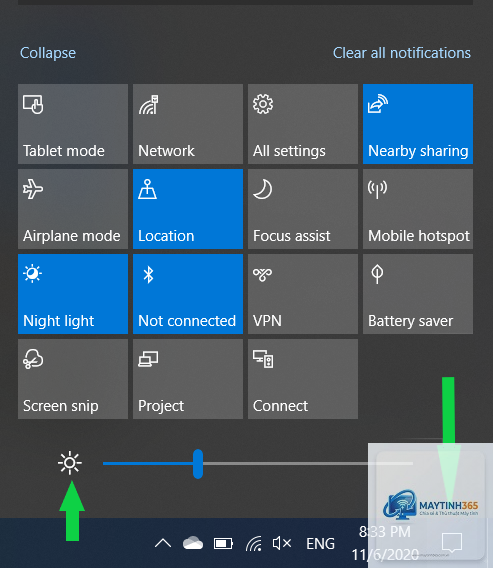
Hầu hết các hệ điều hành hiện đại đều cung cấp thanh trượt độ sáng trong bảng cài đặt nhanh. Trên Windows, người dùng có thể nhấn tổ hợp phím Windows + A để mở Action Center, sau đó kéo thanh trượt độ sáng. Trên macOS, phím F1 và F2 trên bàn phím Apple cho phép giảm hoặc tăng độ sáng tức thì. Đối với Android, vuốt từ trên xuống hai lần để mở bảng cài đặt nhanh và điều chỉnh thanh độ sáng. Trên iOS, vuốt từ góc trên bên phải xuống để mở Control Center.
Nhiều laptop Windows có các phím chức năng (Fn) kết hợp với phím F1-F12 để điều chỉnh độ sáng. Các phím này thường có biểu tượng mặt trời hoặc bóng đèn. Trên macOS, người dùng có thể sử dụng phím F1 và F2 trực tiếp hoặc kết hợp với phím Option để điều chỉnh tinh chỉnh hơn. Một số phần mềm bên thứ ba như Monitorian trên Windows cho phép tùy chỉnh phím tắt theo ý muốn.
Tự động điều chỉnh độ sáng thích ứng
Cảm biến ánh sáng xung quanh (ambient light sensor) là công nghệ cho phép thiết bị tự động điều chỉnh độ sáng dựa trên điều kiện môi trường. Trên Windows, tính năng này được gọi là Adaptive Brightness và có thể bật trong Settings > System > Display. Trên macOS, tính năng Auto-Brightness nằm trong System Preferences > Displays. Điện thoại thông minh thường có tùy chọn Auto-Brightness trong phần cài đặt màn hình.
So sánh các phương pháp quản lý brightness settings
Phương pháp
Ưu điểm
Nhược điểm
Phù hợp với
Điều chỉnh thủ công
Kiểm soát chính xác, không phụ thuộc cảm biến
Cần thao tác thường xuyên, dễ quên điều chỉnh
Người dùng có nhu cầu cụ thể về độ sáng
Phím tắt
Nhanh chóng, tiện lợi khi làm việc
Phụ thuộc vào bàn phím, khó nhớ tổ hợp
Người dùng thường xuyên thay đổi môi trường
Tự động thích ứng
Tiết kiệm pin, bảo vệ mắt tự động
Đôi khi không chính xác, phản hồi chậm
Người dùng di chuyển nhiều, ít can thiệp
Phần mềm bên thứ ba
Nhiều tùy chỉnh nâng cao, lập lịch
Có thể xung đột hệ thống, tiêu tốn tài nguyên
Người dùng chuyên nghiệp, kỹ thuật viên
Hướng dẫn chi tiết cách quản lý brightness settings trên từng nền tảng
Trên Windows 10 và Windows 11
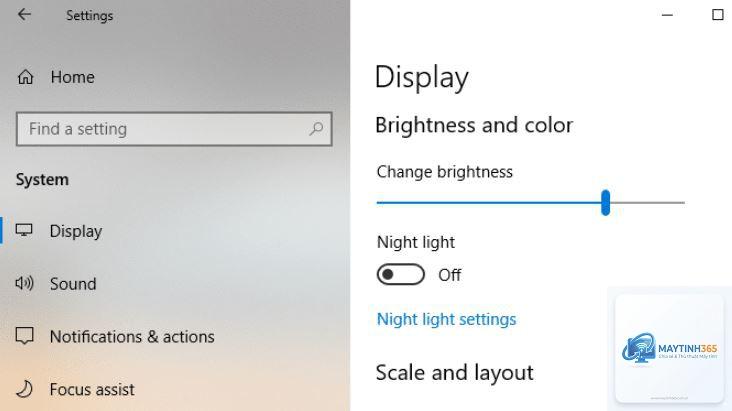
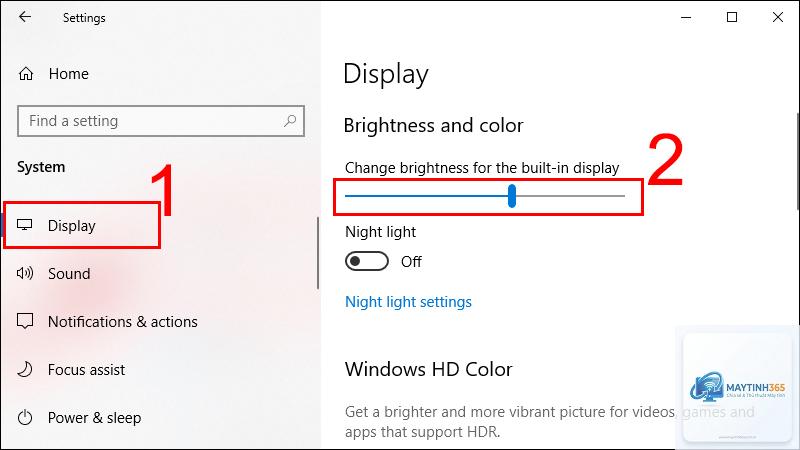
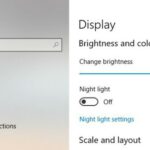
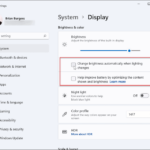
Để quản lý brightness settings trên Windows, người dùng có thể truy cập Settings > System > Display. Tại đây, thanh trượt Change brightness cho phép điều chỉnh độ sáng theo phần trăm. Windows 11 còn cung cấp tùy chọn Night light giúp giảm ánh sáng xanh vào ban đêm. Để kích hoạt Adaptive Brightness, vào Settings > System > Display > Change brightness automatically when lighting changes. Nếu không thấy tùy chọn này, có thể driver cảm biến chưa được cài đặt đúng.
Trên macOS
macOS cung cấp nhiều cách quản lý brightness settings linh hoạt. Vào System Preferences > Displays để điều chỉnh thanh trượt Brightness. Tích chọn Automatically adjust brightness để bật tính năng tự động. Người dùng MacBook có thể sử dụng Touch Bar để điều chỉnh độ sáng nếu có. Trên macOS Ventura trở lên, tính năng True Tone tự động cân bằng màu sắc dựa trên ánh sáng môi trường, giúp giảm mỏi mắt.
Cách quản lý brightness settings trên Android khá đa dạng tùy theo phiên bản và nhà sản xuất. Vào Settings > Display > Brightness level để điều chỉnh thủ công. Bật Adaptive brightness để hệ thống tự động học thói quen của người dùng. Một số dòng điện thoại như Samsung còn có tính năng Extra brightness cho phép tăng độ sáng vượt mức tối đa thông thường khi ở ngoài trời nắng gắt. Nên tắt Extra brightness khi không cần thiết để tránh hao pin và cháy màn hình.
Trên iOS và iPadOS
Trên iPhone và iPad, vào Settings > Display & Brightness để điều chỉnh thanh trượt. Bật Auto-Brightness để thiết bị tự động điều chỉnh. Tính năng True Tone trên các thiết bị đời mới giúp điều chỉnh màu sắc và độ sáng theo môi trường. Vào Control Center bằng cách vuốt từ góc trên bên phải xuống để điều chỉnh nhanh. Giữ và kéo thanh trượt độ sáng để tinh chỉnh chính xác hơn.
Lợi ích của việc quản lý brightness settings đúng cách
Quản lý brightness settings hiệu quả giúp giảm mỏi mắt và hội chứng thị giác màn hình (CVS). Theo nghiên cứu từ American Optometric Association, độ sáng màn hình quá cao trong môi trường tối có thể gây khô mắt, nhức đầu và mờ mắt. Điều chỉnh độ sáng phù hợp với môi trường xung quanh giúp giảm 30-40% căng thẳng thị giác.
Về mặt tiết kiệm năng lượng, màn hình là một trong những bộ phận tiêu thụ nhiều pin nhất trên thiết bị di động. Giảm độ sáng từ 100% xuống 50% có thể kéo dài thời gian sử dụng pin thêm 2-3 giờ trên laptop và 4-5 giờ trên điện thoại thông minh. Các thiết bị sử dụng màn hình OLED còn tiết kiệm pin hơn khi hiển thị nội dung tối.
Sai lầm thường gặp khi quản lý brightness settings
Nhiều người dùng mắc sai lầm khi để độ sáng màn hình ở mức tối đa trong mọi điều kiện. Điều này không chỉ gây hại cho mắt mà còn làm giảm tuổi thọ màn hình do các điểm ảnh phải hoạt động hết công suất liên tục. Một sai lầm khác là tắt hoàn toàn tính năng tự động điều chỉnh độ sáng vì cho rằng nó không chính xác. Thực tế, cảm biến ánh sáng trên các thiết bị hiện đại đã được cải thiện đáng kể và có thể học thói quen của người dùng.
Việc sử dụng phần mềm giảm ánh sáng xanh nhưng không điều chỉnh độ sáng tổng thể cũng là một sai lầm. Các ứng dụng như f.lux hay Night Shift chỉ thay đổi nhiệt độ màu, không thay thế cho việc quản lý brightness settings. Người dùng cần kết hợp cả hai để đạt hiệu quả bảo vệ mắt tốt nhất.
Khi làm việc trong môi trường thiếu sáng, nên giảm độ sáng màn hình xuống mức thấp nhất có thể nhưng vẫn đọc được nội dung. Một nguyên tắc đơn giản là độ sáng màn hình nên tương đương với độ sáng của môi trường xung quanh. Tránh sử dụng thiết bị trong bóng tối hoàn toàn vì sự tương phản quá lớn giữa màn hình sáng và môi trường tối sẽ gây mỏi mắt nhanh chóng.
Đối với người dùng laptop, nên lưu ý rằng brightness settings có thể ảnh hưởng đến nhiệt độ máy. Khi độ sáng quá cao, màn hình tỏa nhiều nhiệt hơn, làm tăng nhiệt độ tổng thể của thiết bị. Điều này đặc biệt quan trọng khi sử dụng laptop trên đùi hoặc trong môi trường nóng. Nên kết hợp quản lý brightness settings với chế độ tiết kiệm pin để tối ưu hiệu suất.
Câu hỏi thường gặp về cách quản lý brightness settings
Làm thế nào để bật tính năng tự động điều chỉnh độ sáng trên Windows?
Vào Settings > System > Display, tìm tùy chọn Change brightness automatically when lighting changes và bật lên. Nếu không thấy tùy chọn này, cần cập nhật driver cảm biến ánh sáng từ trang web của nhà sản xuất laptop.
Có nên tắt Auto-Brightness trên điện thoại để tiết kiệm pin không?
Không nên tắt hoàn toàn. Auto-Brightness giúp điều chỉnh độ sáng phù hợp, thực tế tiết kiệm pin hơn so với việc để độ sáng cố định ở mức cao. Nếu cảm thấy tính năng này không chính xác, có thể hiệu chỉnh lại bằng cách điều chỉnh thủ công vài lần để hệ thống học thói quen.
Độ sáng màn hình bao nhiêu là an toàn cho mắt?
Không có con số cố định vì phụ thuộc vào môi trường. Nguyên tắc chung là độ sáng màn hình nên bằng khoảng 50-70% độ sáng môi trường xung quanh. Trong phòng tối, nên giảm xuống dưới 30%. Sử dụng thanh trượt và điều chỉnh đến khi cảm thấy thoải mái nhất.
Tại sao brightness settings trên laptop không hoạt động?
Nguyên nhân thường do driver màn hình hoặc driver cảm biến ánh sáng lỗi thời. Có thể khắc phục bằng cách cập nhật driver từ Device Manager hoặc tải driver mới nhất từ trang web nhà sản xuất. Một số laptop cần cài đặt phần mềm quản lý năng lượng riêng của hãng.
Cách quản lý brightness settings trên nhiều màn hình?
Trên Windows, vào Settings > System > Display, chọn từng màn hình và điều chỉnh riêng. Trên macOS, mỗi màn hình ngoài có thanh trượt độ sáng riêng trong System Preferences > Displays. Một số phần mềm như DisplayFusion cho phép đồng bộ độ sáng giữa các màn hình.
Kết luận
Cách quản lý brightness settings là kỹ năng cần thiết cho mọi người dùng thiết bị điện tử. Việc hiểu rõ các phương pháp điều chỉnh, từ thủ công đến tự động, giúp tối ưu hóa trải nghiệm sử dụng, bảo vệ sức khỏe mắt và kéo dài tuổi thọ pin. Mỗi nền tảng đều có những tùy chọn riêng, nhưng nguyên tắc chung vẫn là điều chỉnh độ sáng phù hợp với môi trường xung quanh. Kết hợp giữa điều chỉnh thủ công và tự động sẽ mang lại hiệu quả tốt nhất. Hãy dành thời gian tìm hiểu và tinh chỉnh brightness settings trên thiết bị của bạn để có trải nghiệm làm việc và giải trí thoải mái nhất.