Tính năng adaptive brightness (độ sáng thích ứng) trên Windows 11 được thiết kế để tự động điều chỉnh độ sáng màn hình dựa trên ánh sáng môi trường xung quanh. Tuy nhiên, nhiều người dùng gặp phải tình trạng màn hình nhấp nháy, tối sáng thất thường khi làm việc, đặc biệt là trong môi trường ánh sáng ổn định. Việc tìm ra cách tắt adaptive brightness Windows 11 đúng cách sẽ giúp bạn kiểm soát hoàn toàn trải nghiệm hiển thị, tránh những phiền toái không đáng có.
Adaptive brightness là công nghệ cảm biến ánh sáng tích hợp trên hầu hết laptop và máy tính bảng hiện đại. Cảm biến này đo lường cường độ ánh sáng xung quanh thiết bị, sau đó gửi tín hiệu đến hệ điều hành để tự động tăng hoặc giảm độ sáng màn hình cho phù hợp.
Mặc dù ý tưởng ban đầu rất tốt – giúp tiết kiệm pin và bảo vệ mắt – nhưng trong thực tế, tính năng này thường hoạt động không chính xác. Nhiều người dùng phản ánh màn hình bị tối đột ngột khi đang xem phim, hoặc sáng lên khi đang làm việc trong phòng tối, gây khó chịu và ảnh hưởng đến năng suất công việc.
Việc áp dụng cách tắt adaptive brightness Windows 11 mang lại những lợi ích rõ rệt:
Kiểm soát độ sáng màn hình theo ý muốn, không bị thay đổi đột ngột
Giảm hiện tượng nhấp nháy màn hình khi làm việc với các ứng dụng đồ họa
Trải nghiệm xem phim, chơi game ổn định hơn
Tránh tình trạng mỏi mắt do độ sáng thay đổi liên tục
3 cách tắt adaptive brightness Windows 11 phổ biến nhất
Có nhiều phương pháp để vô hiệu hóa tính năng này, từ đơn giản đến nâng cao.
Cách 1: Tắt qua Settings (Cài đặt hệ thống)
Đây là phương pháp trực quan và dễ thực hiện nhất, phù hợp với mọi đối tượng người dùng.
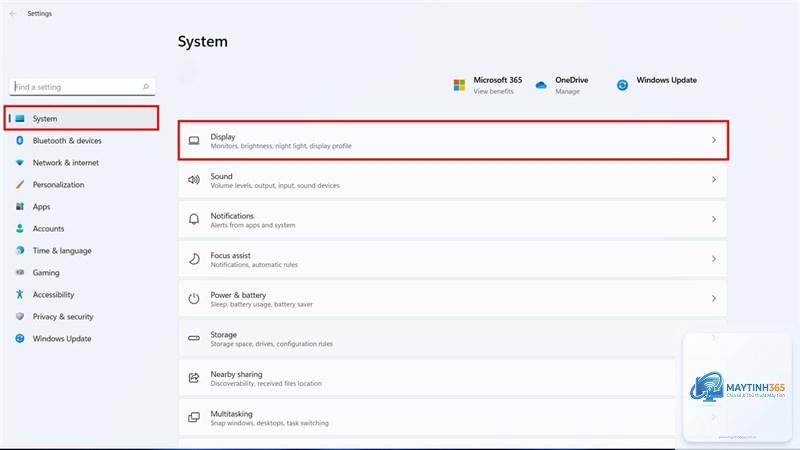
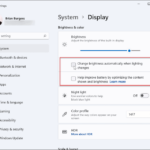
Nhấn tổ hợp phím Windows + I để mở Settings
Chọn mục System (Hệ thống)
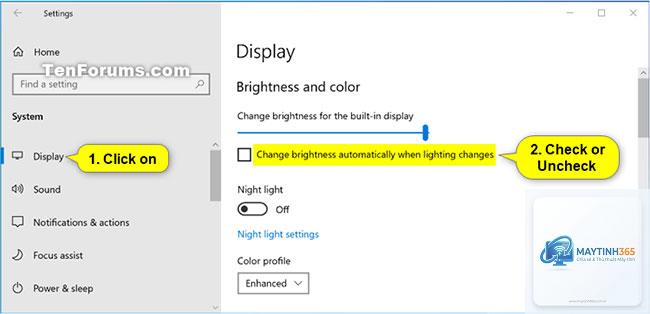
Nhấp vào Display (Màn hình)
Kéo xuống phần Brightness & color
Tìm tùy chọn Change brightness automatically when lighting changes
Chuyển công tắc sang trạng thái Off
Lưu ý rằng trên một số thiết bị, tùy chọn này có thể không xuất hiện nếu driver cảm biến ánh sáng chưa được cài đặt đúng cách. Trong trường hợp đó, bạn cần kiểm tra driver hoặc áp dụng các phương pháp khác.
Cách 2: Tắt qua Registry Editor
Phương pháp này dành cho người dùng có kiến thức cơ bản về hệ thống, cho phép tắt hoàn toàn adaptive brightness ở cấp độ kernel.
Nhấn Windows + R, gõ regedit và nhấn Enter
Điều hướng đến đường dẫn: HKEY_LOCAL_MACHINESYSTEMCurrentControlSetControlClass{4d36e968-e325-11ce-bfc1-08002be10318}000
Tìm giá trị FeatureTestControl trong khung bên phải
Nhấp đúp và thay đổi giá trị thành 9240 (hệ thập lục phân)
Nhấn OK và khởi động lại máy tính
Trong một số trường hợp,
Điều này thường xảy ra khi driver cảm biến ánh sáng chưa được cài đặt hoặc bị lỗi.
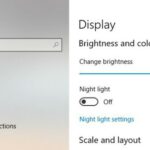
Có thể bạn đang gặp phải một trong các vấn đề sau: tính năng Night Light đang bật, chế độ HDR tự động điều chỉnh, hoặc driver card đồ họa có cài đặt riêng. Hãy kiểm tra thêm trong phần mềm của Intel, NVIDIA hoặc AMD tùy theo card đồ họa bạn đang sử dụng.
Tắt adaptive brightness có ảnh hưởng đến bảo hành máy không?
Hoàn toàn không. Đây là thao tác thay đổi cài đặt hệ thống thông thường, không can thiệp vào phần cứng hay firmware.
Cách tắt qua Registry Editor là phương pháp triệt để nhất, vì nó vô hiệu hóa tính năng ở cấp độ hệ thống. Ngay cả khi Windows cập nhật, thay đổi này thường vẫn được giữ nguyên. Tuy nhiên, sau các bản cập nhật lớn (feature update), bạn nên kiểm tra lại.
Kết luận
Việc áp dụng cách tắt adaptive brightness Windows 11 không chỉ giúp bạn kiểm soát hoàn toàn độ sáng màn hình mà còn mang lại trải nghiệm làm việc, giải trí ổn định hơn. Tùy vào trình độ và nhu cầu, bạn có thể chọn một trong ba phương pháp: Settings cho người mới bắt đầu, Power Options cho người dùng laptop, hoặc Registry Editor cho những ai muốn tắt hoàn toàn và triệt để.
Hãy nhớ kiểm tra driver và tạo điểm khôi phục trước khi thực hiện các thay đổi quan trọng. Nếu sau khi tắt mà màn hình vẫn tự động điều chỉnh độ sáng, đừng ngần ngại kiểm tra thêm các cài đặt từ nhà sản xuất card đồ họa hoặc phần mềm quản lý pin của laptop.