Tính năng Adaptive Brightness (độ sáng thích ứng) trên Windows 11 là một công cụ thông minh giúp tự động điều chỉnh độ sáng màn hình dựa trên điều kiện ánh sáng xung quanh. Nhiều người dùng gặp khó khăn khi muốn kích hoạt hoặc vô hiệu hóa tính năng này vì nó nằm ẩn sâu trong cài đặt hệ thống. Bài viết này sẽ hướng dẫn bạn cách bật adaptive brightness Windows 11 một cách chi tiết, bao gồm nhiều phương pháp khác nhau từ cơ bản đến nâng cao, phù hợp với mọi dòng máy tính xách tay và máy tính bảng chạy Windows 11.
Adaptive Brightness, còn được gọi là độ sáng thích ứng hoặc cảm biến ánh sáng môi trường, là một tính năng phần cứng kết hợp phần mềm. Máy tính của bạn cần có cảm biến ánh sáng xung quanh (ambient light sensor) để tính năng này hoạt động. Khi được bật, Windows 11 sẽ liên tục đọc dữ liệu từ cảm biến và tự động tăng hoặc giảm độ sáng màn hình để phù hợp với môi trường xung quanh.
Ví dụ thực tế: Khi bạn di chuyển từ phòng làm việc có đèn neon sáng ra ngoài trời nắng, màn hình sẽ tự động tăng độ sáng lên mức tối đa để bạn vẫn nhìn rõ nội dung. Ngược lại, khi bước vào phòng tối, màn hình sẽ giảm độ sáng xuống mức thấp hơn, giúp bảo vệ mắt và tiết kiệm pin.
Điều kiện cần để sử dụng Adaptive Brightness trên Windows 11
Không phải máy tính nào cũng hỗ trợ tính năng này. Máy tính để bàn thường không có.
Driver cảm biến được cài đúng: Windows 11 cần driver chính xác cho cảm biến ánh sáng, thường nằm trong mục “Sensors” hoặc “Human Interface Devices” trên Device Manager.
Cập nhật Windows 11 phiên bản mới nhất: Microsoft thường xuyên cải thiện tính năng này qua các bản cập nhật tích lũy.
Cách bật Adaptive Brightness Windows 11 qua Settings
Đây là phương pháp đơn giản và trực quan nhất dành cho người dùng phổ thông.
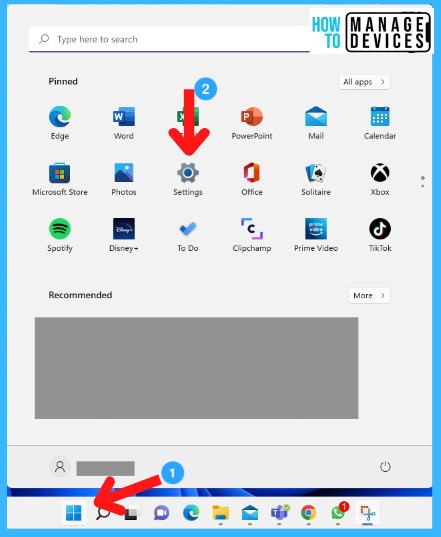
Bước 1: Mở Settings
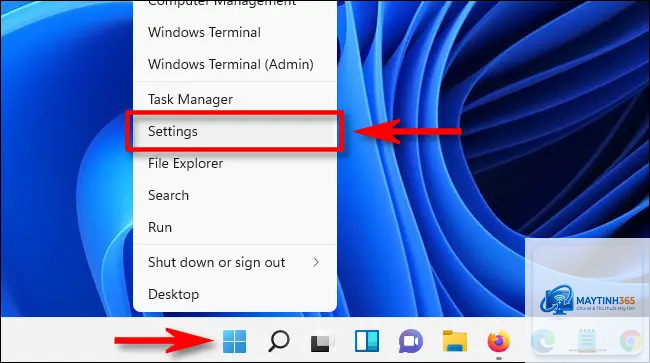
Nhấn tổ hợp phím Windows + I để mở nhanh cửa sổ Settings. Bạn cũng có thể nhấp chuột phải vào nút Start và chọn “Settings”.
Bước 2: Truy cập vào System > Display
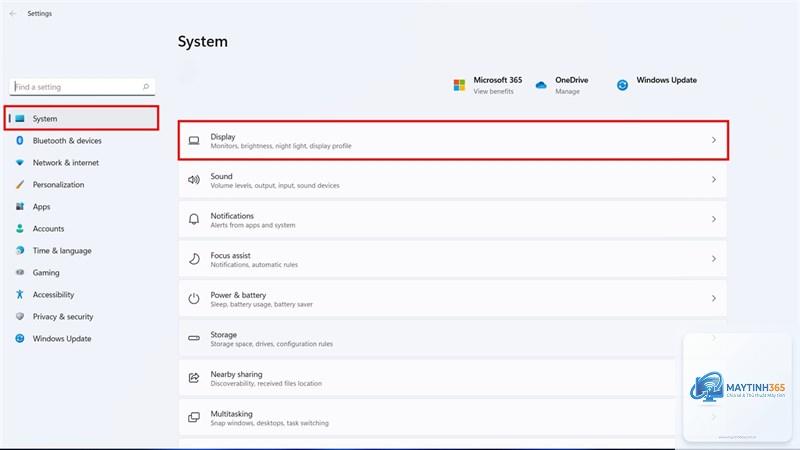
Trong cửa sổ Settings, chọn mục System (Hệ thống) ở thanh bên trái, sau đó nhấp vào Display (Màn hình) ở khung bên phải.
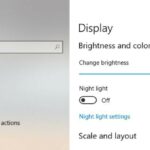
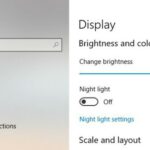
Bước 3: Tìm tùy chọn Brightness & Color
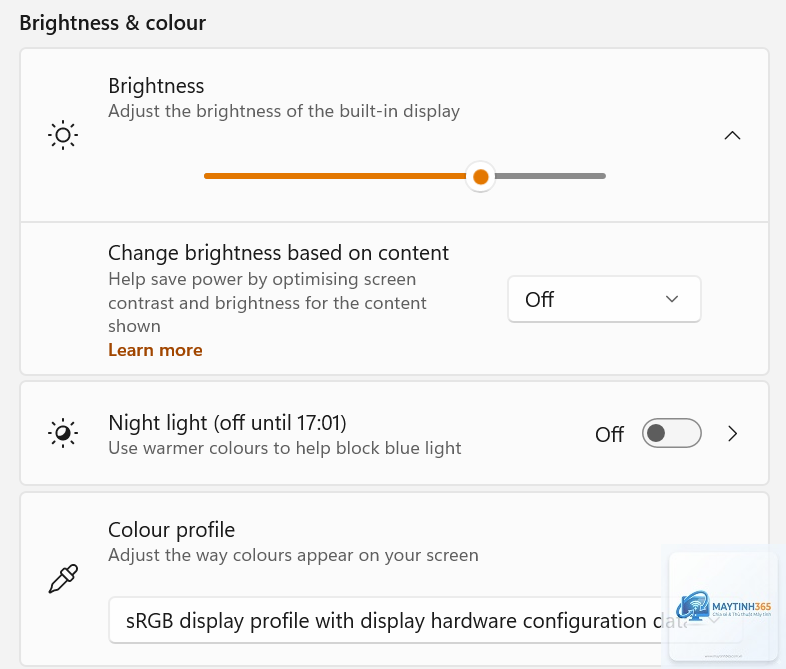
Kéo xuống phần Brightness & Color (Độ sáng và Màu sắc). Tại đây, bạn sẽ thấy thanh trượt điều chỉnh độ sáng thủ công và bên dưới là tùy chọn “Change brightness automatically when lighting changes” (Thay đổi độ sáng tự động khi ánh sáng thay đổi).
Chuyển công tắc sang vị trí On để bật adaptive brightness. Nếu bạn không thấy tùy chọn này, máy tính của
Nguyên nhân phổ biến nhất là máy tính của bạn không có cảm biến ánh sáng tích hợp. Một số laptop đời cũ hoặc máy tính để bàn không được trang bị phần cứng này. Ngoài ra, driver cảm biến có thể bị thiếu hoặc bị vô hiệu hóa. Hãy kiểm tra Device Manager và cập nhật driver từ trang web của nhà sản xuất.
Adaptive Brightness có ảnh hưởng đến thời lượng pin không?
Có, nhưng theo hướng tích cực. Khi bật tính năng này, màn hình sẽ tự động giảm độ sáng trong môi trường tối, giúp tiết kiệm pin đáng kể. Tuy nhiên, cảm biến ánh sáng tiêu thụ một lượng điện năng rất nhỏ, không đáng kể so với lợi ích mang lại.
Làm thế nào để tắt Adaptive Brightness tạm thời?
Windows 11 không cung cấp tùy chọn điều chỉnh độ nhạy trực tiếp. Tuy nhiên, một số nhà sản xuất như Dell, Lenovo có phần mềm riêng cho phép tinh chỉnh thông số này.
Có, tính năng này hoạt động độc lập với trạng thái nguồn điện. Tuy nhiên, trong Power Options, bạn có thể cấu hình riêng cho chế độ “On battery” và “Plugged in”. Điều này cho phép bạn bật adaptive brightness khi dùng pin để tiết kiệm năng lượng và tắt khi cắm sạc để có độ sáng ổn định.
Cách bật adaptive brightness Windows 11 không phức tạp nếu bạn biết đúng đường dẫn và phương pháp phù hợp với thiết bị của mình. Từ Settings đơn giản cho người mới bắt đầu, Control Panel cho người dùng cơ bản, đến Registry Editor cho người dùng nâng cao, mỗi phương pháp đều có ưu điểm riêng. Tính năng này mang lại lợi ích rõ rệt về bảo vệ mắt và tiết kiệm pin, đặc biệt hữu ích cho những người thường xuyên di chuyển và làm việc trong nhiều môi trường ánh sáng khác nhau. Hãy kiểm tra phần cứng máy tính của bạn, cập nhật driver đầy đủ và áp dụng một trong các hướng dẫn trên để trải nghiệm sự tiện lợi mà adaptive brightness mang lại.