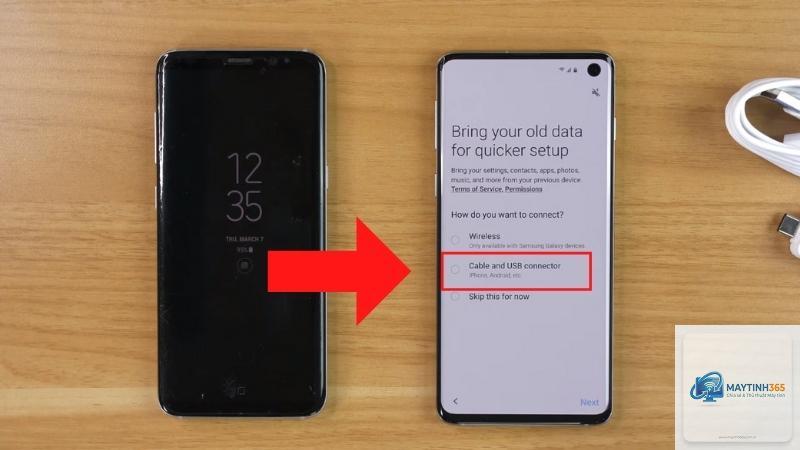
Việc chuyển đổi sang một thiết bị mới luôn mang đến cảm giác hào hứng nhưng cũng không ít băn khoăn, đặc biệt là khi bạn phải đối mặt với việc thiết lập lại toàn bộ cài đặt cá nhân. Nắm vững cách chuyển settings sang máy mới không chỉ giúp bạn tiết kiệm hàng giờ đồng hồ cấu hình lại mà còn đảm bảo mọi dữ liệu, tùy chỉnh và ứng dụng được đồng bộ một cách liền mạch. Bài viết này sẽ cung cấp cho bạn một lộ trình toàn diện, từ những phương pháp thủ công đến các công cụ tự động hóa, giúp quá trình di cư dữ liệu trở nên dễ dàng và hiệu quả nhất.
Bản chất của việc chuyển settings giữa các thiết bị
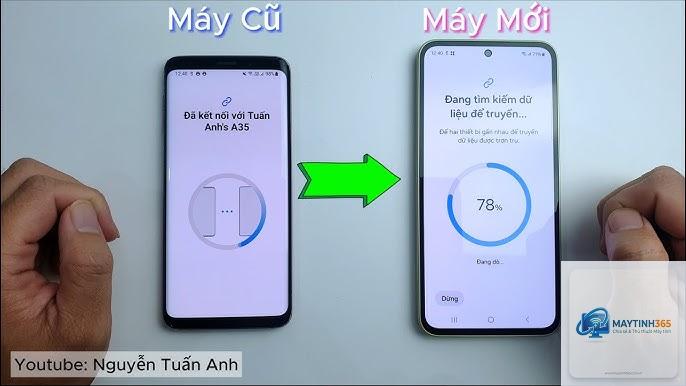
Settings (cài đặt) không chỉ đơn thuần là các tùy chọn hiển thị hay âm thanh. Chúng là tập hợp các cấu hình hệ thống, tùy chỉnh cá nhân hóa, thông tin đăng nhập, lịch sử duyệt web, và dữ liệu ứng dụng. Khi bạn thực hiện cách chuyển settings sang máy mới, về bản chất, bạn đang sao chép và tái tạo lại một môi trường làm việc quen thuộc trên phần cứng mới. Quá trình này có thể được thực hiện thông qua đồng bộ hóa đám mây, sao lưu cục bộ, hoặc kết nối trực tiếp giữa hai thiết bị.
Phụ thuộc vào tốc độ internet, dung lượng lưu trữ có giới hạn
Sao lưu cục bộ (Local Backup)
Tất cả các hệ điều hành
Nhanh, không cần internet, kiểm soát dữ liệu tuyệt đối
Cần ổ cứng ngoài hoặc máy tính trung gian, thao tác thủ công
Kết nối trực tiếp (Direct Transfer)
Windows, Android, iOS
Nhanh nhất, chuyển được toàn bộ cấu hình phức tạp
Yêu cầu cả hai thiết bị phải hoạt động, cáp kết nối chuyên dụng
Hướng dẫn chi tiết cách chuyển settings sang máy mới trên từng nền tảng
Trên Windows 10 và Windows 11
Microsoft cung cấp công cụ mạnh mẽ mang tên “Backup and Restore” và tính năng đồng bộ tài khoản Microsoft. Đây là cách chuyển settings sang máy mới hiệu quả nhất cho người dùng Windows.
Nếu thực hiện đúng quy trình, dữ liệu sẽ được bảo toàn. Tuy nhiên, luôn có rủi ro nhỏ do lỗi phần mềm hoặc mất điện. Sao lưu dự phòng là biện pháp an toàn nhất.
Thời gian chuyển settings mất bao lâu?
Phụ thuộc vào dung lượng dữ liệu và phương pháp. Sao lưu cục bộ 50GB có thể mất 30 phút, trong khi sao lưu đám mây cùng dung lượng có thể mất 2-3 giờ tùy tốc độ internet.
Có cần kết nối internet khi chuyển settings không?
Không bắt buộc nếu bạn sử dụng sao lưu cục bộ qua ổ cứng ngoài hoặc cáp kết nối trực tiếp. Tuy nhiên, internet cần thiết cho sao lưu đám mây và tải driver mới.
Làm gì nếu settings không đồng bộ sau khi chuyển?
Kiểm tra kết nối internet, đảm bảo bạn đã đăng nhập đúng tài khoản đồng bộ. Trên Windows, vào Settings > Accounts > Sync your settings và bật lại tính năng đồng bộ. Trên iOS, kiểm tra dung lượng iCloud còn trống.
Kết luận
Nắm vững cách chuyển settings sang máy mới là kỹ năng thiết yếu trong thời đại số, giúp bạn tiết kiệm thời gian và công sức đáng kể. Dù bạn sử dụng Windows, macOS, Android hay iOS, mỗi nền tảng đều có những công cụ riêng biệt để đảm bảo quá trình di cư diễn ra suôn sẻ. Điều quan trọng là lựa chọn phương pháp phù hợp với nhu cầu, chuẩn bị kỹ lưỡng trước khi thực hiện và luôn duy trì ít nhất một bản sao lưu dự phòng. Với hướng dẫn chi tiết trong bài viết này, bạn hoàn toàn có thể tự tin chuyển đổi thiết bị mà không lo mất đi những tùy chỉnh quen thuộc.