Việc thiết lập lại toàn bộ cài đặt Windows trên một máy tính mới hoặc sau khi cài lại hệ điều hành thường mất rất nhiều thời gian. Thay vì phải ngồi hàng giờ để tùy chỉnh từng mục, người dùng hoàn toàn có thể áp dụng cách đồng bộ hóa Windows Settings để sao chép mọi thiết lập từ máy cũ sang máy mới một cách nhanh chóng. Tính năng này không chỉ giúp tiết kiệm thời gian mà còn đảm bảo sự nhất quán trong trải nghiệm làm việc trên nhiều thiết bị.
Đồng bộ hóa Windows Settings là gì và hoạt động như thế nào?
Đồng bộ hóa Windows Settings là cơ chế cho phép hệ điều hành tự động sao lưu và đồng bộ các tùy chỉnh cá nhân lên đám mây thông qua tài khoản Microsoft. Khi đăng nhập cùng một tài khoản trên nhiều máy tính, các thiết lập như hình nền, mật khẩu Wi-Fi, bố cục thanh tác vụ, và cài đặt ngôn ngữ sẽ được tự động áp dụng.
Cơ chế hoạt động dựa trên nền tảng đám mây Azure của Microsoft. Mỗi khi người dùng thay đổi một thiết lập được hỗ trợ, hệ thống sẽ ghi nhận và tải dữ liệu lên máy chủ. Khi đăng nhập vào thiết bị khác, Windows sẽ kiểm tra và tải xuống các thiết lập tương ứng để áp dụng.
Phân loại các thiết lập có thể đồng bộ hóa
Không phải tất cả cài đặt Windows đều có thể đồng bộ. Microsoft phân chia thành các nhóm cụ thể để người dùng dễ dàng quản lý.
Cài đặt thanh tác vụ bao gồm vị trí và kích thước biểu tượng
Nhóm thiết lập mật khẩu và bảo mật
Mật khẩu Wi-Fi đã lưu
Thông tin đăng nhập ứng dụng và trình duyệt
Cài đặt Windows Hello bao gồm nhận diện khuôn mặt và vân tay
Nhóm thiết lập ngôn ngữ và bàn phím
Ngôn ngữ hiển thị chính
Bố cục bàn phím và phương thức nhập liệu
Từ điển cá nhân và tính năng tự động sửa lỗi
Nhóm thiết lập ứng dụng và hệ thống
Cài đặt trợ năng như kính lúp và trình tường thuật
Tùy chỉnh File Explorer và thanh công cụ
Thiết lập chuột và touchpad
Hướng dẫn chi tiết cách đồng bộ hóa Windows Settings trên Windows 10 và Windows 11
Quy trình thực hiện trên hai phiên bản Windows 10 và Windows 11 có sự khác biệt nhỏ về giao diện nhưng về cơ bản đều tuân theo các bước tương tự.
Bước 1: Đăng nhập tài khoản Microsoft
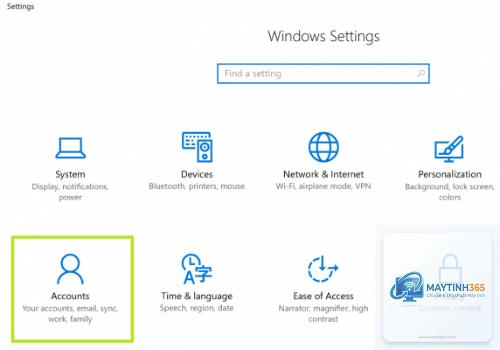
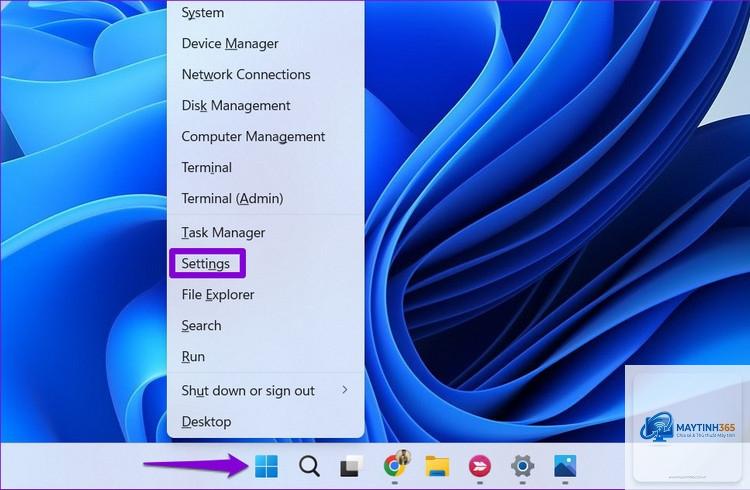
Trước tiên, người dùng cần đảm bảo đã đăng nhập bằng tài khoản Microsoft thay vì tài khoản local. Vào Settings > Accounts > Your info, kiểm tra mục “You sign in with a Microsoft account”. Nếu chưa, chọn “Sign in with a Microsoft account instead” và nhập thông tin đăng nhập.
Bước 2: Kích hoạt tính năng đồng bộ hóa
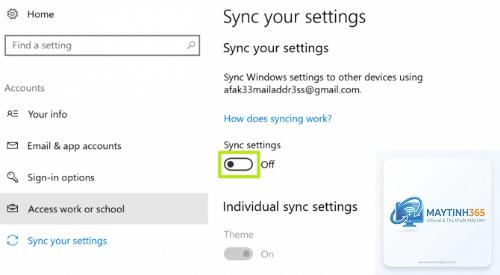
Trên Windows 10: Vào Settings > Accounts > Sync your settings. Bật công tắc “Sync settings” lên vị trí On.
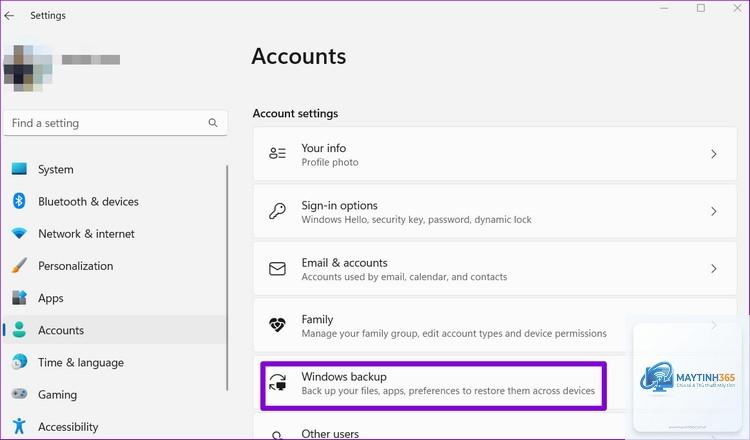
Trên Windows 11: Vào Settings > Accounts > Windows backup. Tại mục “Remember my preferences”, bật công tắc “Sync your settings” sang On.
Bước 3: Tùy chỉnh các mục đồng bộ
Sau khi bật tính năng chính, người dùng có thể chọn đồng bộ từng nhóm riêng lẻ. Nhấp vào “Individual sync settings” để mở danh sách chi tiết. Tại đây, có thể bật hoặc tắt từng mục như Theme, Passwords, Language preferences, và Other Windows settings.
Bước 4: Xác nhận đồng bộ trên thiết bị khác
Đăng nhập cùng tài khoản Microsoft trên máy tính thứ hai. Windows sẽ tự động kiểm tra và tải xuống các thiết lập đã đồng bộ. Quá trình này có thể mất vài phút tùy thuộc vào dung lượng dữ liệu và tốc độ mạng.
So sánh đồng bộ hóa qua tài khoản Microsoft và phương pháp thủ công
Lợi ích khi sử dụng cách đồng bộ hóa Windows Settings
Tiết kiệm thời gian là lợi ích rõ ràng nhất. Thay vì phải nhớ và thiết lập lại từng mục, người dùng chỉ cần đăng nhập tài khoản và mọi thứ đã sẵn sàng. Điều này đặc biệt hữu ích cho những người thường xuyên thay đổi thiết bị hoặc làm việc trên nhiều máy tính cùng lúc.
Tính nhất quán trong trải nghiệm làm việc cũng là một điểm cộng lớn. Khi chuyển từ máy tính văn phòng sang máy tính xách tay cá nhân, người dùng không cần phải thích nghi lại với giao diện khác. Mọi thiết lập từ màu sắc, bố cục menu Start đến mật khẩu Wi-Fi đều giống hệt nhau.
Khả năng khôi phục sau sự cố là lợi ích không thể bỏ qua. Nếu máy tính gặp trục trặc và phải cài lại Windows, chỉ cần đăng nhập tài khoản Microsoft, toàn bộ thiết lập sẽ được tải về tự động, giúp người dùng nhanh chóng quay lại công việc.
Hạn chế và những điều cần lưu ý
Không phải mọi thiết lập đều được đồng bộ. Các cài đặt liên quan đến phần cứng như độ phân giải màn hình, cấu hình âm thanh loa, hoặc driver thiết bị ngoại vi không nằm trong danh sách đồng bộ. Người dùng vẫn phải tự cấu hình các mục này trên từng máy.
Dung lượng lưu trữ đám mây cũng là một yếu tố cần cân nhắc. Mặc dù các thiết lập đồng bộ thường có kích thước nhỏ, nhưng nếu đồng bộ quá nhiều mật khẩu và dữ liệu trình duyệt, dung lượng có thể tăng lên đáng kể. Tài khoản Microsoft miễn phí đi kèm 5GB dung lượng OneDrive, đủ cho hầu hết nhu cầu đồng bộ thiết lập.
Vấn đề bảo mật cũng cần được quan tâm. Khi đồng bộ mật khẩu lên đám mây, người dùng phải tin tưởng vào hệ thống bảo mật của Microsoft. Mặc dù dữ liệu được mã hóa, nhưng vẫn tồn tại rủi ro nếu tài khoản Microsoft bị xâm phạm. Sử dụng xác thực hai yếu tố là biện pháp bảo vệ cần thiết.
Sai lầm thường gặp khi đồng bộ hóa Windows Settings và cách khắc phục
Không đăng nhập tài khoản Microsoft
Nhiều người dùng vẫn sử dụng tài khoản local và thắc mắc tại sao không thấy tùy chọn đồng bộ. Giải pháp là chuyển sang tài khoản Microsoft trong phần Accounts settings.
Bật đồng bộ nhưng không chọn đúng mục
Một số người bật tính năng đồng bộ tổng thể nhưng quên kích hoạt các mục con như Theme hoặc Passwords. Kiểm tra lại phần Individual sync settings để đảm bảo tất cả mục mong muốn đều được bật.
Xung đột thiết lập giữa các thiết bị
Khi thay đổi thiết lập trên một máy, máy khác có thể không cập nhật ngay lập tức. Nguyên nhân thường do đồng bộ bị tạm dừng hoặc kết nối mạng không ổn định. Khởi động lại tính năng đồng bộ hoặc đăng xuất và đăng nhập lại tài khoản Microsoft thường giải quyết được vấn đề.
Việc đồng bộ tất cả mọi thứ có thể gây ra tình trạng trùng lặp hoặc xung đột, đặc biệt là với mật khẩu và thông tin đăng nhập. Chỉ nên bật đồng bộ cho những mục thực sự cần thiết để tránh rắc rối.
Ứng dụng thực tế của cách đồng bộ hóa Windows Settings trong doanh nghiệp
Trong môi trường doanh nghiệp, việc đồng bộ hóa thiết lập Windows giúp quản trị viên triển khai cấu hình chuẩn cho toàn bộ nhân viên một cách nhanh chóng. Thay vì phải cài đặt thủ công từng máy, chỉ cần đăng nhập tài khoản Microsoft doanh nghiệp, mọi thiết lập về bảo mật, ngôn ngữ, và giao diện sẽ được áp dụng tự động.
Đối với nhân viên thường xuyên di chuyển giữa các chi nhánh, tính năng này giúp họ có trải nghiệm làm việc liền mạch trên bất kỳ máy tính nào trong công ty. Dữ liệu làm việc và thiết lập cá nhân luôn sẵn sàng mà không cần mang theo thiết bị riêng.
Tuy nhiên, doanh nghiệp cần cân nhắc chính sách bảo mật khi cho phép nhân viên đồng bộ dữ liệu lên đám mây cá nhân. Sử dụng tài khoản Microsoft doanh nghiệp với các chính sách quản trị tập trung là giải pháp an toàn hơn.
Câu hỏi thường gặp về cách đồng bộ hóa Windows Settings
Làm thế nào để tắt đồng bộ hóa Windows Settings?
Vào Settings > Accounts > Sync your settings (Windows 10) hoặc Windows backup (Windows 11). Tắt công tắc “Sync settings” hoặc bỏ chọn các mục không muốn đồng bộ trong phần Individual sync settings.
Đồng bộ hóa Windows Settings có ảnh hưởng đến hiệu suất máy tính không?
Không. Quá trình đồng bộ diễn ra ngầm và chỉ tiêu tốn một lượng nhỏ băng thông mạng khi có thay đổi. Không ảnh hưởng đến tốc độ xử lý hay hiệu suất tổng thể của hệ thống.
Có thể đồng bộ thiết lập giữa Windows 10 và Windows 11 không?
Có. Microsoft hỗ trợ đồng bộ chéo giữa hai phiên bản này. Tuy nhiên, một số thiết lập đặc thù của từng phiên bản như bố cục menu Start có thể không đồng bộ hoàn toàn do sự khác biệt về giao diện.
Dữ liệu đồng bộ có an toàn không?
Microsoft sử dụng mã hóa đầu cuối cho dữ liệu đồng bộ. Mật khẩu và thông tin nhạy cảm được mã hóa riêng biệt. Người dùng nên kích hoạt xác thực hai yếu tố để tăng cường bảo mật tài khoản.
Tại sao đồng bộ không hoạt động dù đã bật tính năng?
Nguyên nhân thường do kết nối mạng yếu, tài khoản Microsoft chưa được xác thực đầy đủ, hoặc dịch vụ đồng bộ bị tạm dừng. Kiểm tra kết nối Internet, đăng xuất và đăng nhập lại tài khoản, hoặc khởi động lại máy tính để khắc phục.
Kết luận
Cách đồng bộ hóa Windows Settings là giải pháp tối ưu cho những ai muốn tiết kiệm thời gian và duy trì trải nghiệm làm việc nhất quán trên nhiều thiết bị. Tính năng này hoạt động ổn định trên cả Windows 10 và Windows 11, với quy trình thiết lập đơn giản chỉ gồm vài bước cơ bản.
Mặc dù còn một số hạn chế như không đồng bộ được toàn bộ thiết lập phần cứng và yêu cầu kết nối Internet, nhưng lợi ích mà nó mang lại vượt trội hơn nhiều so với phương pháp thủ công truyền thống. Người dùng nên tận dụng tính năng này để tối ưu hóa quy trình làm việc và giảm thiểu thời gian cấu hình máy tính.
Để đạt hiệu quả cao nhất, hãy đảm bảo sử dụng tài khoản Microsoft có bảo mật tốt, chỉ đồng bộ những thiết lập thực sự cần thiết, và thường xuyên kiểm tra trạng thái đồng bộ trên các thiết bị. Với những hướng dẫn chi tiết trong bài viết này, việc đồng bộ hóa Windows Settings sẽ trở nên dễ dàng và hiệu quả hơn bao giờ hết.