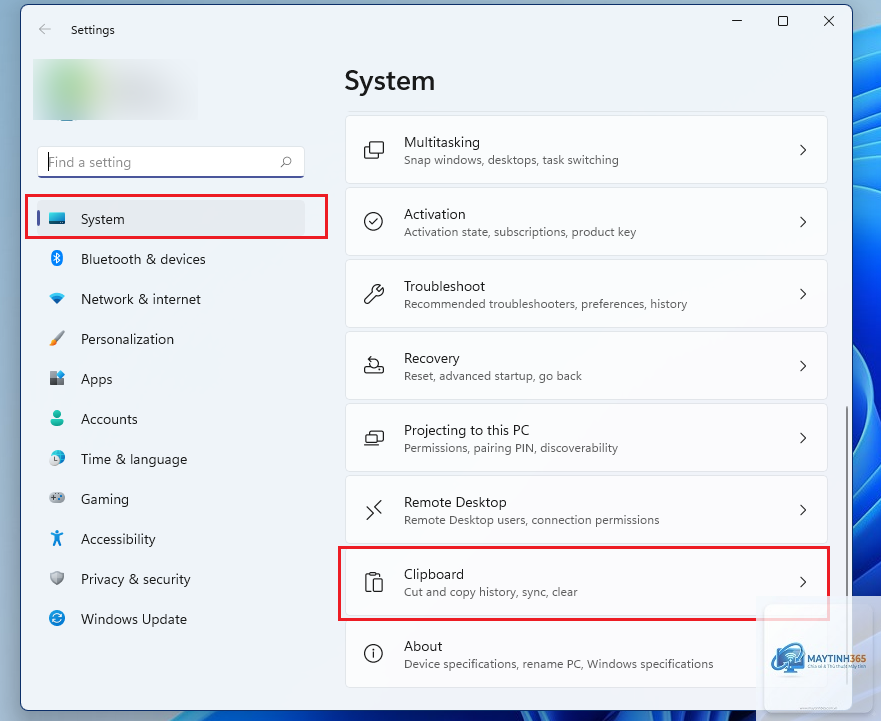
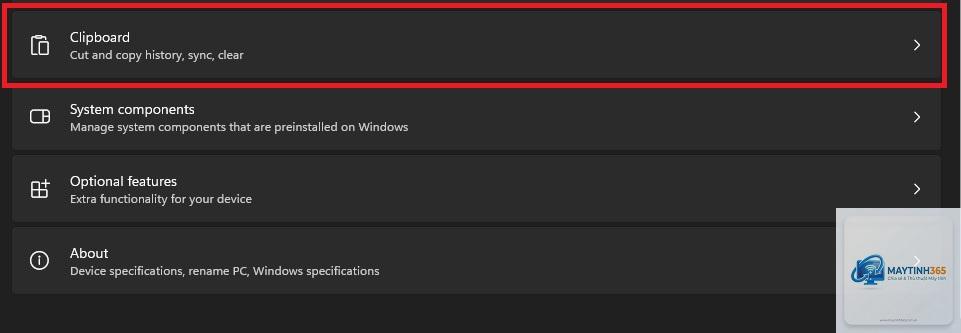
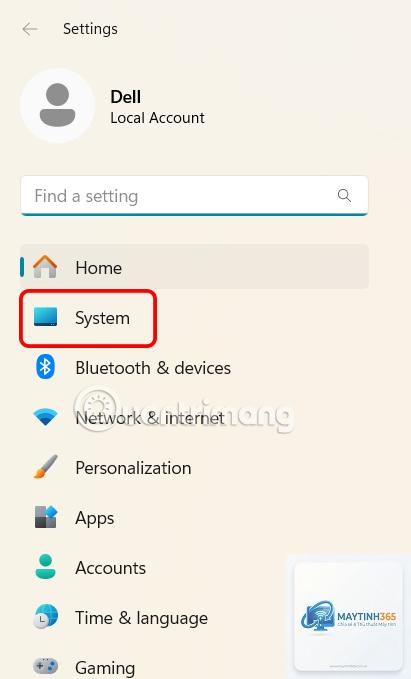
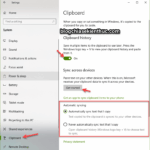
Việc sao chép và dán nội dung giữa các thiết bị là một nhu cầu thiết yếu trong công việc hàng ngày. Với Windows 11, Microsoft đã tích hợp sẵn tính năng đồng bộ clipboard qua đám mây, cho phép bạn truy cập lịch sử sao chép trên nhiều máy tính khác nhau. Bài viết này sẽ hướng dẫn bạn cách đồng bộ clipboard Windows 11 một cách chi tiết, từ khâu kích hoạt đến khắc phục sự cố thường gặp.
Clipboard đồng bộ (Cloud Clipboard) là tính năng cho phép lưu trữ lịch sử các mục
Có, tính năng này cũng có sẵn trên Windows 10 phiên bản 1809 trở lên.
Không trực tiếp. Clipboard đồng bộ chỉ hoạt động giữa các thiết bị Windows. Tuy nhiên,
Mỗi mục clipboard được giới hạn ở mức 4MB. Nếu bạn sao chép nội dung lớn hơn, nó sẽ không được đồng bộ và chỉ lưu trong clipboard cục bộ.
Làm sao để xóa dữ liệu clipboard trên đám mây?
Vào Cài đặt > Hệ thống > Clipboard, nhấn Xóa dữ liệu clipboard. Thao tác này sẽ xóa tất cả dữ liệu đã đồng bộ trên máy chủ Microsoft.
Kết luận
Cách đồng bộ clipboard Windows 11 là một tính năng mạnh mẽ giúp tối ưu hóa quy trình làm việc giữa nhiều thiết bị. Chỉ với vài thao tác đơn giản trong Cài đặt, bạn có thể kích hoạt và tận dụng tối đa lợi ích mà nó mang lại. Hãy nhớ kiểm tra điều kiện tiên quyết, lựa chọn chế độ đồng bộ phù hợp với nhu cầu bảo mật của bạn, và thường xuyên quản lý lịch sử clipboard để đảm bảo hiệu suất hoạt động tốt nhất.
Việc làm chủ clipboard đồng bộ không chỉ giúp bạn tiết kiệm thời gian mà còn nâng cao đáng kể năng suất công việc hàng ngày. Hãy bắt đầu áp dụng ngay hôm nay để trải nghiệm sự khác biệt.