Game Bar là một công cụ tích hợp sẵn trong Windows 10 và Windows 11, cho phép người dùng ghi lại màn hình, chụp ảnh, phát trực tiếp và quản lý trải nghiệm chơi game mà không cần cài đặt phần mềm bên thứ ba. Nhiều người dùng chưa khai thác hết tiềm năng của tính năng này vì không nắm rõ cách sử dụng game bar một cách hiệu quả. Bài viết này sẽ hướng dẫn chi tiết từng bước, từ kích hoạt, tùy chỉnh đến khắc phục lỗi thường gặp, giúp bạn tận dụng tối đa công cụ mạnh mẽ này.
Game Bar là một lớp phủ (overlay) hệ thống được Microsoft phát triển, xuất hiện lần đầu trên Windows 10 và tiếp tục được cải tiến trên Windows 11. Nó được thiết kế để hỗ trợ game thủ và người dùng phổ thông trong việc ghi lại khoảnh khắc, theo dõi hiệu suất hệ thống và tương tác với bạn bè mà không cần rời khỏi ứng dụng đang chạy.
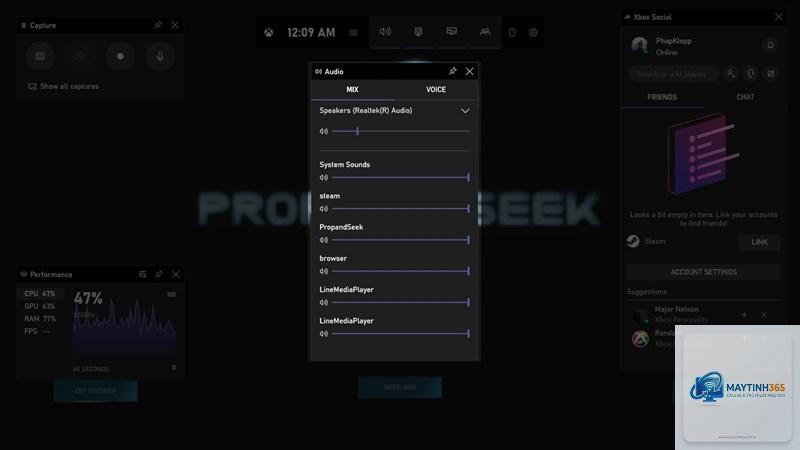
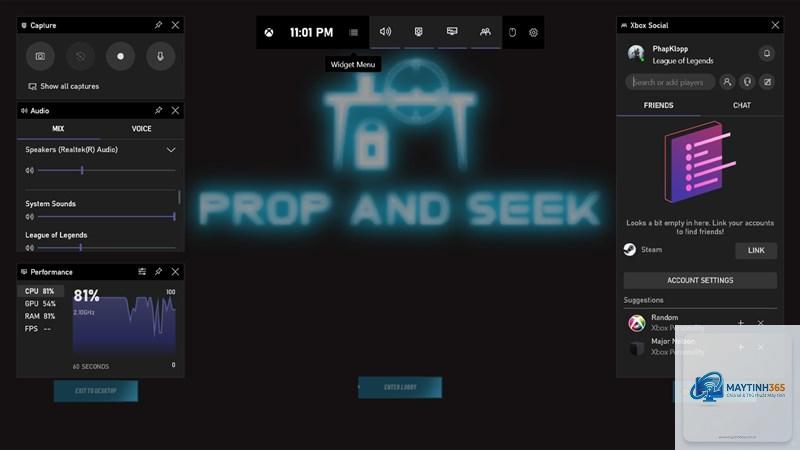
Khi bạn nhấn tổ hợp phím Windows + G, Game Bar sẽ xuất hiện dưới dạng một thanh công cụ nổi trên màn hình. Nó bao gồm nhiều widget như Capture (ghi hình), Audio (âm thanh), Performance (hiệu suất), Xbox Social (kết nối bạn bè) và Gallery (thư viện). Mỗi widget có thể được ghim, di chuyển hoặc đóng tùy theo nhu cầu sử dụng.
Điều kiện để sử dụng Game Bar
Không phải máy tính nào cũng có thể chạy Game Bar một cách mượt mà.
Cách kích hoạt Game Bar trên Windows
Bước 1: Mở cài đặt Game Bar
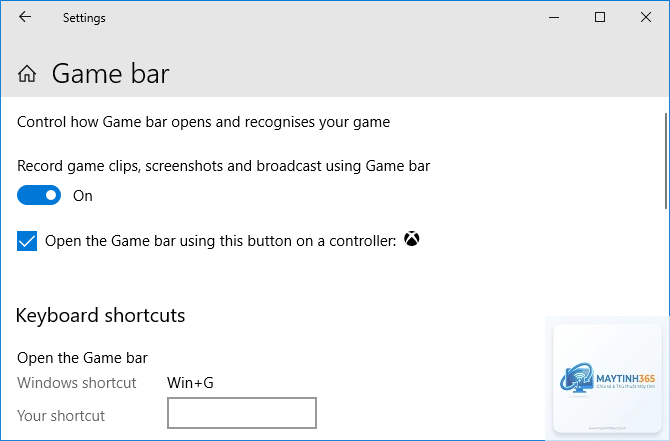
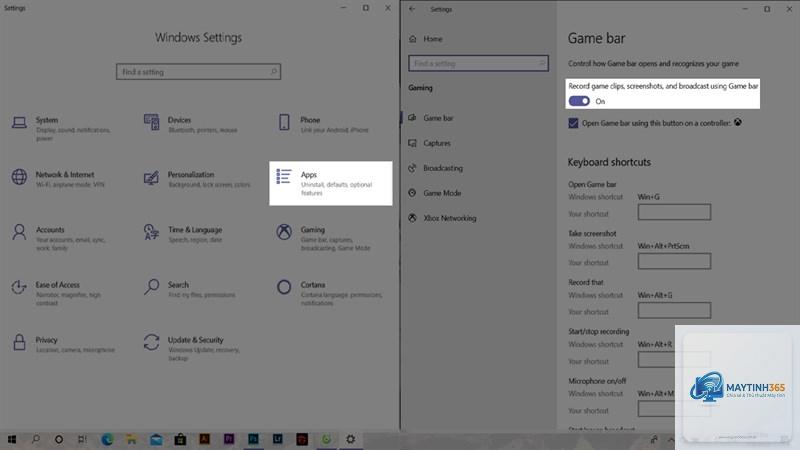
Nhấn phím Windows, gõ “Game Bar” trong thanh tìm kiếm và chọn “Game Bar settings” từ kết quả. Bạn cũng có thể vào Settings > Gaming > Game Bar để truy cập trực tiếp.
Bước 2: Bật công tắc Game Bar
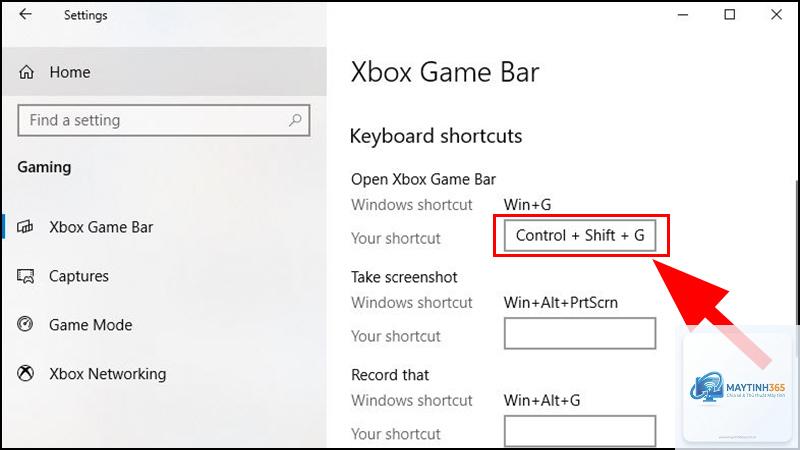
Trong cửa sổ cài đặt, đảm bảo công tắc “Game Bar” được bật (chuyển sang màu xanh). Nếu nó đang tắt, hãy nhấp để kích hoạt. Bạn cũng có thể tùy chỉnh phím tắt mặc định (Windows + G) tại đây.
Bước 3: Kiểm tra phím tắt
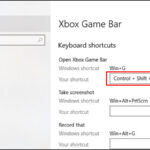
Mặc định, tổ hợp phím Windows + G được sử dụng để mở Game Bar. Nếu bạn muốn thay đổi, hãy cuộn xuống mục “Keyboard shortcuts” và nhấp vào ô tương ứng để gán phím mới.
Cách sử dụng Game Bar để ghi lại màn hình
Ghi lại màn hình là tính năng được sử dụng nhiều nhất của Game Bar. Widget này có ba nút chính: Chụp ảnh màn hình (biểu tượng máy ảnh), Ghi lại 30 giây cuối (biểu tượng vòng tròn) và Bắt đầu ghi (biểu tượng chấm tròn).
Bắt đầu quay video
Nhấp vào nút “Bắt đầu ghi” (Start Recording) để bắt đầu quay toàn bộ màn hình hoặc cửa sổ ứng dụng đang hoạt động. Một thanh công cụ nhỏ sẽ xuất hiện ở góc màn hình cho biết thời gian đã ghi. Để dừng, nhấp vào nút hình vuông màu đỏ trên thanh này hoặc nhấn Windows + Alt + R.
Tính năng “Record last 30 seconds” rất hữu ích khi bạn vừa trải qua một khoảnh khắc ấn tượng trong game nhưng chưa kịp bắt đầu quay. Chỉ cần nhấn Windows + Alt + G, Game Bar sẽ tự động lưu lại 30 giây vừa qua (tính năng này yêu cầu bật Background Recording trong cài đặt).
Chụp ảnh màn hình
Nhấp vào nút máy ảnh hoặc nhấn Windows + Alt + PrtScn để chụp ảnh màn hình hiện tại. Ảnh sẽ được lưu dưới định dạng PNG trong thư mục Videos/Captures.
Tùy chỉnh chất lượng ghi hình
Để có video chất lượng cao, bạn cần điều chỉnh cài đặt ghi hình trong phần Settings > Gaming > Captures. Các thông số quan trọng bao gồm:
Thông số
Mô tả
Khuyến nghị
Video frame rate
Số khung hình trên giây
30 FPS cho video thường, 60 FPS cho game
Video quality
Chất lượng video
Cao (High) để giữ chi tiết
Audio quality
Chất lượng âm thanh
128 kbps hoặc cao hơn
Record in background
Ghi nền liên tục
Bật nếu muốn dùng tính năng 30 giây cuối
Lưu ý rằng chất lượng càng cao, dung lượng file càng lớn. Một video 60 FPS ở chất lượng cao có thể chiếm 200-300 MB mỗi phút.
Cách sử dụng Game Bar để phát trực tiếp
Game Bar hỗ trợ phát trực tiếp lên các nền tảng như Twitch, YouTube và Facebook Live. Để sử dụng tính năng này, bạn cần liên kết tài khoản mạng xã hội với Xbox Game Bar.
Liên kết tài khoản
Mở Game Bar bằng Windows + G, nhấp vào biểu tượng bánh răng (Settings), chọn “Accounts” và đăng nhập vào tài khoản Twitch, YouTube hoặc Facebook. Sau khi liên kết,
Nhấn tổ hợp phím Windows + G trong khi game đang chạy. Nếu không thấy Game Bar xuất hiện, hãy kiểm tra xem game có đang ở chế độ toàn màn hình độc quyền không và chuyển sang chế độ cửa sổ toàn màn hình.
Tại sao Game Bar không ghi được âm thanh?
Kiểm tra widget Audio trong Game Bar để đảm bảo âm lượng hệ thống và micro không bị tắt. Ngoài ra, vào Settings > Gaming > Captures và kiểm tra mục “Audio quality” có được đặt ở mức phù hợp không.
Video ghi bằng Game Bar được lưu ở đâu?
Mặc định, video và ảnh chụp màn hình được lưu trong thư mục Videos/Captures trên ổ C.
Có, nhưng bạn cần thêm desktop hoặc ứng dụng vào danh sách game trong Settings > Gaming > Game Bar. Nhấp vào “Add a game” và chọn ứng dụng bạn muốn ghi lại.
Game Bar có ảnh hưởng đến hiệu suất chơi game không?
Game Bar được tối ưu hóa để sử dụng ít tài nguyên hệ thống. Tuy nhiên, khi ghi video ở chất lượng cao hoặc phát trực tiếp,
Vào Settings > Gaming > Game Bar và tắt công tắc “Game Bar”. Bạn cũng có thể tắt các phím tắt liên quan trong mục “Keyboard shortcuts” để tránh vô tình mở Game Bar.
Kết luận
Cách sử dụng game bar không hề phức tạp nếu bạn nắm rõ các bước cơ bản và tùy chỉnh phù hợp với nhu cầu. Từ việc ghi lại màn hình, chụp ảnh, phát trực tiếp đến theo dõi hiệu suất, Game Bar là công cụ đa năng miễn phí tích hợp sẵn trong Windows. Với hướng dẫn chi tiết trong bài viết này, bạn đã có thể tự tin khai thác tối đa tính năng của Game Bar để nâng cao trải nghiệm chơi game và làm việc. Hãy bắt đầu thực hành ngay hôm nay để không bỏ lỡ những khoảnh khắc đáng nhớ trên màn hình máy tính.