Xbox Game Bar là công cụ tích hợp sẵn trên Windows 10 và Windows 11, cho phép người dùng ghi lại màn hình, chụp ảnh, trò chuyện với bạn bè và theo dõi hiệu suất hệ thống trong khi chơi game. Nhiều người dùng vẫn chưa khai thác hết tiềm năng của tính năng này. Bài viết dưới đây sẽ hướng dẫn chi tiết cách sử dụng Xbox Game Bar một cách chuyên sâu, từ thiết lập cơ bản đến các mẹo nâng cao.
Xbox Game Bar là một lớp phủ (overlay) hệ thống được Microsoft phát triển, hoạt động như một bảng điều khiển đa năng dành cho game thủ. Nó sử dụng các widget (tiện ích nhỏ) để cung cấp các chức năng khác nhau mà không cần phải thoát khỏi trò chơi. Công cụ này tận dụng tài nguyên GPU và CPU để xử lý các tác vụ ghi hình và chụp ảnh với độ trễ thấp nhất có thể.
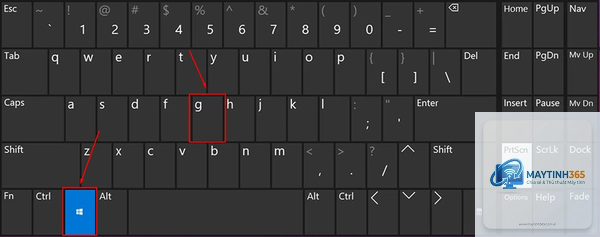
Khi bạn kích hoạt Xbox Game Bar bằng tổ hợp phím Windows + G, hệ thống sẽ tạm dừng các tác vụ nền không cần thiết để ưu tiên hiệu suất chơi game. Điều này giúp quá trình ghi hình diễn ra mượt mà mà không làm giảm tốc độ khung hình (FPS) đáng kể.
Hướng dẫn cách sử dụng Xbox Game Bar từ cơ bản đến nâng cao
Kích hoạt và mở Xbox Game Bar lần đầu
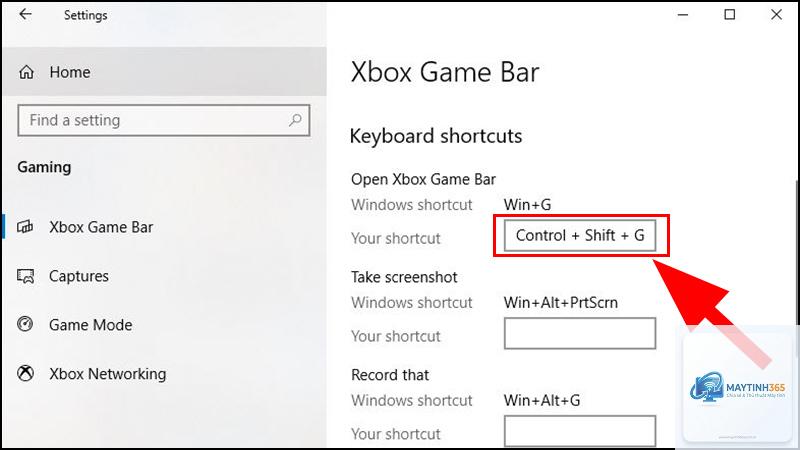
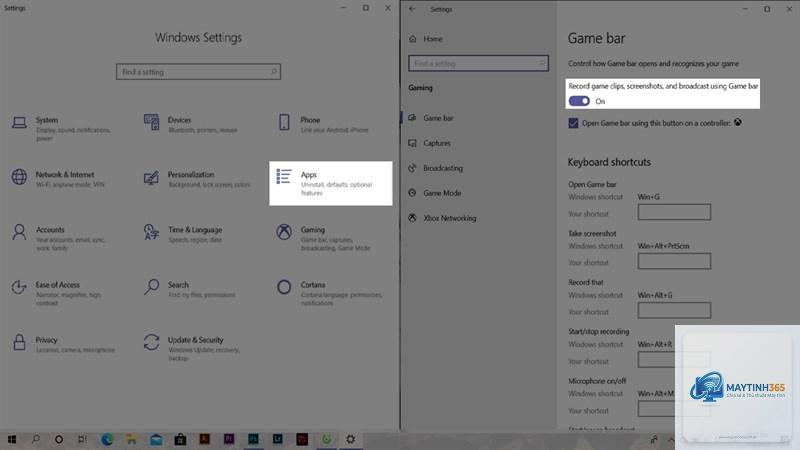
Để bắt đầu cách sử dụng Xbox Game Bar, bạn cần đảm bảo tính năng này đã được bật trong cài đặt Windows. Vào Settings > Gaming > Xbox Game Bar, sau đó bật tùy chọn “Open Xbox Game Bar using this button on a controller” nếu bạn dùng tay cầm, hoặc đơn giản nhấn phím Windows + G trên bàn phím.
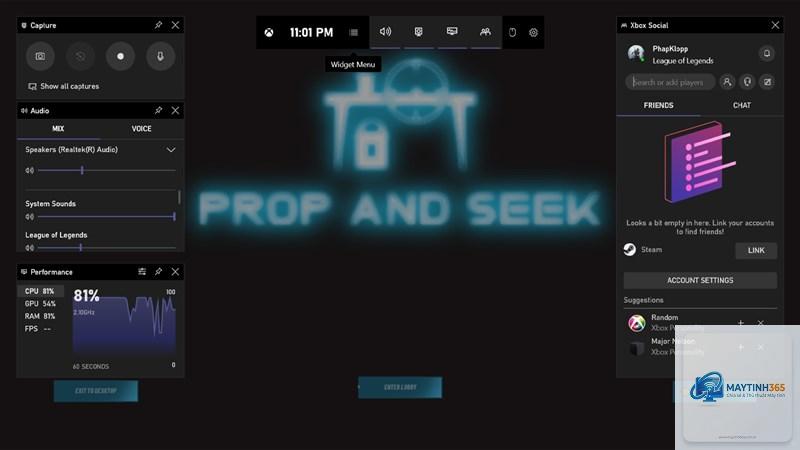
Khi lần đầu mở, bạn sẽ thấy một thanh công cụ với nhiều biểu tượng. Giao diện mặc định bao gồm các widget như Audio, Capture, Performance, Xbox Social và Gallery.
Trên Windows 11, Xbox Game Bar được bật mặc định. Bạn chỉ cần nhấn Windows + G để mở. Nếu không thấy, vào Settings > Gaming > Xbox Game Bar và bật tùy chọn “Open Xbox Game Bar”.
Tại sao Xbox Game Bar không ghi được màn hình desktop?
Xbox Game Bar được thiết kế để chỉ ghi lại các ứng dụng được Windows nhận diện là game. Để ghi màn hình desktop, bạn cần sử dụng phần mềm khác như OBS Studio hoặc bật tính năng “Record this” trong widget Capture khi đang ở desktop.
Có thể thay đổi phím tắt của Xbox Game Bar không?
Có, bạn vào Settings > Gaming > Xbox Game Bar, sau đó nhấn vào “Keyboard shortcuts” để tùy chỉnh lại các tổ hợp phím theo ý muốn.
Video ghi bằng Xbox Game Bar lưu ở đâu?
Mặc định, video được lưu trong thư mục Videos > Captures.
Rất ít, vì nó sử dụng mã hóa phần cứng từ GPU. Tuy nhiên, nếu bạn ghi ở độ phân giải cao trên máy cấu hình thấp, có thể thấy giảm FPS nhẹ.
Kết luận
Cách sử dụng Xbox Game Bar không hề phức tạp như nhiều người nghĩ. Chỉ với vài thao tác cơ bản, bạn đã có thể ghi lại những khoảnh khắc đáng nhớ, theo dõi hiệu suất hệ thống và kết nối với bạn bè ngay trong khi chơi game. Công cụ này là lựa chọn tuyệt vời cho người dùng phổ thông nhờ tính miễn phí, dễ dùng và tích hợp sẵn trên Windows.
Hãy bắt đầu bằng cách nhấn Windows + G ngay hôm nay để khám phá toàn bộ tiềm năng của Xbox Game Bar. Với những hướng dẫn chi tiết trong bài viết này, bạn đã có đủ kiến thức để sử dụng thành thạo công cụ này cho nhu cầu cá nhân hoặc công việc.